PMIツリーの各ノードに対する操作
次の内容について説明します。
作業中のツリーノードにマークを付ける
作業中の部品ページで、任意のツリーノードにマークを付与する方法を説明します。
個別検査結果ノードにはマークを付与できません。
マークを付ける
[共通]タブの[マーク]をクリックして有効にします。

有効になると背景色が変わります。
PMIツリーで、対象のツリーノードの (マーク)をクリックします。
(マーク)をクリックします。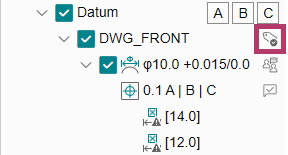
対象のツリーノードにマークを付与します。
マークが付与されたノードには、アイコンが常に表示されます。
- (マーク)を再度クリックすると、マークは解除されます。
- 対象の部品ページを閉じると、ノードに付与されたマークは解除されます。
- マークを付与できるノードは、各中間ノードのPMIセットの最上位階層のPMIノードまで、およびFeaturesノードです。
マークが付与されたPMIノードでフィルタリングする
PMIフィルター領域で、[マークあり]を選択します。
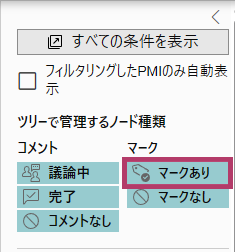
マークが付与されたPMIノードを含むPMIセットだけがPMIツリーに表示されます。
[マーク]が有効の場合にだけ表示されます。
各PMIノードの詳細な情報を確認する
選択したPMIノードの詳細情報は、[明細行]ウィンドウに表形式で表示されます。
PMIツリーで対象のPMIノードを選択します。
[明細行]ウィンドウが最小化されている場合は、 をクリックして内容を確認します。
をクリックして内容を確認します。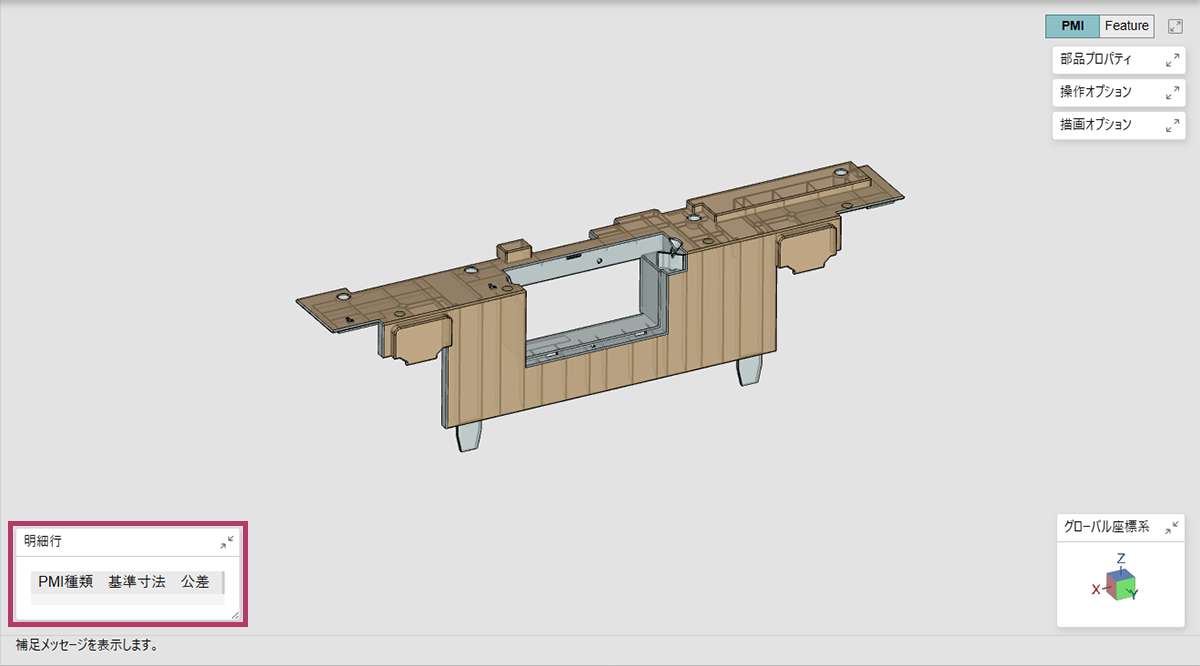
[明細行]ウィンドウは、部品ページ内であれば3D表示領域以外にも移動できます。
[明細行]ウィンドウ
[明細行]ウィンドウに表示される内容は、モードごとに異なります。
例として、出来栄えモードの場合に表示される内容について説明します。

| 番号 | 項目 | 説明 |
|---|---|---|
 |
検査番号 | 検査番号が表示されます。 |
 |
PMI種類 | PMIの種類を示すアイコンが表示されます。
⇒「PMIノードのアイコン」
|
 |
注釈 | 測定箇所を示す文字列が表示されます。 |
 |
基準寸法 | 基準寸法が表示されます。 |
 |
公差 | 公差範囲の上限値/下限値が表示されます。 |
 |
出来栄え評価 | 代表結果のPMIノードが選択された場合、選択された代表結果のPMIノード以下にあるすべての個別検査結果のうち、最も評価が低い検査結果を対象として算出した結果が表示されます。 |
 |
検査コメント | [基本設定の登録]ページの[検査コメント行の登録]で設定した名称が表示されます。 設定した検査コメントの数だけコメント列が追加されます。 ⇒「基本設定を登録する※」
|
 |
測定値 | [WorkType毎の設定登録]ページで設定した測定回数分の測定値が表示されます。 3回測定の場合は3列、5回測定の場合は1列で表示します。 すべての測定が判定なしの場合は、測定値の列は表示されません。 |
PMIノードのセマンティック性を確認する
部品ページを生成するときに、セマンティック性の確認が必要なPMIには、PMIノードにセマンティック警告アイコン(寸法公差や幾何公差のアイコンに警告アイコンを重ねたアイコン)が付与されます。
セマンティック警告が付与されたPMIでフィルタリングする
PMIフィルター領域で[すべての条件を表示]をクリックします。
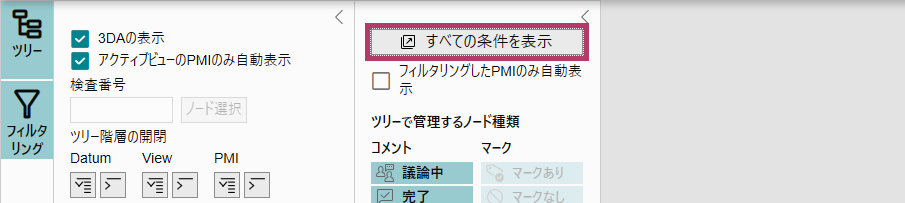
[フィルタリング]ウィンドウが表示されます。
[セマンティック警告]の[セマンティック警告あり]を選択します。
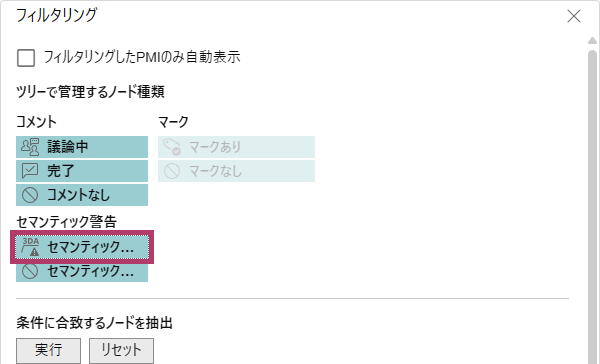
セマンティック警告が付与されたPMIノードを含むPMIセットだけがPMIツリーに表示されます。
セマンティック警告の理由を確認する
PMIツリーで、セマンティック警告アイコンにマウスカーソルを置くか、PMIノードをクリックします。
PMIノードにマウスカーソルを置いた場合
ツールチップでセマンティック警告の理由が表示されます。
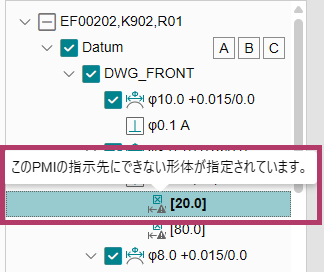
PMIノードをクリックした場合
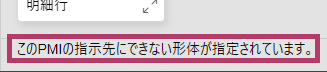
3D表示領域の最下部に表示される補足メッセージに、セマンティック警告の理由が表示されます。
複数のセマンティック警告がある場合、最初に判定された警告を1つだけ表示します。