2つの出来栄えを比較する(出来栄え差分ページ)
[検査表/検査結果の管理]画面で部品プロジェクト内の検査結果を比較し、検査項目ごとの差分を出来栄え差分ページで確認します。
次の内容について説明します。
出来栄え差分ページを生成する
出来栄え差分ページを生成する方法について説明します。
出来栄えモードの[ページ生成]タブで、[対象選択]をクリックします。
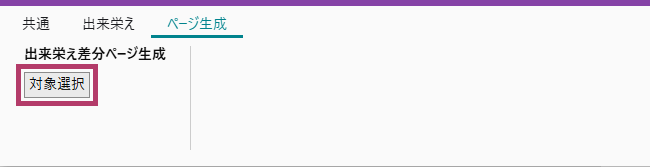
[出来栄え差分ページの作成(After - Before)]画面が表示されます。
BeforeとAfterの検査結果をそれぞれ選択し、[OK]をクリックします。
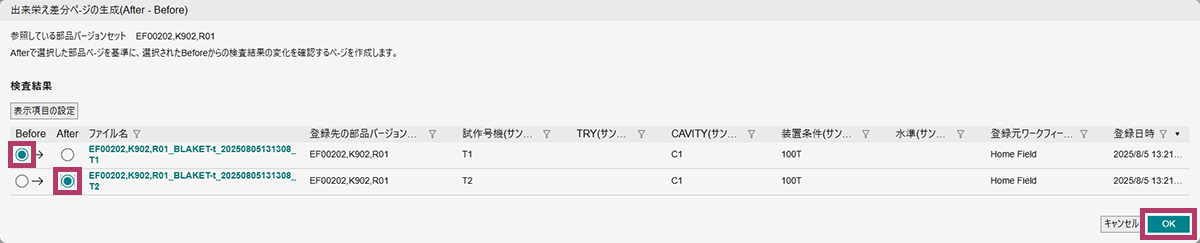
出来栄え差分ページが生成されます。
出来栄え差分ページは、生成したユーザーだけが閲覧できます。出来栄え差分ページは保存されないため、閉じた後に再度閲覧したい場合は再生成してください。
出来栄え差分ページ
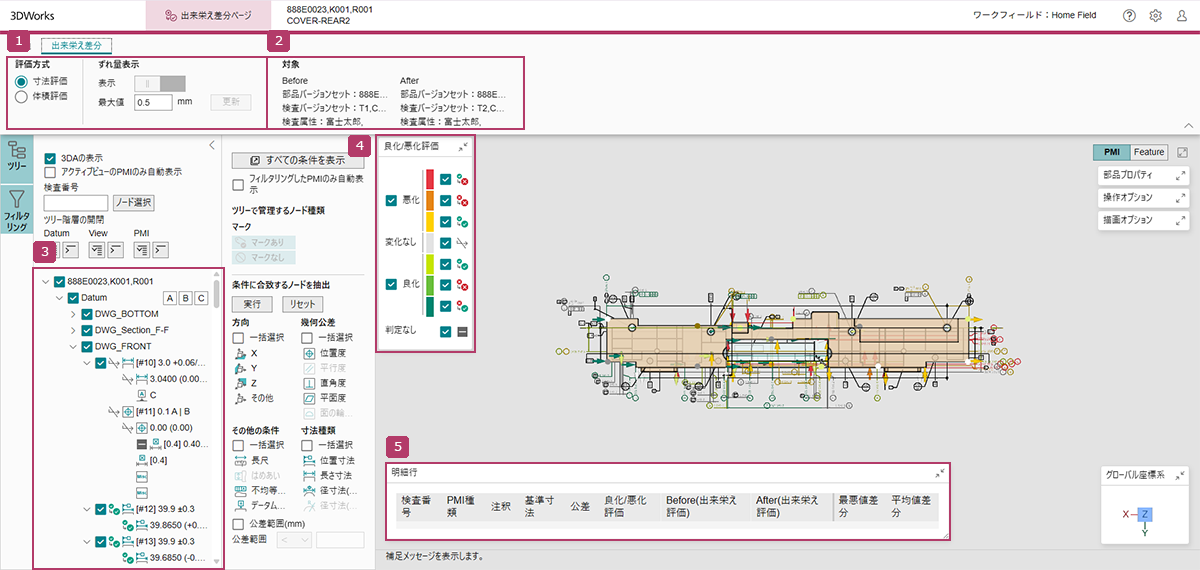
各項目の説明
| 番号 | 説明 |
|---|---|
 |
出来栄え差分の表示方法を変更します。 |
 |
出来栄え差分ページの生成に使用した、部品ページと検査結果の情報が表示されます。 |
 |
出来栄え評価の差分が表示されます。 |
 |
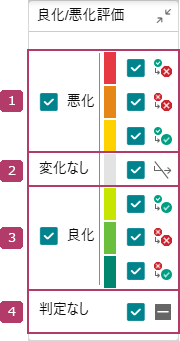
比較した2つの検査結果の判定色が[良化/悪化評価]カラーバーで表示されます。 また、評価ごとにフィルタリングできます。 |
 |
PMIノードおよび個別検査結果ノードの検査仕様や検査結果が表示されます。 |
差分の評価を確認する
Afterの検査結果がBeforeの検査結果と比較して、良化したか悪化したかの評価を3Dモデル上で確認します。
差分の評価を3Dモデル上で確認する
BeforeとAfterに指定した検査結果の検査番号、PMI、個別検査結果がそれぞれにある場合、良化/悪化の変化が出来栄えオブジェクトで表示されます。
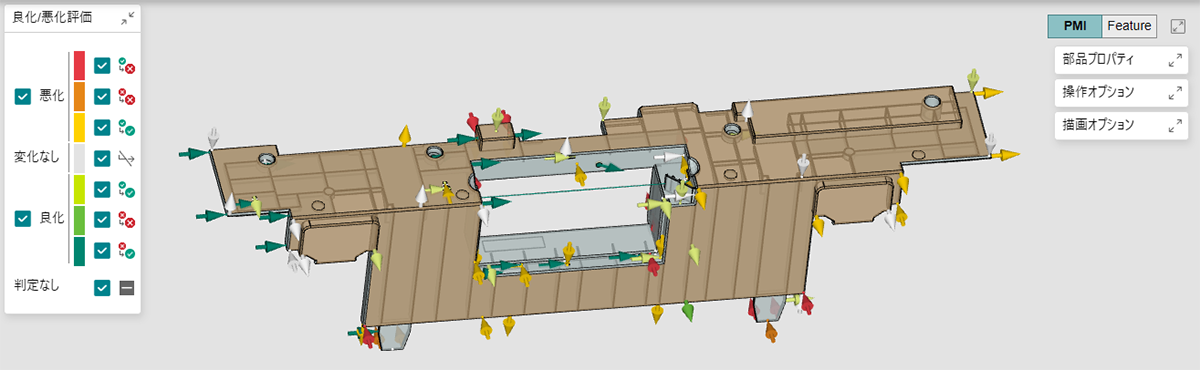
矢印オブジェクトの向きによって、2つの検査結果の変化方向を確認できます。
出来栄えオブジェクトと3DAオブジェクトは、カラーバーの評価結果と同等の色で表示され、良化/悪化の判定結果を確認できます。
差分の評価をPMIツリーで確認する
ツリー構成は出来栄えモードと同じです。代表結果/個別検査結果ノードに、BeforeとAfterの出来栄え評価がどう変わったかを示すアイコンが表示されます。
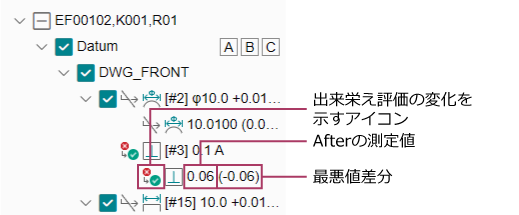
代表結果の評価については、個別検査結果の中で最も数字の大きい判定を代表結果の判定値として扱います。
良化/悪化評価とフィルタリング
[良化/悪化評価]カラーバーには、PMIツリーに表示するPMIセットを評価ごとにフィルタリングできる機能があります。
出来栄え差分の評価と判定基準は次のとおりです。
| 番号 | 評価 | 判定基準とフィルタリング |
|---|---|---|
|
悪化 | Afterの検査結果がBeforeと比べて公差中央から離れた場合に、「悪化」と判定します。
|
|
変化なし | 差分はあるが、設定した閾値以下の差分である場合に、「変化なし」と判定します。
変化なしと判定する閾値は、[表示設定の登録]ページで設定できます。
⇒「表示設定を登録する※」
|
|
良化 | Afterの検査結果がBeforeと比べて公差中央に近づいた場合に、「良化」と判定します。
|
|
判定なし | BeforeとAfterに同じ検査番号、PMI、個別検査結果が存在しているが、一方または両方に検査結果が存在しない場合、差分が算出できないため「判定なし」となります。
|
 (Pass→Reject)
 (Reject→Reject)
 (Pass→Pass)
 (変化なし)
 (Reject→Pass)
 (判定なし)
[ずれ量表示]が有効になっている場合、[良化/悪化評価]カラーバーは表示されません。
出来栄え差分ページの明細行
選択したPMIノードについて、出来栄え差分ページを生成するときに比較した最悪値/平均値同士の差分の値、Before/Afterそれぞれの出来栄え評価、良化/悪化判定を参照できます。

| 番号 | 説明 |
|---|---|
|
Afterの検査結果がBeforeと比べて良化したか悪化したかを表示します。 |
|
BeforeとAfterとして選択した検査結果の、複数ある測定値の中で差が最大となる最悪値同士の差分です。 PMIツリーにも表示されます。
|
|
BeforeとAfterとして選択した検査結果の、複数ある測定値の平均値同士の差分です。 |
代表結果のPMIノードが選択された場合、選択された代表結果のPMIノードにあるすべての個別検査結果から算出した結果が表示されます。
出来栄え差分の表示方法(判定方法/大きさ)を変更する
出来栄え差分の判定方法や、出来栄えオブジェクトの大きさを変更する方法について説明します。
判定方法を変更する
[出来栄え差分]タブで、出来栄え差分の評価方式を設定します。

| 番号 | 項目 | 説明 |
|---|---|---|
|
評価方式 | 出来栄えオブジェクトの評価方式を選択します。 選択した評価方式に応じて、3D表示領域に[寸法評価]または[体積評価]カラーバーを表示します。 |
|
ずれ量表示 |
最大値を超えた場合は、最大値と同じ判定色で表現されます。(例:最大値が0.5の場合、+0.75は+0.5と同じ判定色を使用します)
|