3Dモデルの操作
部品ページの3D表示領域では、3Dモデルの表示方法の変更や部品情報の確認などができます。
次の内容について説明します。
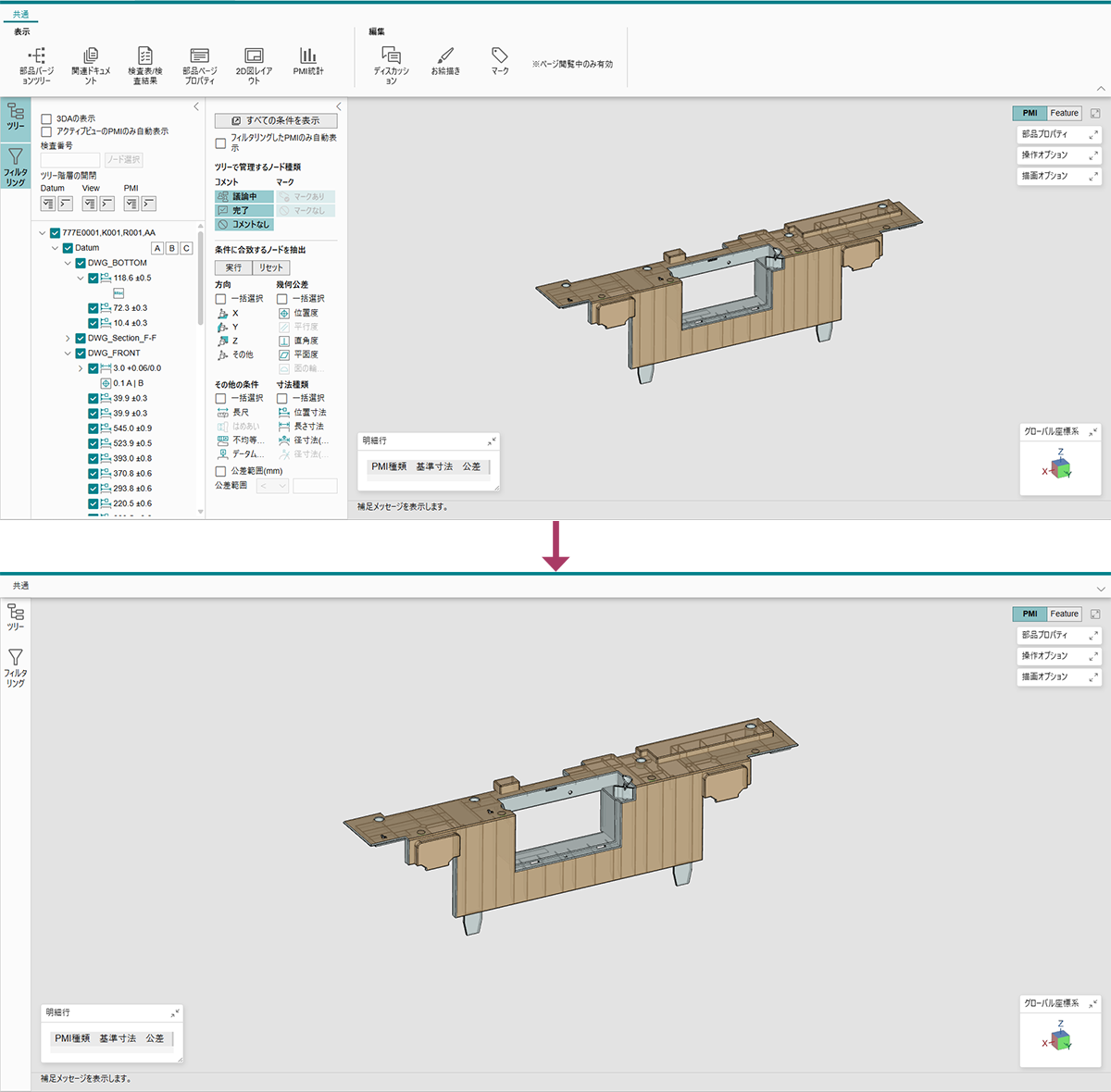
3D表示領域を最大化する
 (最大化)をクリックします。
部品情報を確認する
部品ページ生成時に設定した部品情報やWorkTypeに登録されている普通公差を、3D表示領域の[部品プロパティ]ウィンドウで確認できます。
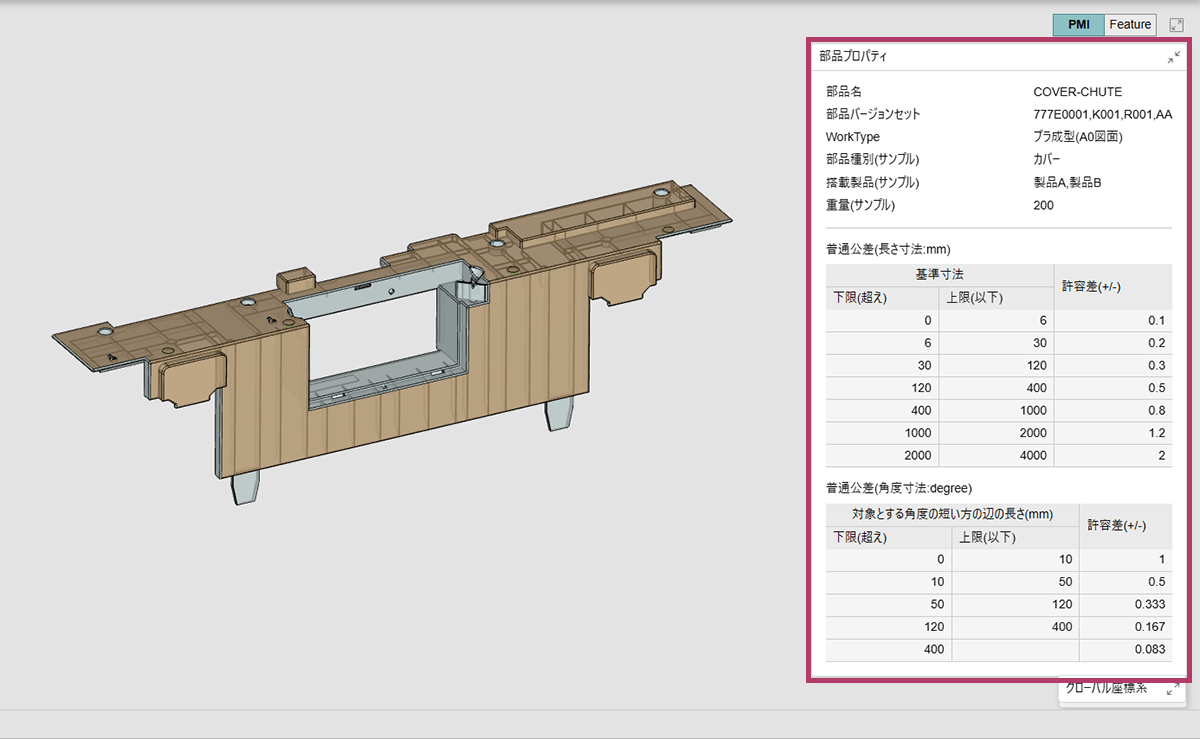
- ウィンドウは、ドラッグして3D表示領域内を自由に移動できます。
- ウィンドウは、最小化することでウィンドウタイトルだけの表示に変更できます。
[部品プロパティ]ウィンドウ
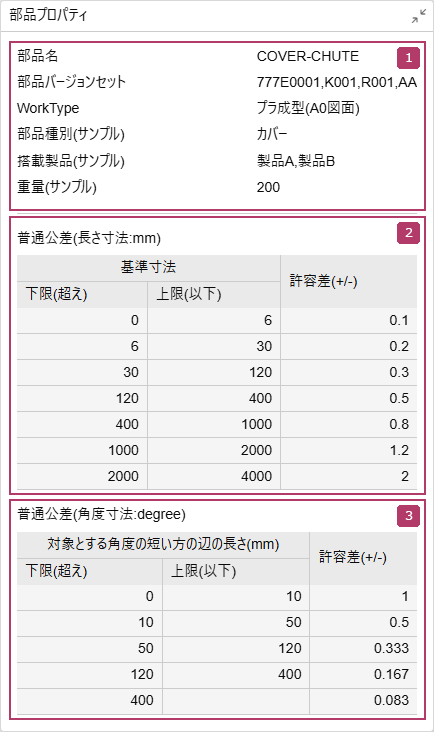
各項目の説明
| 番号 | 項目 | 説明 |
|---|---|---|
 |
部品情報 | 部品情報が表示されます。
ダウンロード版部品ページでは、部品属性は表示されません。
|
 |
普通公差(長さ寸法)(*1) | 長さ寸法の普通公差が表示されます。 |
 |
普通公差(角度寸法)(*1) | 角度寸法の普通公差が表示されます。 |
- 部品ページ生成時に選択したWorkTypeに登録されている普通公差が表示されます。
- [基本設定の登録]ページの[部品属性の登録]で設定した項目が表示されます。画面の例では、「部品種別(サンプル)」、「搭載製品(サンプル)」、「重量(サンプル)」が表示されています。
3Dモデルを操作する
3Dモデルの操作方法について説明します。
3Dモデルのビュー
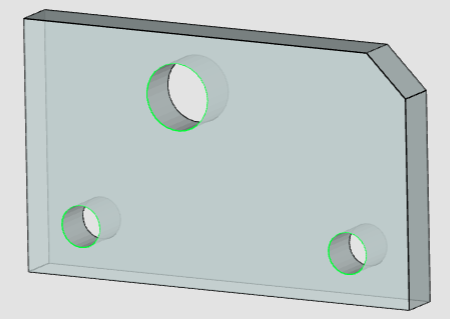
起動時の3Dモデルのビュー方向は、[基本設定の登録]ページの[デフォルトビューの登録]で登録したビューに正対した状態で表示されます。
3Dモデルを拡大/縮小する
3Dモデルは、次の3通りの方法で拡大/縮小できます。
| 操作 | 内容 |
|---|---|
| マウスホイールをスクロール | 上スクロールで縮小、下スクロールで拡大します。 |
| マウスの右ボタンで上下にドラッグ | 右マウスボタンを上方向にドラッグすると縮小、下方向にドラッグすると拡大します。 |
| <Alt>キーを押しながらマウスの左ボタンで上下ドラッグ | <Alt>キーを押しながら左マウスボタンを上方向にドラッグすると縮小、下方向にドラッグすると拡大します。 |
3Dモデルを回転させる
3Dモデルを移動させる
3Dモデルの表示位置は、次の2通りの方法で移動できます。
| 操作 | 内容 |
|---|---|
| <Ctrl>キーを押しながらマウスの左ボタンでドラッグ | ドラッグした方向に表示位置が移動します。 |
| マウスホイールを押しながらドラッグ |
X/Y/Z軸方向を確認する
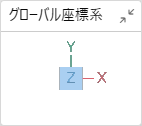
[グローバル座標系]ウィンドウで3Dモデルの方向を確認できます。
3Dモデルの回転に合わせてグローバル座標系が回転します。
要素を選択する
3D表示領域で、要素(3DAオブジェクト/出来栄えオブジェクト/フィーチャー)を選択する方法について説明します。
3D表示領域で選択できる要素
3D表示領域では、選択の対象とする要素を切り替えることができます。
各選択モードが選択対象とする要素は次のとおりです
| 選択モード | 要素 | 説明 |
|---|---|---|
| PMI | 3DAオブジェクト | 3DAオブジェクトは、3Dモデルが保有するPMIを3Dモデル上に表示したオブジェクトです。 図面モード以外では、3DWorksの情報である検査番号も選択されます。 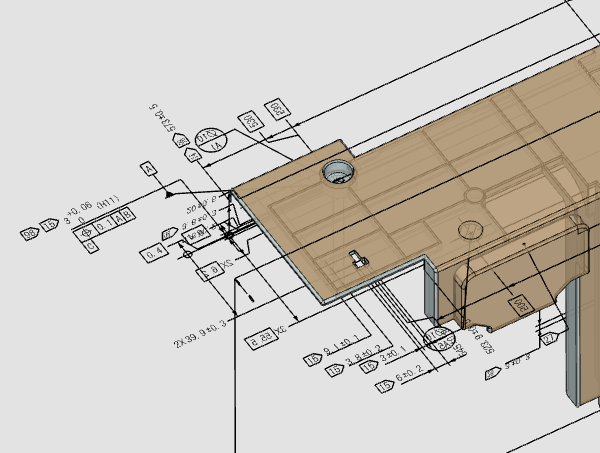 |
| 出来栄えオブジェクト | 測定モードでは測定箇所、出来栄えモードでは検査結果、出来栄え差分ページでは2つの検査結果の差分を示した3Dオブジェクトです。
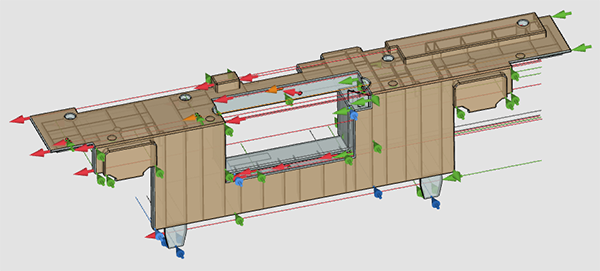 図面モードの場合、出来栄えオブジェクトは表示されません。
|
|
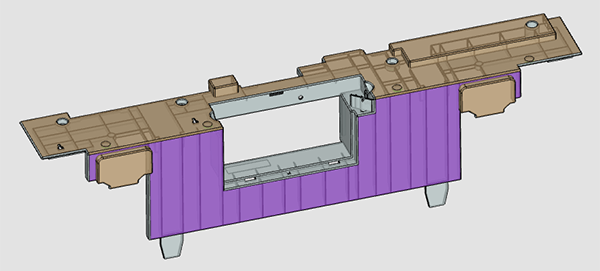
| Feature | フィーチャー | PMIが定義されている3Dモデルの面や辺などの形状要素です。
 |
3DAオブジェクト/出来栄えオブジェクトを選択する
出来栄えオブジェクトをクリックした場合は、出来栄えオブジェクトと3DAオブジェクトおよび出来栄えオブジェクトに関連するフィーチャーがハイライト表示されます。
また、モードによってハイライト表示の動作が異なります。各モードとハイライト表示の動作は次のとおりです。
| 使用モード | ハイライト表示の動作 | ||
|---|---|---|---|
| 3DAオブジェクト | フィーチャー | 出来栄えオブジェクト | |
| 図面モード | 表示色の変更 | 点滅後表示色の変更 | - |
| 測定モード | 表示色の変更 | 点滅後表示色の変更 | 点滅 |
| 出来栄えモード | 点滅 | 点滅後表示色の変更 | 点滅 |
- <Ctrl>キーを押しながら3DAオブジェクトまたは出来栄えオブジェクトをクリックすると、複数選択できます。
- 3DAオブジェクトまたは出来栄えオブジェクトを選択すると、連動してPMIツリーの該当ノードも選択された状態になります。
- 3DAオブジェクトが表示されていない場合は、PMIツリー操作部の[3DAの表示]およびPMIノードにチェックマークを付けてください。
フィーチャーを選択する
任意の要素を中央に配置する
選択した要素を3D表示領域の中央に配置します。
- <Ctrl>キーを押しながら要素(3DAオブジェクト、出来栄えオブジェクト、またはフィーチャー)をクリックすると、複数の要素を選択できます。
- 図面モードの場合、出来栄えオブジェクトは選択できません。
要素選択が[Feature]の場合は、選択したフィーチャーが中央に配置されます。選択したフィーチャーが複数ある場合、複数の選択されたフィーチャーの中心が中央に配置されます。
- 3Dモデルの投影方式が[透視投影]の場合にだけ動作します。[平行投影]になっている場合にセンタリングすると、3Dモデルの投影方式は[透視投影]に変更されます。
- 要素選択が複数ではない場合かつ、3Dモデルの投影方式が[透視投影]の場合、選択した要素をダブルクリックしてもセンタリングできます。
表示を初期状態に戻す
描画設定を変更する
3Dモデルの描画設定は、[描画オプション]ウィンドウで変更できます。
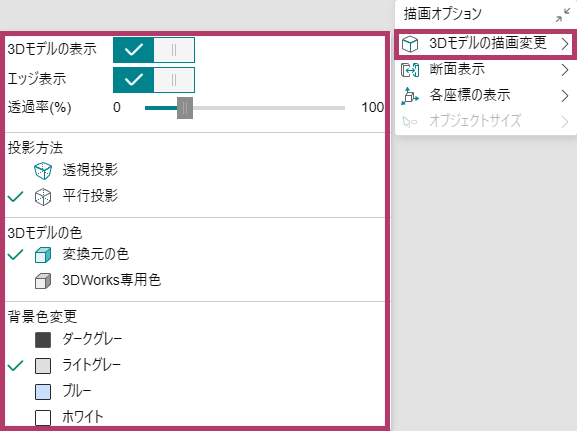
| 項目 | 説明 |
|---|---|
| 3Dモデルの表示 | 3Dモデルの表示/非表示を切り替えます。 |
| エッジ表示(*1) | 3Dモデルのエッジの表示/非表示を切り替えます。 |
| 透過率(%)(*1) | 3Dモデルの表面の透過率を、スライダーバーで設定します。 肉厚のある部品などで、出来栄えオブジェクトを確認したい場合に透過率を上げてください。 |
| 投影方法 | 3Dモデルの投影方式を[透視投影]、[平行投影]から選択します。 |
| 3Dモデルの色(*1) | 3Dモデルの面(面フィーチャー)の色を[変換元の色]、[3DWorks専用色]から選択します。 |
| 背景色変更(*1) | 3D表示領域の背景色を変更します。[ダークグレー]、[ライトグレー]、[ブルー]、[ホワイト]から選択します。 |
- 初期値は[表示設定の登録]ページで設定します。
断面を表示する
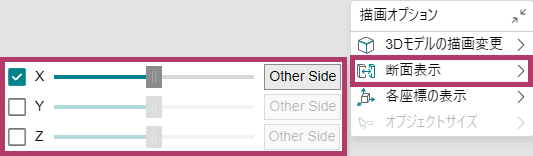
3Dモデルの断面表示は[描画オプション]ウィンドウの[断面表示]から、指定した位置の断面を表示する方法と、ビューノードの をクリックして断面ビューを表示する方法の2種類があります。
ビューノードのを有効にして[断面表示]の設定を変更すると、断面ビューの表示状態を維持した状態で、断面位置を変更できます。
3Dモデルを指定位置で切断する
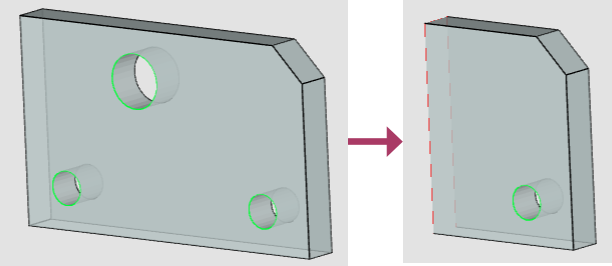
任意の座標軸に対して、3Dモデルを指定位置で切断した状態で表示します。
| 項目 | 説明 |
|---|---|
| X/Y/Zチェックボックス | 切断したい方向の座標軸にチェックマークを付けます。 選択した座標軸に対して垂直に3Dモデルが切断され、クリップ断面(切断面端部)がハイライト表示されます。 断面部分のキャップ面は表示されません。
|
| スライダーバー | 切断位置を調整します。
スライダーバーの両端が3Dモデルのバウンディングボックスの両端に相当します。
|
| Other Side | 切断位置から座標軸のマイナス側・プラス側のどちらを表示するかを切り替えます。 |
3Dモデルの断面ビューの表示状態を変更する
断面ビューを持つビューノードがアクティブビューの場合、切断されている3Dモデルの切断面の表示/非表示を切り替えできます。
(切断)が表示されます。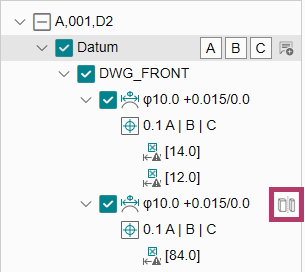 (切断)をクリックして有効/無効を切り替えます。
データム面を表示する
基準面を表示する
選択中のPMIが属する各データム系の基準面を、3Dモデル上に表示する方法を説明します。
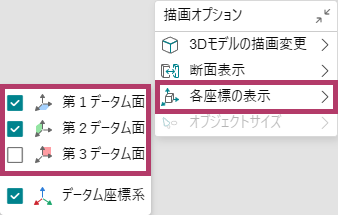
 )で表示される、データム面Aに第1データム面、Bに第2データム面、Cに第3データム面が割り当てられ、各データム面が表示されます。
- データムノードおよびその子ノード以下のノードが選択された場合、対応するデータム系の座標系のうち、チェックボックスにチェックマークが付いている基準面が3D表示領域に表示されます。
- 異なるデータム座標系のPMIが複数選択された場合、選択されたPMIノードのデータム座標系のうち、チェックボックスにチェックマークが付いている基準面が複数表示されます。ただし、同じデータム系の基準面は1つしか表示されません。
座標方向を表示する
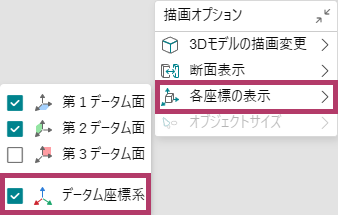
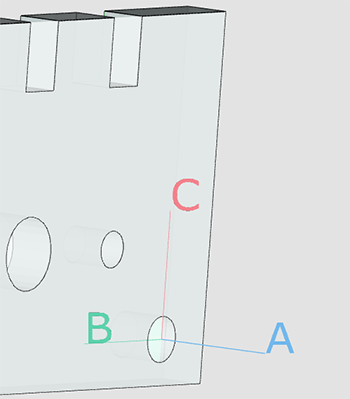
選択中のPMIが属する、各データム系の座標系(原点、軸方向)を示すマーカーを3Dモデル上に表示する方法を説明します。