出来栄え(検査結果)を確認する(出来栄えモード)
出来栄えモードでは、測定位置ごとの検査結果、および複数の測定箇所の結果から判定されたPMIの判定結果を確認できます。
次の内容について説明します。
- 出来栄えモードを生成する
- 出来栄え評価を確認する
- 出来栄えオブジェクトの色と種類
- 出来栄えオブジェクトの表示/評価方式を設定する
- 出来栄え警告と判定なし
- 出来栄えオブジェクトの大きさを変更する
- 検査結果のずれ量を確認する
- 検査結果の測定ばらつきを確認する
- PMIの種類と出来栄えの結果の統計を確認する
出来栄えモードを生成する
出来栄えモードは、登録済みの検査結果を部品ページに統合することで生成されます。
 をクリックし、表示されたメニューから[検査表/検査結果の管理]を選択します。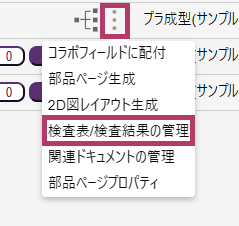
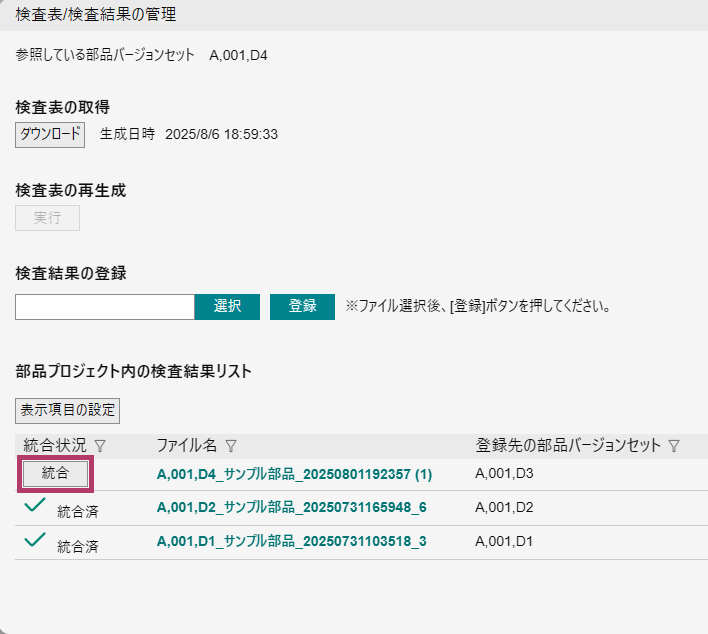
既に出来栄え統合済の登録元のワークフィールドおよび検査バージョンセットが同じ検査表が登録された場合、[上書き統合]と表示されます。
- 検査結果の統合は、所属しているワークフィールドがホームフィールドの場合にだけ実行できます。
- [上書き統合]をクリックすると、統合済みの検査結果に対し、異なる検査結果を上書きして統合します。
- 統合したい検査結果が表示されていない場合は、[検査結果の登録]をしてください。
- 検査結果の登録はコラボフィールドでもでき、コラボフィールドで登録された検査結果は、ホームフィールドで出来栄え統合できます。この場合、出来栄えモードはホームフィールドと登録したコラボフィールドだけで利用できます。
出来栄え評価を確認する
統合した検査結果の出来栄え評価を、PMIツリーと3D表示領域で確認します。
出来栄え評価の判定方法
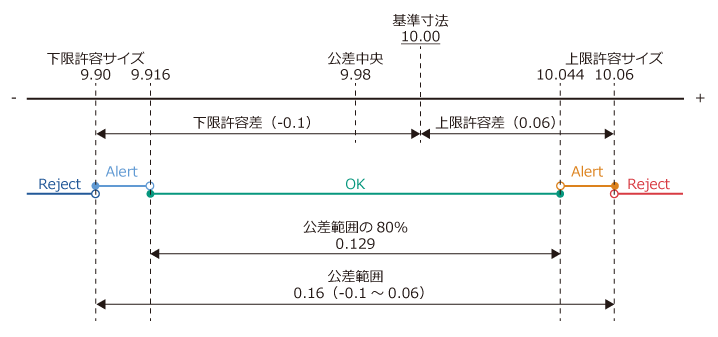
出来栄え評価は「OK」、「Alert」、「Reject」の3種類で評価されます。
サイズ公差(寸法公差)などの基準寸法を持つ場合は公差中央、幾何公差などの基準寸法を持たない場合は0を基準に、上限/下限のどちらにずれているかを判定します。
測定値のうち、この基準値から最も離れた最悪値を判定に使用します。
判定対象(最悪値)の判定方法は次のとおりです。
| 判定 | 判定方法 | |
|---|---|---|
| [「Alert」判定の利用]を有効にしている場合 | [「Alert」判定の利用]を無効にしている場合 | |
| OK | 最悪値が[「Alert」判定の閾値登録]で登録した閾値内にある場合「OK」と判定されます。 | 公差範囲内であれば「OK」と判定されます。 |
| Alert | 最悪値が[「Alert」判定の閾値登録]で登録した閾値外、かつ公差範囲内にある場合「Alert」と判定されます。 | - |
| Reject | 最悪値が公差範囲外にある場合「Reject」と判定されます。 | 最悪値が公差範囲外にある場合「Reject」と判定されます。 |
長さ寸法:10.00+0.06/10.00-0.1、Alertの判定の閾値:80%の場合
上限/下限のどちらにずれているかは、公差中央を基準に判定します。そのため片側公差の場合、公差中央と基準寸法が一致しない場合もあります。
3D表示領域で出来栄え評価を確認する
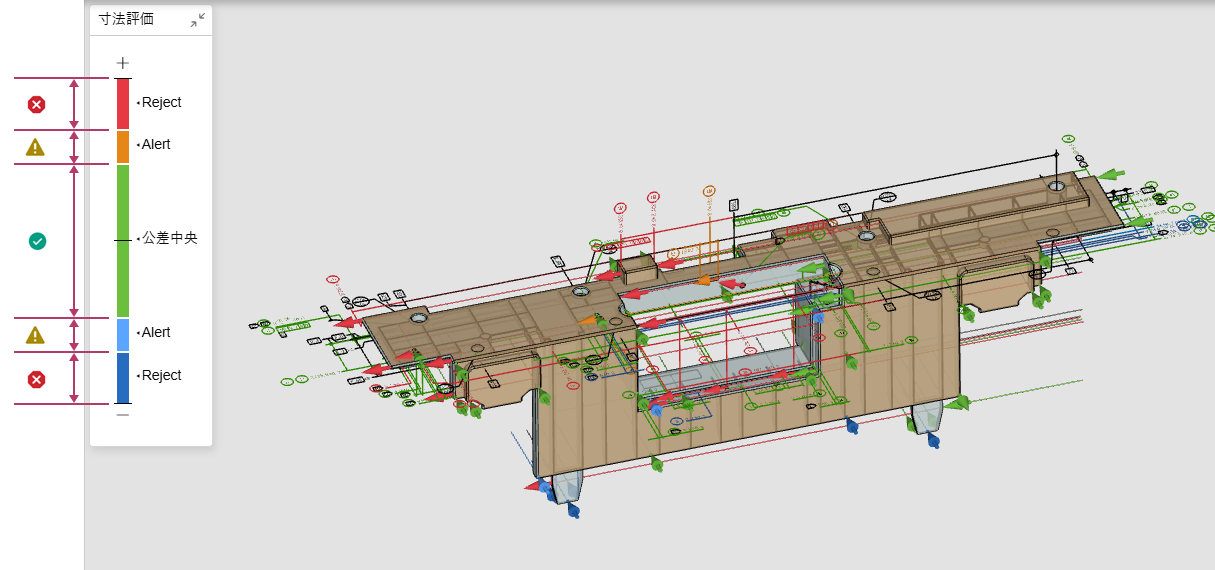
RejectとAlert評価は公差中央を基準に、上限許容(暖色系)か下限許容(寒色系)で色分けされます。
PMIツリーで出来栄えを確認する
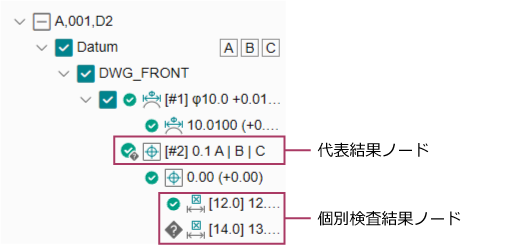
出来栄えモードのPMIツリーでは、測定モードのツリー構成を基準として、代表結果/個別検査結果ノードに出来栄え評価アイコンが表示されます。
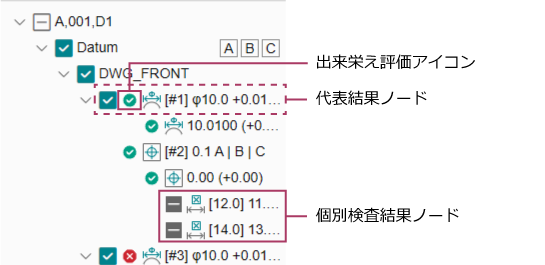
- 代表結果ノードには、個別検査結果の中の最悪値とその出来栄え評価が表示されます。
- 個別検査結果ノードには、[{測定位置等を表す文字列}] {最悪測定値} ({基準寸法との差})が表示されます。
出来栄え評価アイコン
代表結果/個別検査結果ノードに表示される出来栄え評価アイコンは、次のとおりです。
| アイコン | 出来栄え評価 |
|---|---|
 (OK) (OK) |
検査結果が合格(指定した公差範囲内)の場合に表示されます。 |
 (Alert) (Alert) |
検査結果が合格(指定した公差範囲内)で、Alert判定が有効になっている場合に、出来栄え統合時のAlert判定基準にしたがって表示されます。
⇒「表示設定を登録する※」
|
 (Reject) (Reject) |
検査結果が不合格の場合に表示されます。 |
 (判定なし) (判定なし) |
検査結果が未記入の場合など判定ができなかった場合に表示されます。 |
出来栄え表示する検査結果を変更する

たとえば、検査フェーズが「AAA」「BBB」、検査条件が「加工機A」、区切り文字が「,」の場合、検査バージョンセットは次のように表示されます。
「AAA,BBB,加工機A」

| 部品ページのアクセス元 | 表示される検査結果 |
|---|---|
| ホームフィールド | 部品プロジェクトで出来栄え統合済みのすべての検査結果が表示されます。 |
| コラボフィールド | アクセス元のコラボフィールド内で登録された出来栄え統合済みの検査結果が表示されます。 |
- [検査結果の選択]画面の[部品バージョンセット]列は、呼び出し元の部品バージョンセットでフィルタリングされた状態で表示されます。フィルタリングを解除すると、部品プロジェクトで出来栄え統合された検査結果をすべて表示できます。
- 異なる部品ページの検査結果を使用して出来栄え評価する場合、それぞれの部品ページに存在するPMIノードにだけ出来栄え評価を表示します。
出来栄えオブジェクトの色と種類
出来栄えオブジェクトは、測定箇所や測定点、出来栄え統合した検査結果、2つの検査結果の差分を3Dオブジェクトの色と種類で表現します。
出来栄えオブジェクトの種類
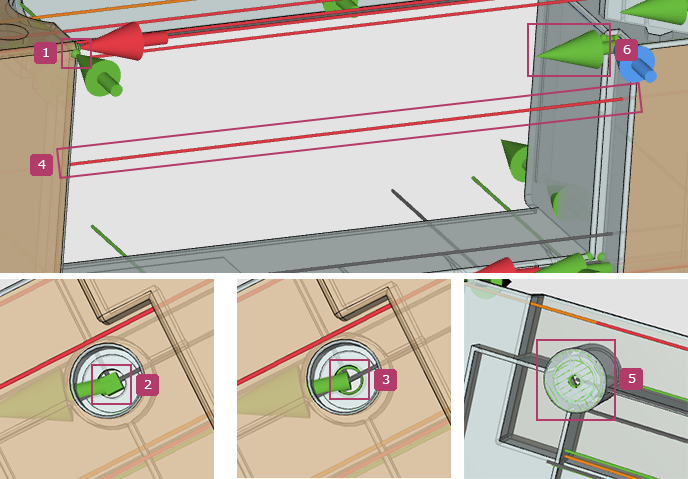
| 番号 | 項目 | 説明 |
|---|---|---|
 |
測定点オブジェクト(ポイント) | 測定箇所を示す座標を中心とする球オブジェクトです。 |
 |
立方体オブジェクト(キューブ) | 位置度PMIを表す立方体オブジェクトです。 |
 |
円形体オブジェクト(円環) | 径寸法PMI、ねじ寸法PMIを表す円環オブジェクトです。 |
 |
寸法線形体オブジェクト(ライン) | 長さ寸法PMI、位置公差PMI、R寸法PMI、角度寸法PMIを表す円筒オブジェクトです。 |
 |
面形体オブジェクト | 面形体を指示先に持つ ~ ~ で表現できないPMIを表す面オブジェクトです。 で表現できないPMIを表す面オブジェクトです。対象の面にパターンを適用して表示します。 |
 |
矢印オブジェクト(矢印) | 出来栄えモードでは、基準寸法(公差中央値)からのずれ方向を矢印の向きで表す円筒、円錐オブジェクトです。 出来栄え差分ページでは、比較した2つの検査結果の変化を矢印の向きで表します。 出来栄えモード/出来栄え差分ページの場合だけ表示されます。
|
出来栄えオブジェクトの色
| 画面モード | 説明 |
|---|---|
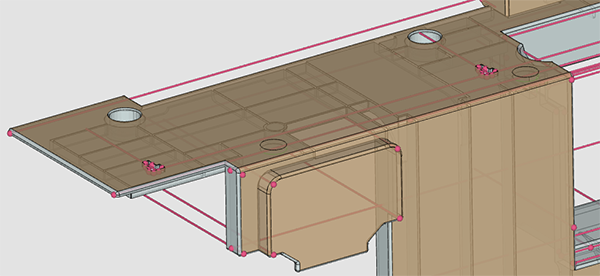
| 測定モード | 単色で表示されます。
 |
| 出来栄えモード | [寸法評価]カラーバーや[体積評価]カラーバー、[ずれ量]カラーバーと同じ色のオブジェクトが表示されます。 ただし、[ばらつき表示]が使用されている場合、測定点オブジェクト(ポイント)の色は、ばらつき表示の判定色で表示されます。 オブジェクトの色から出来栄え評価やばらつきを判断できます。 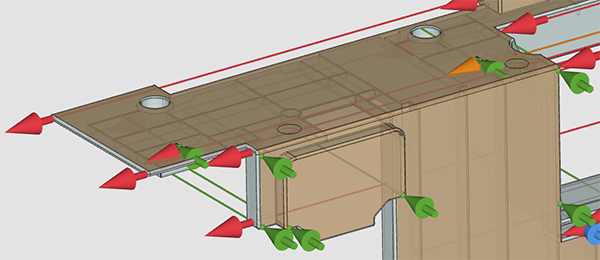 |
| 出来栄え差分ページ | [良化/悪化評価]カラーバーや[ずれ量]カラーバーと同じ色のオブジェクトが表示されます。 オブジェクトの色から良化/悪化の評価やずれ量を判断できます。 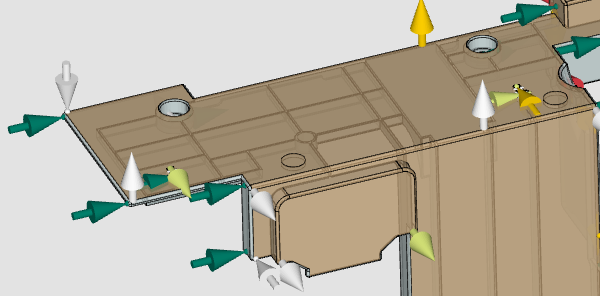 |
出来栄えオブジェクトの表示/評価方式を設定する
[出来栄え]タブで、出来栄えオブジェクトの表示対象、評価方式を設定します。

| 番号 | 項目 | 説明 |
|---|---|---|
|
評価方式 | 出来栄えオブジェクトの評価方式を選択します。 選択した評価方式に応じて、3D表示領域に[寸法評価]または[体積評価]カラーバーを表示します。
⇒「表示設定を登録する※」
|
|
検査結果の選択 | 出来栄えオブジェクトを表示したい検査結果を選択します。 |
|
ずれ量表示 | 有効にすると、出来栄えオブジェクトを公差中央からのずれ量(測定値と基準値との差)の判定色に変更し、3D表示領域の[寸法評価]/[体積評価]カラーバーを[ずれ量]カラーバーに変更します。 |
|
ばらつき表示 | 有効にすると、測定点オブジェクト(ポイント)をばらつき量を判定した色に変更し、3D表示領域に[ばらつき]カラーバーを追加します。 |
出来栄え警告と判定なし
統合した検査結果の検査行が、3DWorksで生成した検査表から変更されている場合、変更された検査行の出来栄え評価ができず、 (出来栄え警告)が表示されます。
| アイコン | 説明 |
|---|---|
| (出来栄え警告) |
出来栄え評価ができなかった個別検査結果ノードに表示されるアイコンです。 検査結果の統合時に次のいずれかの操作が行われた場合に発生します。
|
   (出来栄え評価(一部警告あり)) |
個別検査結果に出来栄え警告が含まれている場合、代表結果にも出来栄え警告が表示されます。 個別検査結果に1つ以上の出来栄え評価がある場合は、その中の最悪値が代表結果として表示され、出来栄え警告と出来栄え評価を重ねたアイコンが表示されます。 個別検査結果が全て出来栄え警告の場合は、代表結果には出来栄え警告アイコンのみが表示されます。 |
出来栄え警告の理由を確認する
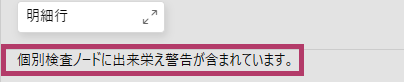
部品ページを生成するときに、出来栄えの確認が必要なPMIには、PMIノードに出来栄え警告アイコンが付与されます。
(出来栄え警告)が表示されているノードにマウスカーソルを置くか、クリックします。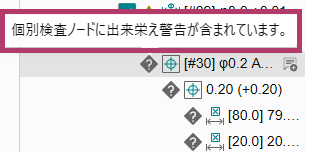
複数の出来栄え警告がある場合、最初に判定された警告を1つだけ表示します。
出来栄え警告のあるPMIノードを抽出する
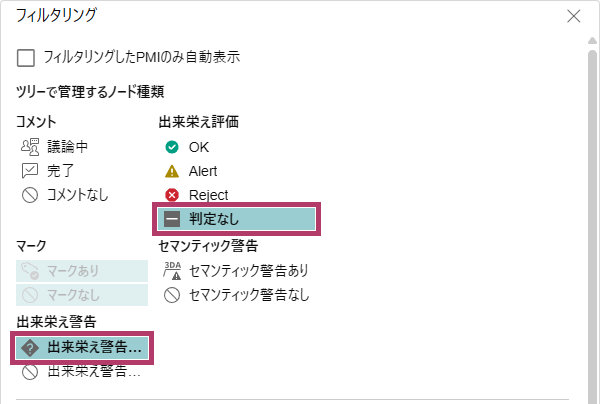
[フィルタリング]ウィンドウで、出来栄え警告のあるPMIノードや出来栄え評価のないPMIノードを抽出できます。
出来栄えオブジェクトの大きさを変更する
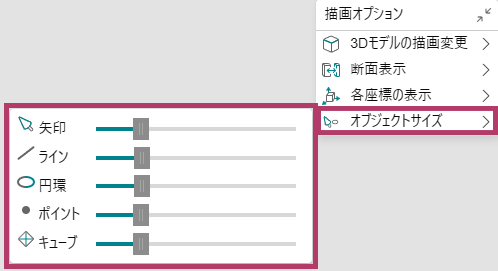
出来栄えオブジェクトの大きさは、次の手順で変更できます。
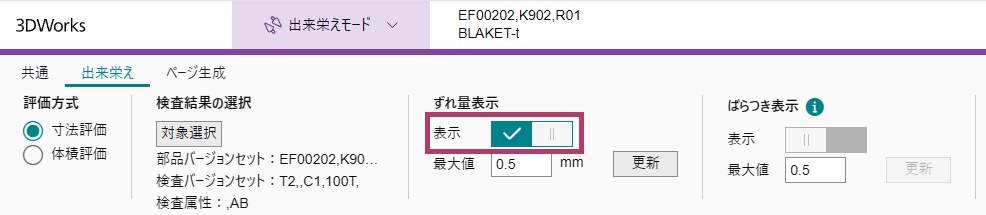
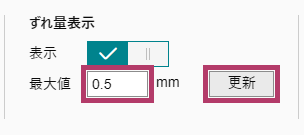
検査結果のずれ量を確認する
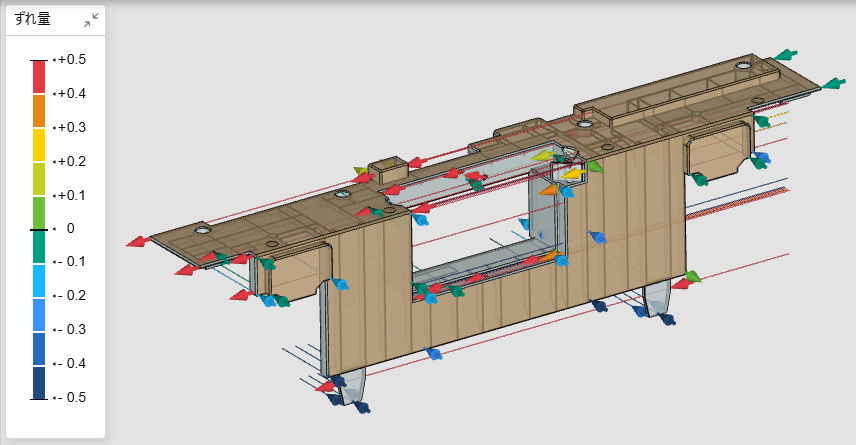
設定した最大値を基に、公差中央からのずれ量(測定値と基準値との差)を判定し、出来栄えオブジェクトをその結果に応じた判定色で表示します。
検査結果の測定ばらつきを確認する
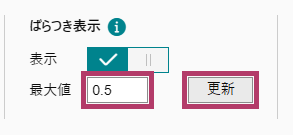
同一の測定箇所に対し、複数回測定した結果のばらつきを判定し、出来栄えオブジェクトの測定点オブジェクト(ポイント)をその結果に応じて色分けして表示します。
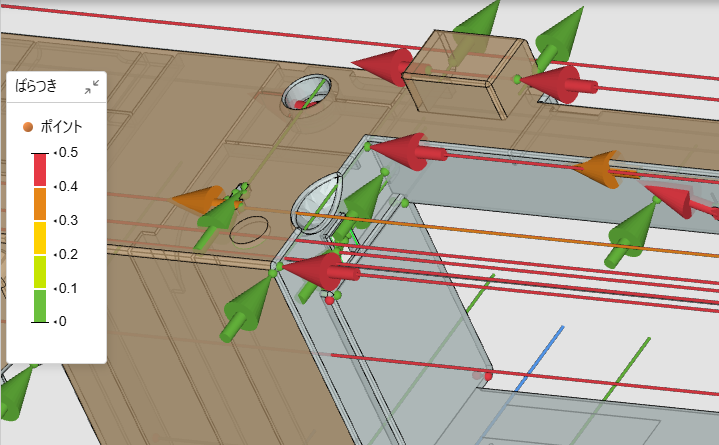

- 最大値を超えたポイントは、最大値と同じ判定色で表現します。
- [ばらつき表示]は、[ずれ量表示]の使用状態にかかわらず独立で動作します。
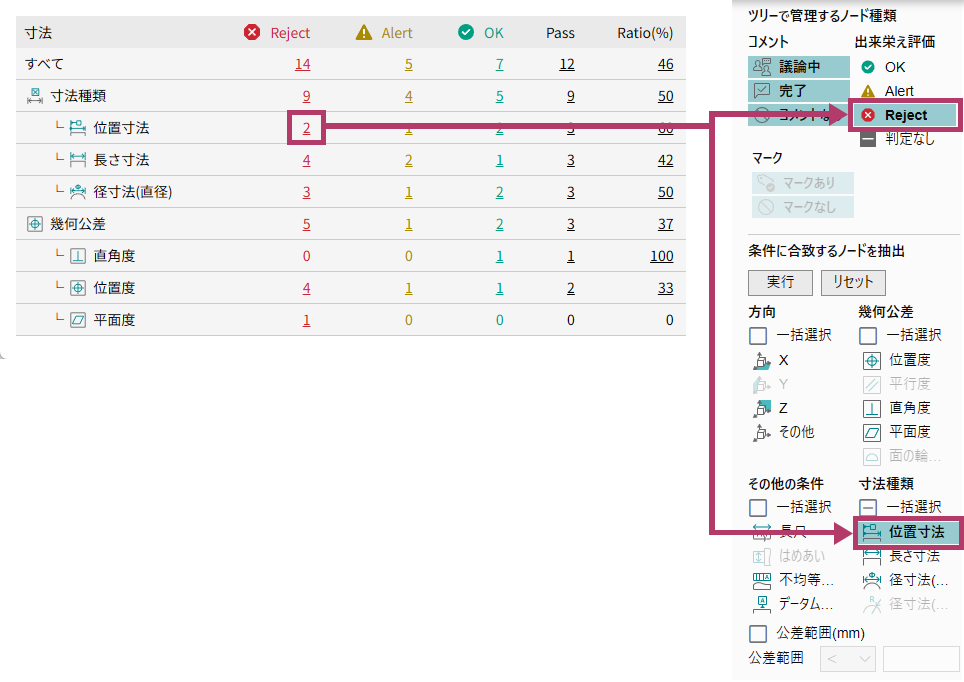
PMIの種類と出来栄えの結果の統計を確認する
各PMIの統計値を表で確認できます。

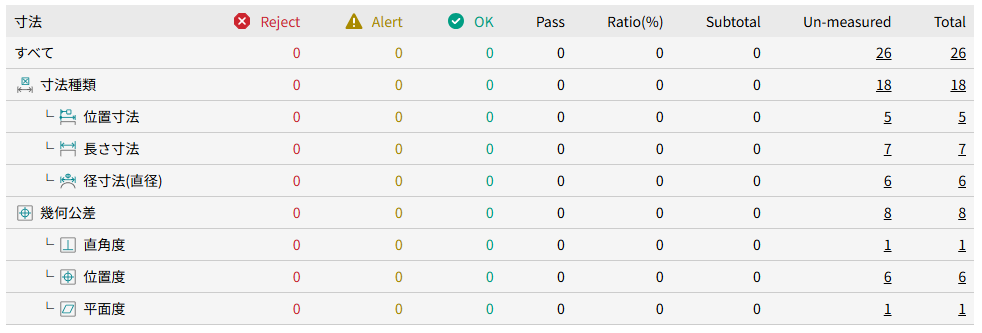
| 項目 | 説明 |
|---|---|
| 寸法 | 3Dモデルに存在する幾何公差と寸法の種類が表示されます。
幾何公差および寸法種類は、[すべての条件を表示]で表示される[幾何公差]および[寸法種類]の項目のうち、開いている部品ページに属する項目が表示されます。
⇒「PMIノードのアイコン」
|
| Reject(*1) | 検査結果が不合格(Reject)の項目数が表示されます。 |
| Alert(*1) | 検査結果がAlertの項目数が表示されます。 |
| OK(*1) | 検査結果がOKの項目数が表示されます。 |
| Pass(*1) | 検査結果が合格の項目数(AlertとOKの合計)が表示されます。 |
| Ratio(*1) | 合格率(Pass÷Subtotal)が表示されます。 |
| Subtotal(*1) | Reject、Alert、OKの合計が表示されます。 |
| Un-measured | 判定なし項目数が表示されます。
図面モードと測定モードでは、すべてのPMIノードのカウント値が表示されます。
|
| Total | SubtotalとUn-measuredの合計が表示されます。 |
- 図面モードと測定モードでは0が表示されます。出来栄えモードに切り替えて確認してください。