用紙・原稿のセット方法
用紙のセット
用紙をセットしたときは、タッチパネルディスプレイで用紙トレイの設定をします。
注記
トレイの空きスペースには、用紙や物を置かないでください。紙詰まりや故障の原因になります。
補足
ジョブを処理している間は、ジョブで使用している用紙トレイを引き出さないでください。
用紙を用紙トレイにセットする前に、用紙をよくさばいてください。用紙のくっつきをなくして、紙詰まりを起こしにくくします。
標準トレイ
用紙トレイ1(最上段)~4(最下段)は、給紙方法が同じです。
セットした用紙の上面が印字面になります。
セットできる用紙
用紙トレイ1 |
用紙トレイ2~4 |
|||
|---|---|---|---|---|
[封筒トレイ]有効時 |
[封筒トレイ]無効時 |
|||
用紙サイズ |
たて |
90~241 mm |
90~297 mm |
100~320 mm |
よこ |
98~372 mm |
148~432 mm |
148~457 mm |
|
用紙坪量 |
片面時 |
52~300 g/m2 |
52~300 g/m2 |
52~300 g/m2 |
セット可能枚数(C2 紙) |
600枚 |
|||
補足
[封筒トレイ]は、
 >[設定]>[用紙トレイ設定]>[トレイ1]で設定します。
セット手順
- 用紙トレイをいっぱいまで引き出します。
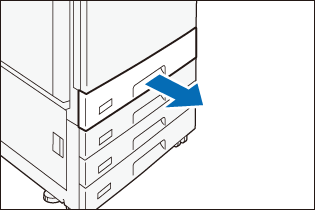
- 用紙がセットされている場合は、用紙を取り出します。
- JIS B4以上のサイズの用紙をセットするときは、用紙後端ガイドのつまみを挟んで持ち上げ、表示されたサイズの穴に取り付けます。
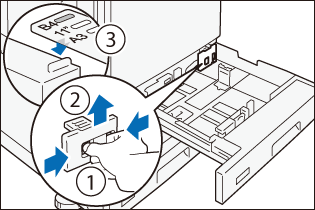
- 2か所のガイドクリップを指でつまみ、用紙サイズに合わせます。
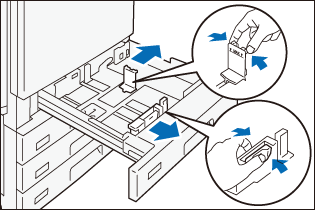
- 用紙をさばき、印字面を上にして、用紙を矢印の方向にそろえてセットします。
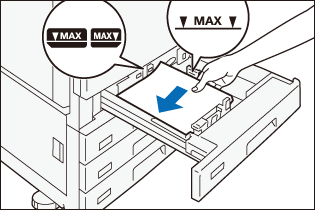
注記
用紙上限線を超える量の用紙をセットしないでください。紙詰まりや故障の原因となります。
補足
ガイドは、用紙サイズに正しく合わせてください。ガイドの位置がずれていると、用紙が正常に搬送されず、紙詰まりの原因となることがあります。
- 用紙トレイを押し込みます。
- 用紙トレイの設定を変更します。
参照
用紙トレイの設定を変更する方法は、用紙トレイの設定の変更を参照してください。
特殊用紙のセット
穴あき紙
用紙の向き:正面に向かって、穴が左側
はがき
用紙の向き:よこ置き
封筒
フラップを開いた状態の用紙の向き:正面に向かって、フラップが右側
フラップを閉じた状態の用紙の向き:正面に向かって、フラップが左側
補足
のりやシール付きの封筒は、フラップを閉じた状態でセットします。
封筒をトレイ1にセットするときは、次の手順に従って封筒アタッチメントを取り付け、タッチパネルディスプレイから設定を変更します。
- 用紙トレイ1を、いっぱいまで引き出します。
- 手前にあるカバーを開けます。
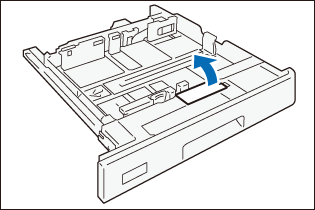
- 封筒アタッチメントを取り出します。
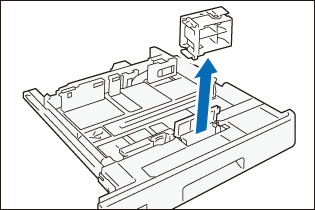
封筒アタッチメントは、折りたたんで収納されています。
- 封筒アタッチメントを開きます。
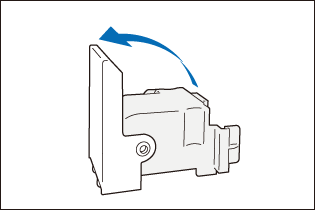
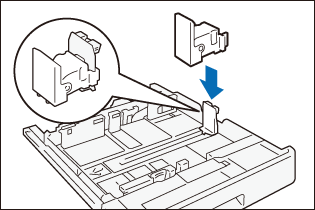
- 封筒アタッチメントをエンドガイドに取り付けます。
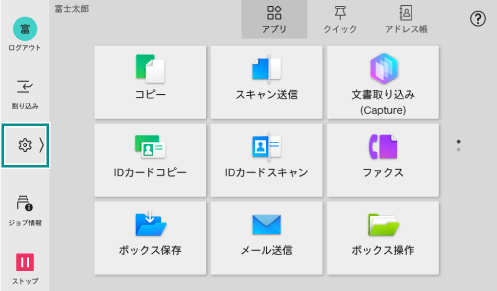
- ホーム画面で をタップします。
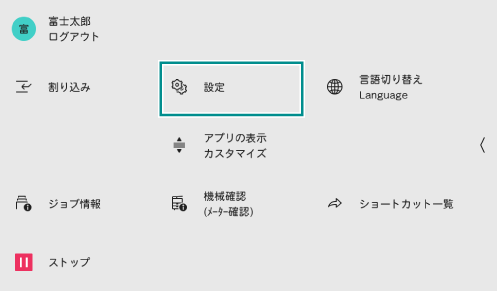
- [設定]をタップします。
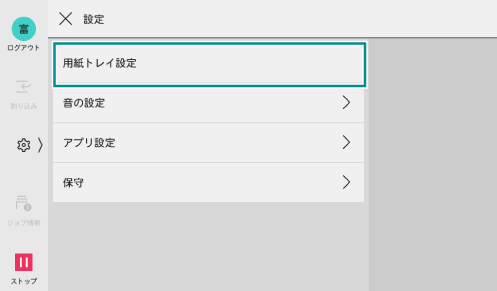
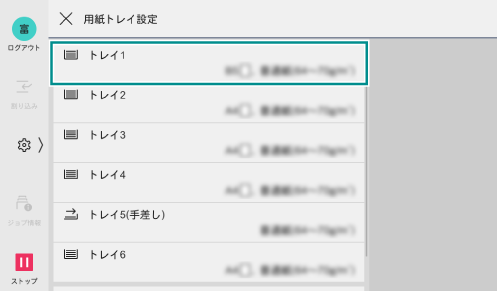
- [用紙トレイ設定]をタップします。
- [トレイ1]をタップします。
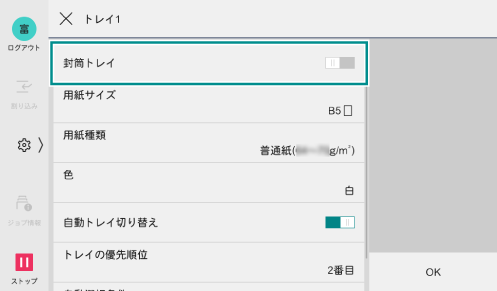
- [封筒トレイ]をタップして、有効にします。
タンデムトレイ
用紙トレイ3(左側)、4(右側)は、給紙方法が同じです。
セットした用紙の上面が印字面になります。
セットできる用紙
用紙サイズ |
JIS B5 |
|
用紙坪量 |
片面時 |
52~300 g/m2 |
セット可能枚数(C2紙) |
トレイ3 |
980枚 |
トレイ4 |
1,410枚 |
|
 、A4
セット手順
- 用紙トレイをいっぱいまで引き出します。
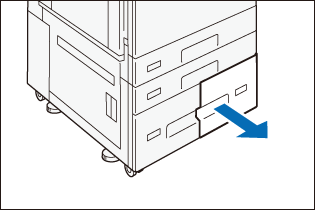
- 用紙がセットされている場合は、用紙を取り出します。
- ガイドクリップを指でつまみ、用紙サイズに合わせます。
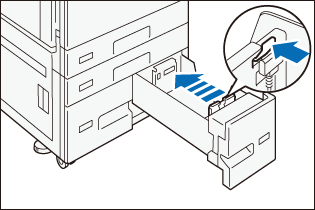
- 用紙をさばき、印字面を上にして、用紙を矢印の方向にそろえてセットします。
注記
用紙上限線を超える量の用紙をセットしないでください。紙詰まりや故障の原因となります。
- 用紙トレイを押し込みます。
特殊用紙のセット
穴あき紙
用紙の向き:正面に向かって、穴が左側
用紙トレイ5(手差し)
用紙トレイ5(手差し)では、用紙トレイ1~4で使用できないサイズや種類の用紙も使用できます。
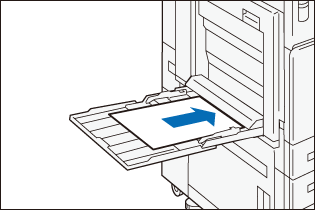
セットした用紙の下面が印字面になります。
セットできる用紙
用紙サイズ |
たて |
89~320 mm |
よこ |
98~483 mm |
|
用紙坪量 |
片面時 |
52~300 g/m2 |
セット可能枚数(C2 紙) |
120枚 |
|
セット手順
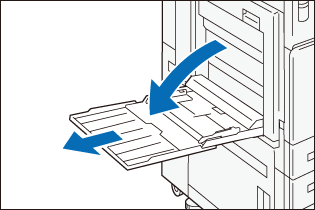
- 用紙トレイを開きます。
- 用紙をさばき、印字面を下にして、用紙ガイドに沿って軽く奥に突き当たるまで差し込みます。
注記
用紙上限線を超える量の用紙をセットしないでください。紙詰まりや故障の原因となります。
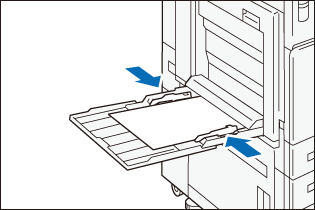
- 用紙ガイドをスライドさせ、用紙サイズに合わせます。
- 用紙トレイの設定を変更します。
参照
用紙トレイの設定を変更する方法は、用紙トレイの設定の変更を参照してください。
特殊用紙のセット
穴あき紙
用紙の向き:正面に向かって、穴が右側
はがき
用紙の向き:よこ置き
封筒
フラップを開いた状態の用紙の向き:正面に向かって、フラップが左側
フラップを閉じた状態の用紙の向き:正面に向かって、フラップが右側
長尺用紙
1枚ずつセットします。
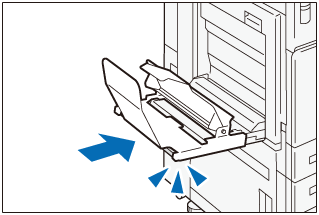
オプションの長尺用紙セットガイドを利用すると、用紙の斜行や落下を防止できます。
長尺用紙セットガイドは、次の手順で設置します。
補足
紙詰まりを防ぐために、排出された用紙は1枚ずつ受け取ってください。
印刷終了後は、必ず長尺用紙セットガイドを取り外し、安全な場所に保管してください。
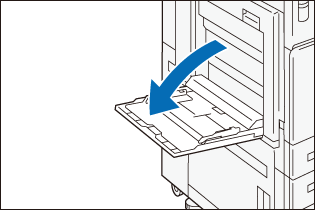
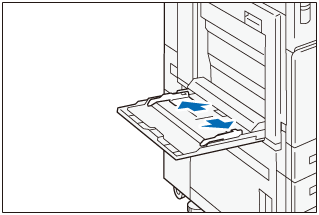
- 用紙トレイを開きます。
- 用紙ガイドを、サイズいっぱいまで広げます。
- 長尺用紙セットガイドを取り付けます。
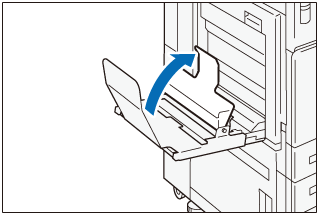
- 用紙受けを開きます。
- 用紙の印刷面を下にして、用紙受けの下を通し軽く奥に突き当たるまで差し込みます。
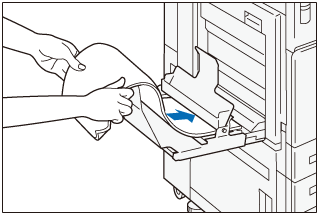
- 用紙の後端を、用紙受けに差し込みます。
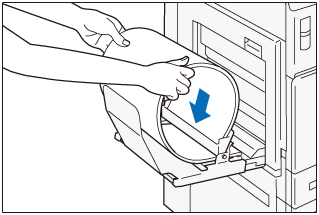
- 用紙ガイドを調整し、用紙のサイズに合わせます。
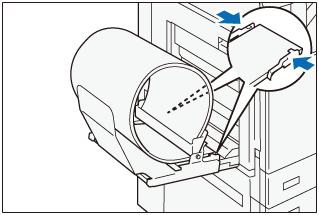
- 用紙トレイの設定を変更します。
参照
用紙トレイの設定を変更する方法は、用紙トレイの設定の変更 を参照してください。
大容量給紙トレイ B1
セットした用紙の上面が印字面になります。
セットできる用紙
用紙サイズ |
JIS B5 |
|
用紙坪量 |
片面時 |
52~216 g/m2 |
セット可能枚数(C2紙) |
2,470枚 |
|
セット手順
- 用紙トレイをいっぱいまで引き出します。
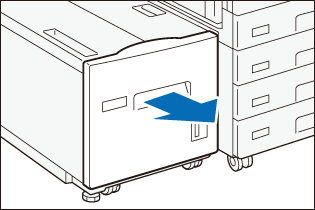
- 用紙がセットされている場合は、用紙を取り出します。
- 用紙サイズを変更する場合は、ガイドの位置を調整します。
- エンドガイドを開いて(
 )、奥のガイドのネジを外し(
 )、ガイドを用紙トレイから外します。
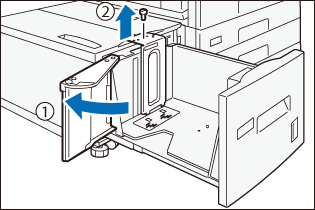
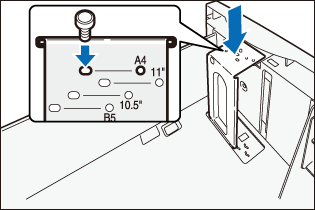
- ガイドの下部にある突起を、用紙サイズの穴に差し込みます。
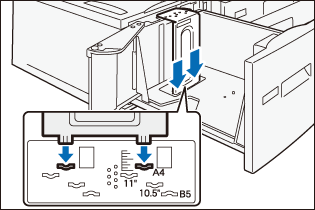
- ガイドの上面にある用紙サイズの穴に、用紙トレイの突起を差し込んで、ネジを締めます。
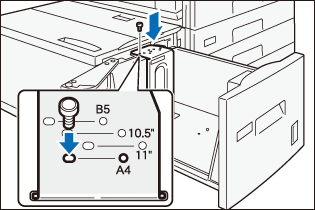
- 手前のガイドのネジを外し、ガイドを用紙トレイから外します。
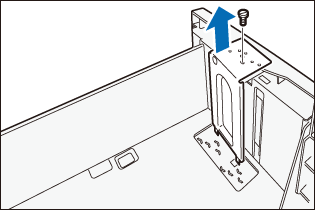
- ガイドの下部にある突起を、用紙サイズの穴に差し込みます。
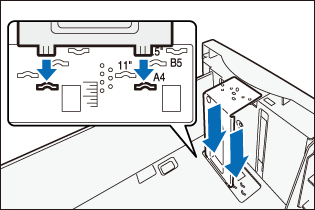
- ガイドの上面にある用紙サイズの穴に、用紙トレイの突起を差し込んで、ネジを締めます。
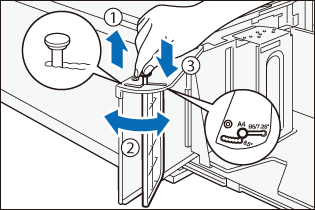
- エンドガイドのレバーを引き上げ()、レバーを溝に沿って移動させながら用紙サイズに合わせて()、レバーを下ろします(
 )。
補足
エンドガイドの8.5″ の左側の溝は使用しません。
- エンドガイドを開いて(
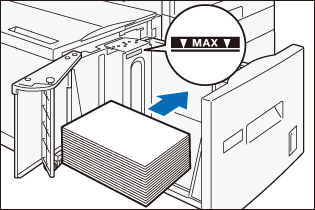
- 用紙をさばき、印字面を下にして、用紙を矢印の方向にそろえてセットします。
注記
用紙上限線を超える量の用紙をセットしないでください。紙詰まりや故障の原因となります。
- エンドガイドをしっかり閉じます。
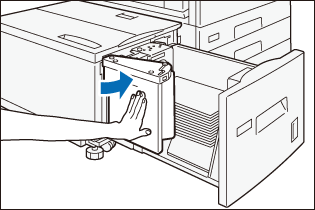
- 用紙トレイを押し込みます。
- 用紙トレイの設定を変更します。
参照
用紙トレイの設定を変更する方法は、用紙トレイの設定の変更を参照してください。
特殊用紙のセット
穴あき紙
用紙の向き:正面に向かって、穴が右側
用紙トレイの設定の変更
- ホーム画面で をタップします。
- [設定]をタップします。
- [用紙トレイ設定]をタップします。
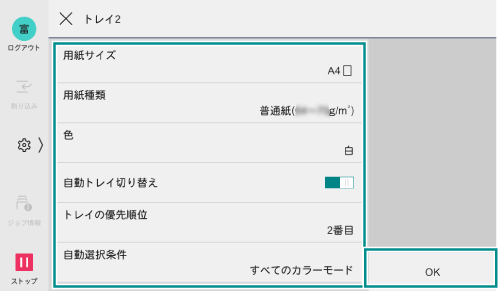
- 用紙をセットしたトレイをタップします。
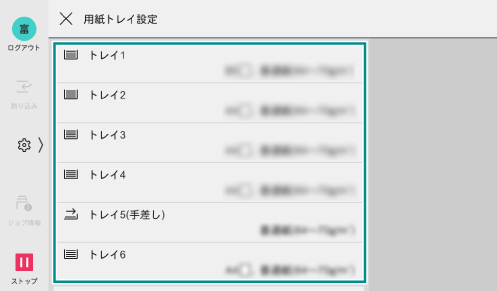
- セットした用紙に合わせて各項目を設定し、[OK]タップします。