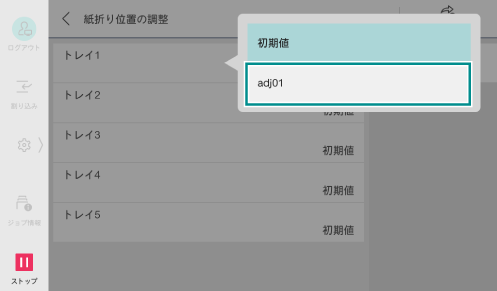
紙折り位置を調整したい
フィニッシャーC5の紙折り位置を調整できます。
対象とする用紙や紙折り位置の調整値を「紙折り位置タイプ」として登録し、それを用紙トレイに割り付けます。
紙折り位置のタイプの登録
- トレイに折り位置を調整する用紙をセットします。
- 機械管理者モードにログインします。
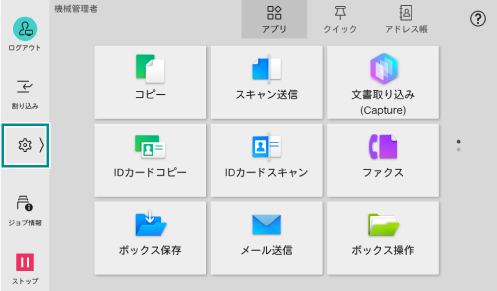
- ホーム画面で
 をタップします。
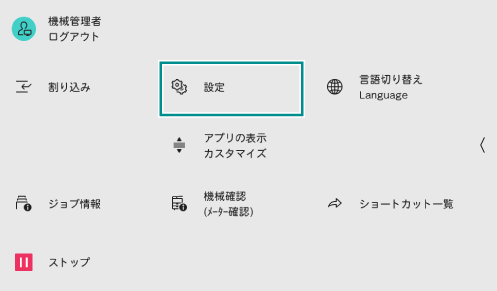
- [設定]をタップします。
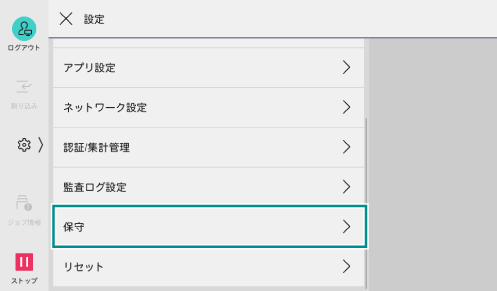
- [保守]をタップします。
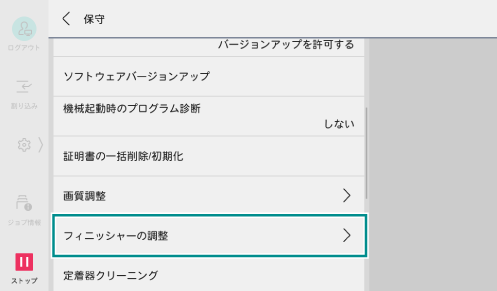
- [フィニッシャーの調整]をタップします。
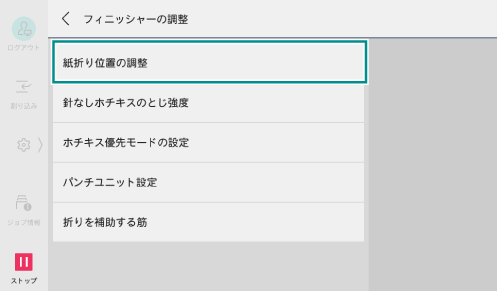
- [紙折り位置の調整]をタップします。
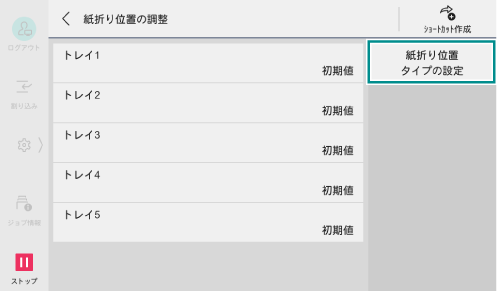
- [紙折り位置タイプの設定]をタップします。
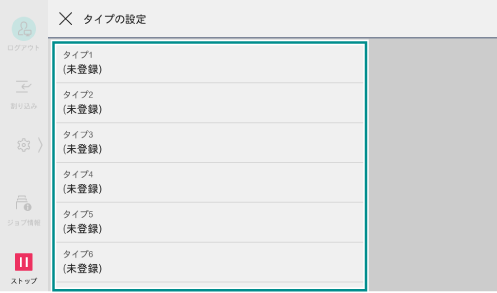
- 登録する欄をタップします。
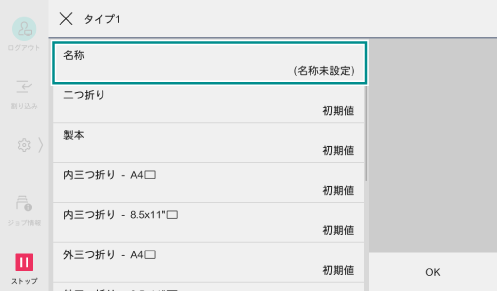
- [名称]をタップします。
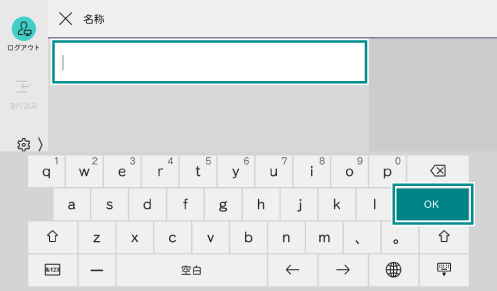
- 任意の名称を入力して、[OK]をタップします。
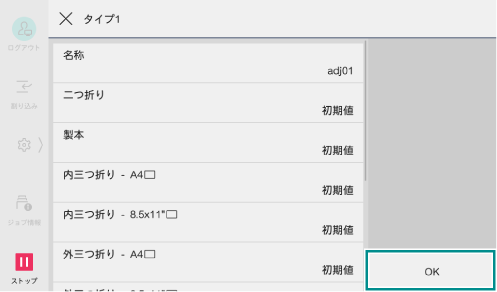
- 必要に応じて、紙折り位置を調整します。
- すべての調整が終了したら、[OK]をタップします。
⼆つ折りの紙折り位置の調整
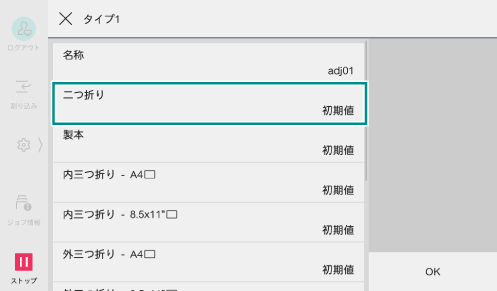
- [二つ折り]をタップします。
- [用紙選択]をタップして、調整する用紙を選択します。
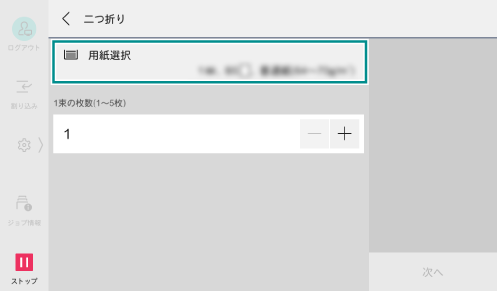
- [1束の枚数]に調整する枚数を入力して、[次へ]をタップします。
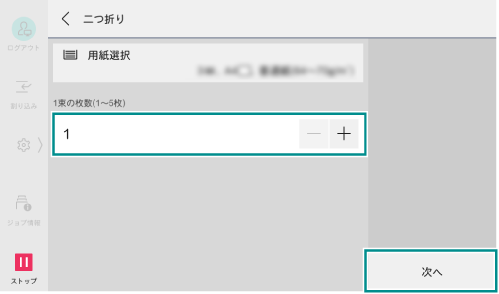
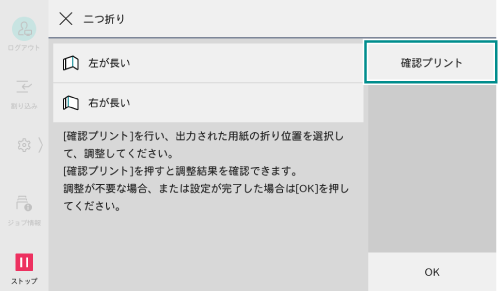
- [確認プリント]をタップします。
- [プリント]をタップします。
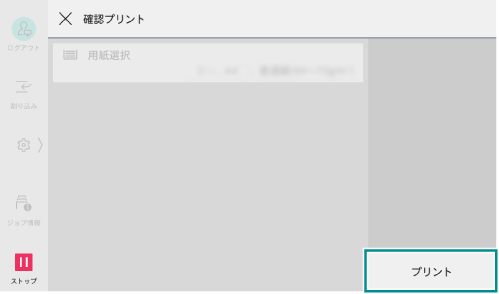
サンプルがプリントされます。
- [×]をタップします。
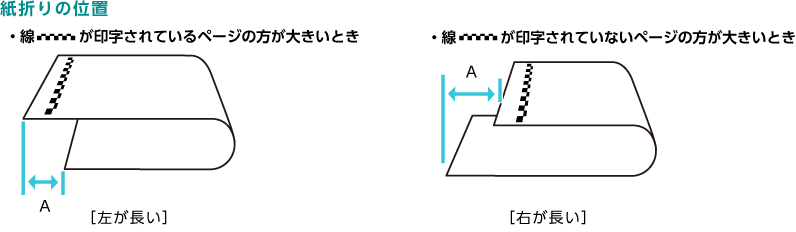
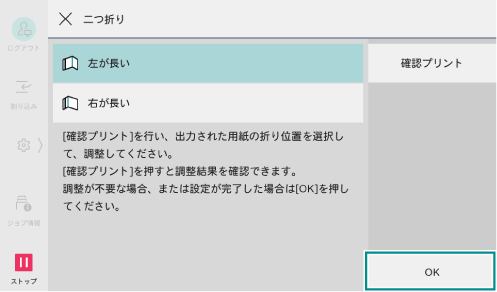
- プリントされたサンプルの紙折り位置が左右どちらに長いかを確認します。
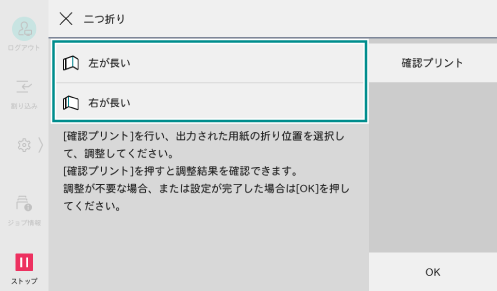
- 確認結果と同じ項目をタップします。
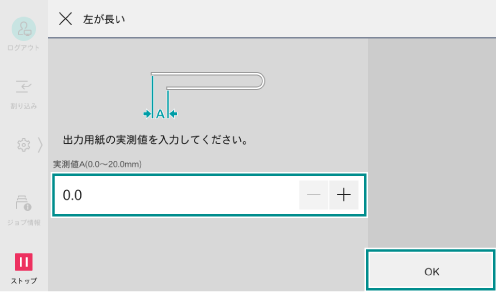
- 表示された図の「A」の長さをサンプルで測定し、その値を入力して[OK]をタップします。
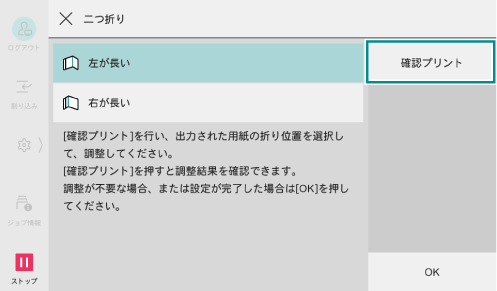
- [確認プリント]をタップします。
- [プリント]をタップします。
サンプルがプリントされます。
- [×]をタップします。
- プリントされたサンプルの紙折り位置を確認し、問題がなければ[OK]をタップします。
調整が足りない場合は、手順7から調整を繰り返します。
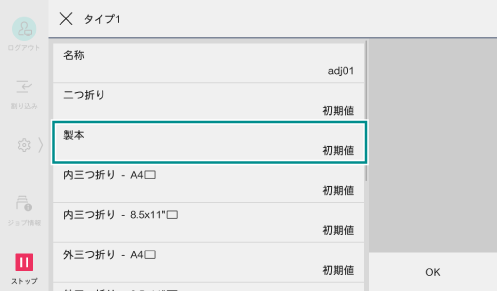
製本の紙折り位置の調整
- [製本]をタップします。
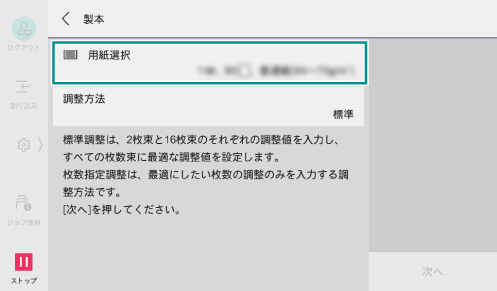
- [用紙選択]をタップして、調整する用紙を選択します。
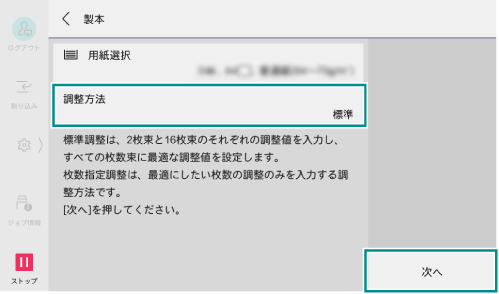
- [調整方法]で[標準]を選択して、[次へ]をタップします。
補足
[調整方法]は、必ず[標準]のままとしてください。
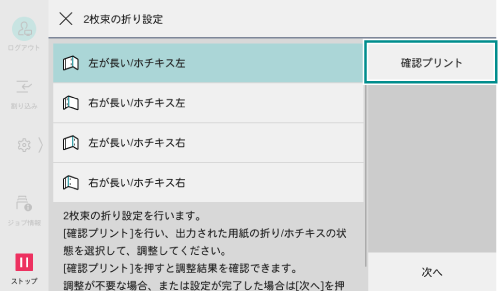
[2枚束の折り設定]画面が表示されます。
- [確認プリント]をタップします。
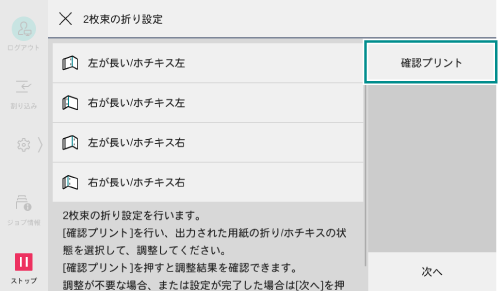
- [プリント]をタップします。
2枚束のサンプルがプリントされます。
- [×]をタップします。
- プリントされたサンプルの紙折り位置とホチキス位置を確認します。
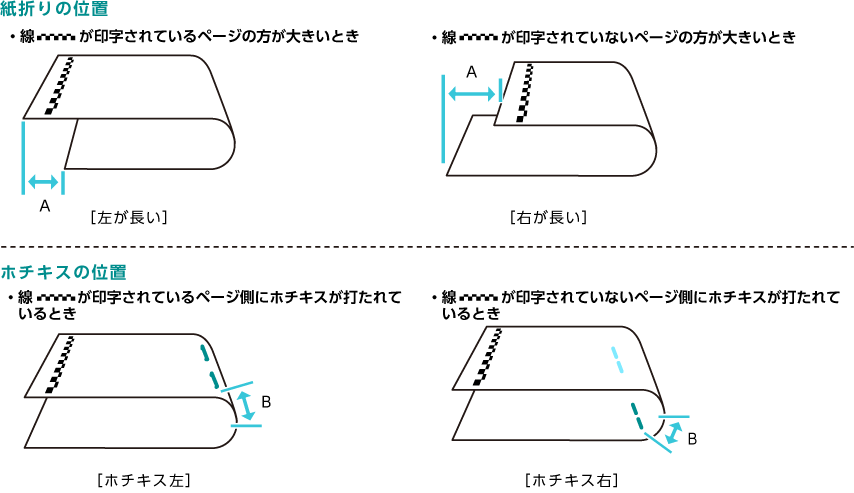
- 確認結果と同じ項目をタップします。
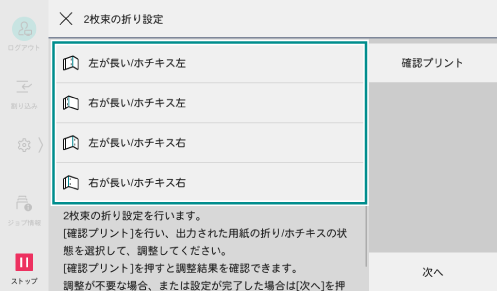
補足
調整不要の場合も、任意の1項目を選択してください。
- 表示された図の「A」と「B」の長さをサンプルで測定し、その値を入力して[OK]をタップします。
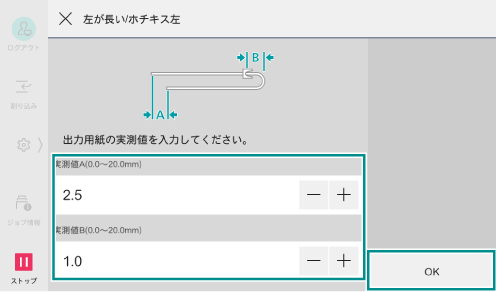
補足
調整不要の場合は、「0」を入力してください。
- [確認プリント]をタップします。
- [プリント]をタップします。
2枚束のサンプルがプリントされます。
- [×]をタップします。
- プリントされたサンプルの紙折り位置とホチキス位置を確認し、問題がなければ[次へ]をタップします。
調整が足りない場合は、手順7から調整を繰り返します。
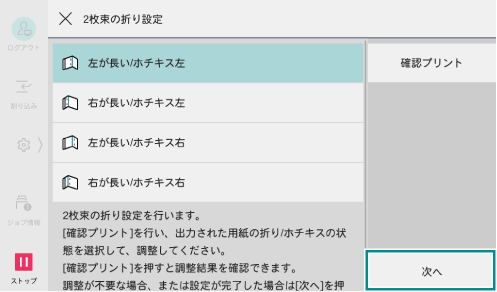
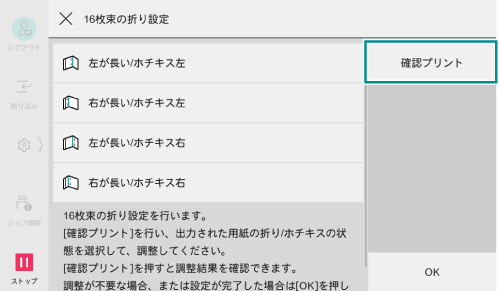
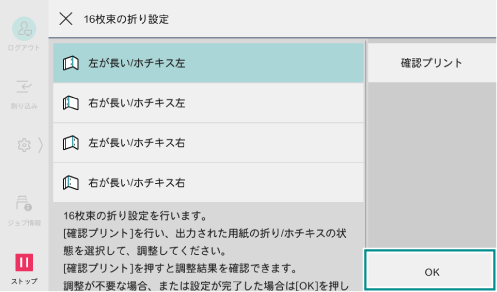
[16枚束の折り設定]画面が表示されます。
- [確認プリント]をタップします。
- [プリント]をタップします。
16枚束のサンプルがプリントされます。
- [×]をタップします。
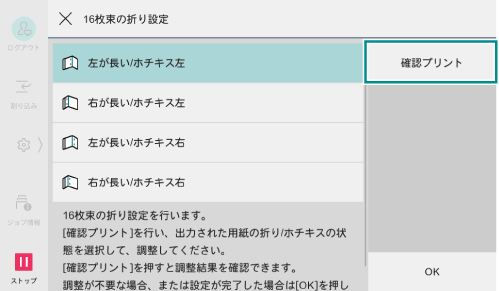
- 手順7~9と同様の操作で、紙折り位置とホチキス位置を調整します。
- [確認プリント]をタップします。
- [プリント]をタップします。
16枚束のサンプルがプリントされます。
- [×]をタップします。
- プリントされたサンプルの紙折り位置とホチキス位置を確認し、問題がなければ[OK]をタップします。
調整が足りない場合は、手順17から調整を繰り返します。
⽤紙トレイへのタイプの割り付け
- 機械管理者モードにログインします。
- ホーム画面で をタップします。
- [設定]をタップします。
- [保守]をタップします。
- [フィニッシャーの調整]をタップします。
- [紙折り位置の調整]をタップします。
- タイプを割り付ける用紙トレイをタップして、タイプを選択します。