
用紙が詰まった場合(本体)
用紙が詰まると、本機が停止してアラームが鳴ります。画面の指示に従って、詰まっている用紙を取り除いてください。
用紙は破れないように、ゆっくりと取り除いてください。取り出す途中で紙が破れたときも紙片を本機の中に残さないで、すべて取り除いてください。
紙詰まりの処置が終了すると、用紙が詰まる前の状態からプリントが再開されます。コピーの途中の場合は[スタート]をタップすると、用紙が詰まる前の状態からコピーが再開されます。
補足
紙詰まりが発生したときは、紙詰まりの位置を確認してから用紙トレイを引き出してください。
紙詰まりの処置は、電源が入った状態で行ってください。
本機内部の部品には触れないでください。印字不良の原因になります。
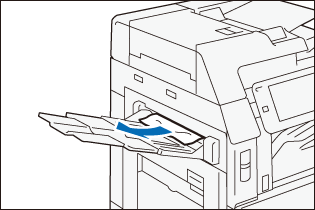
サイドトレイ
- 詰まっている用紙を取り除きます。
左側面上部カバー内
警告
定着部は高温になっています。やけどの原因となるおそれがあります。触れないように注意してください。
注記
用紙を取り除くとき、左側面上部のカバーの内部にある本体の転写ベルト(黒いフィルム状のベルト)に触れないでください。画質に影響をおよぼしたり、転写ベルトが損傷したりして交換が必要になることがあります。
- リリースレバーを上げ、左側面上部のカバーを開きます。
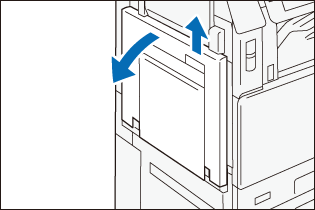
補足
サイドトレイが取り付けられている場合は、サイドトレイの用紙を取り除いてサイドトレイを閉じてから、左側面上部のカバーを開いてください。
- 用紙が詰まっている場所を確認して、詰まっている用紙を取り除きます。
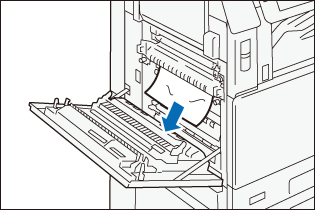
定着部
- 詰まっている用紙を取り除きます。
補足
詰まっている用紙の先端が排出トレイの方向に出ているときは、下に引いて用紙を取り除きます。
- レバー[A1]を引きます。
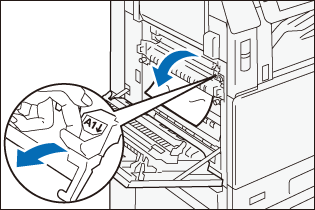
- 詰まっている用紙を取り除きます。
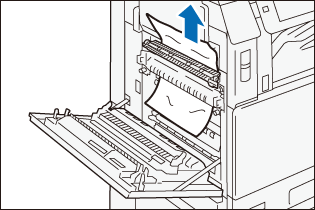
- レバー[A1]を元に戻します。
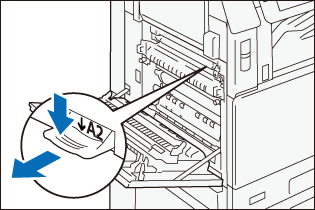
センタートレイ排出口
- レバー[A2]を下に押して手前に引きます。
- レバー[A2]を持ちながら、詰まっている用紙を取り除きます。
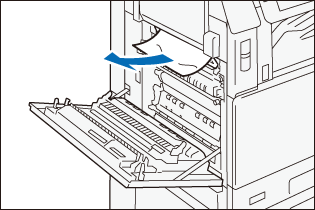
- レバー[A2]を元に戻します。
両面ユニット
- 詰まっている用紙を取り除きます。
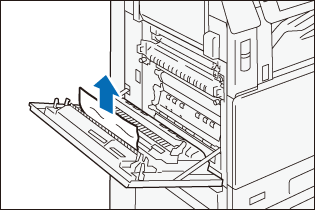
- レバー[A3]を引きます。
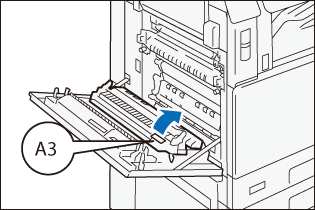
- レバー[A3]を持ちながら、詰まっている用紙を取り除きます。
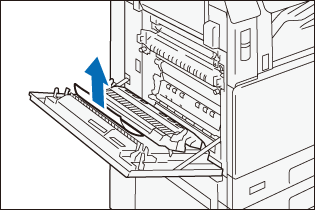
- レバー[A3]を元に戻します。
- 左側面上部のカバーを閉じます。
左側面下部カバー内(標準(1段) + 1トレイモジュール + キャスターの場合)
- リリースレバーを上げ、左側面下部のカバーを開きます。
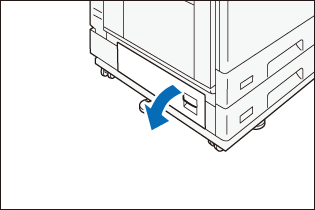
- 詰まっている用紙を取り除きます。
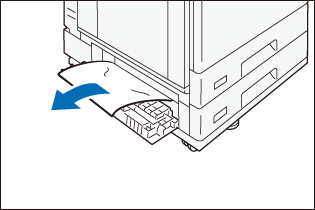
補足
上部の見えにくい所に用紙が詰まっていることがあります。よく確認してください。
- 左側面下部のカバーを閉じます。
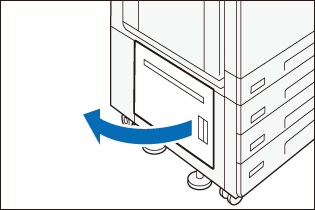
左側面下部カバー内(4トレイ構成の場合)
- リリースレバーを引き、左側面下部のカバーを開きます。
- 詰まっている用紙を取り除きます。
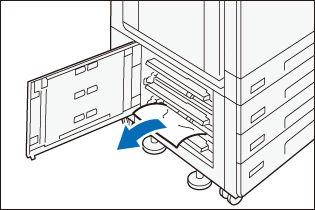
補足
上部の見えにくい所に用紙が詰まっていることがあります。よく確認してください。
- 左側面下部のカバーを閉じます。
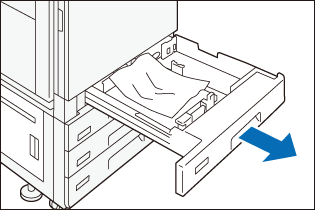
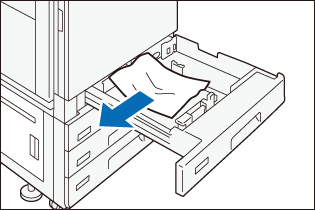
標準トレイ
- 紙詰まりが発生した用紙トレイを、いっぱいまで引き出します。
- 詰まっている用紙を取り除きます。
- 用紙トレイを押し込みます。
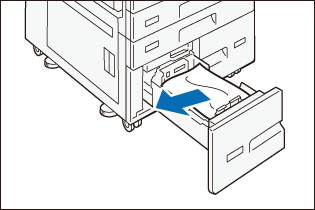
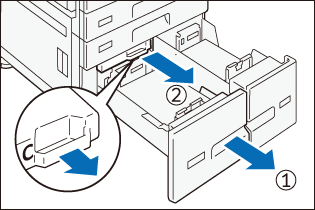
タンデムトレイ
- 紙詰まりが発生した用紙トレイを、いっぱいまで引き出します。
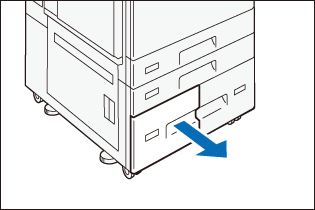
- 詰まっている用紙を取り除きます。
- 用紙搬送部に用紙が詰まっている場合は、[C]を引き出します。
- カバーを開いて、用紙を取り除きます。
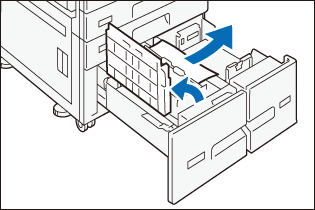
- カバーを閉じ、用紙トレイを押し込みます。
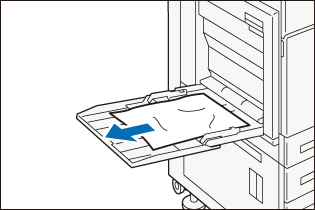
用紙トレイ5(手差し)
- 詰まっている用紙を取り除きます。
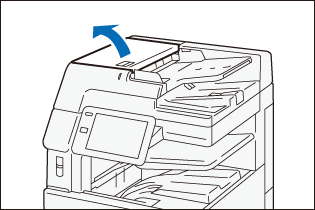
原稿送り装置C3-PC
- 原稿トレイから、すべての原稿を取り除きます。
- 左側カバー手前の取っ手を引き上げて、止まるところまで開きます。
- 原稿を取り除きます。
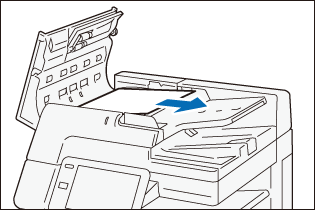
- 左側カバーを閉じます。
- 原稿が見つからないときは、原稿カバーを開き、レバーをつまんで、裏面読み取り部を開き、原稿を取り出します。
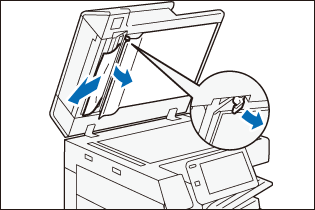
- 裏面読み取り部を閉じてから、原稿カバーを閉じます。
- 原稿送りトレイを持ち上げて、原稿を取り除きます。
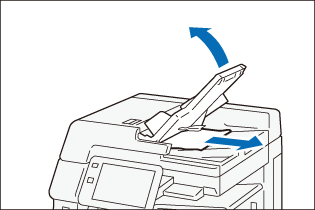
- 原稿送りトレイを戻します。