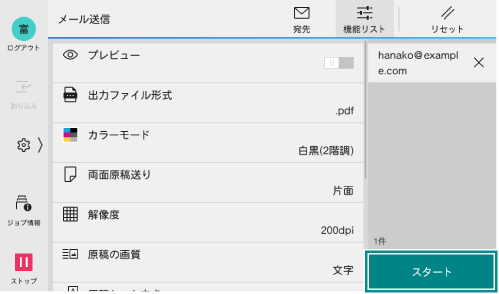
非定形サイズの原稿にサイズを合わせてスキャンしたい
スキャン時に、非定形の原稿のサイズを自動検知する設定が利用できます。読み取りサイズを指定する操作をしなくても、原稿どおりのサイズでスキャン画像が作成されます。サイズの異なる非定形の原稿を一度にスキャンした場合は、それぞれの原稿サイズで保存されます。
補足
本機能は、次のアプリや機能で利用できます。
[スキャン送信]
[メール送信]
[ボックス保存]
[USB保存]
[ジョブフロー]アプリから実行するスキャンのジョブフロー
本機能を利用するときは、原稿送り装置に原稿をセットしてください。原稿ガラスでは本機能を利用できません。
両面読み取りの場合、おもて面の読み取り結果をもとにサイズを決定します。うら面の読み取り時に原稿の位置にずれが起きることがあるため、うら面のほうが、おもて面よりも画像配置の誤差が大きい場合があります。
ここでは、[メール送信]アプリを使用する場合の例を説明します。
- 原稿を原稿送り装置にセットします。
補足
異なるサイズの非定形の原稿を一度にセットする場合、各原稿のたての中心を原稿送り装置の中央に揃えてセットしてください。
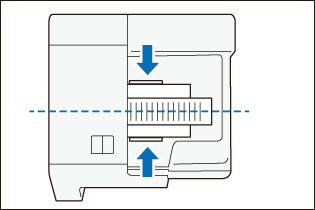
参照
原稿のセット手順の詳細は、「原稿のセット」>原稿送り装置を参照してください。
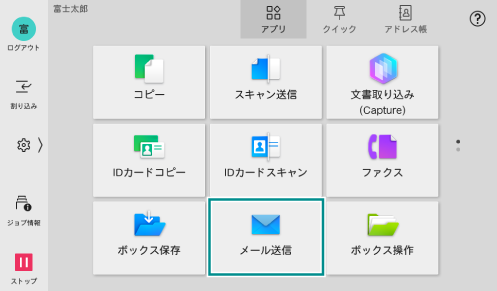
- [メール送信]をタップします。
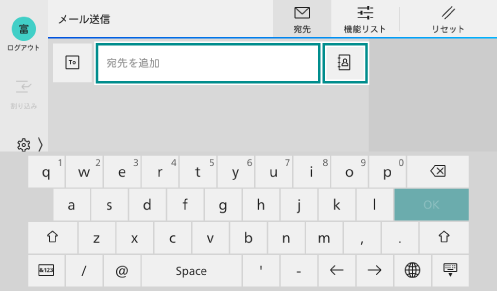
- キーボード入力、または
 (アドレス帳)をタップして、宛先を指定します。
補足
宛先の種類(To/CC/BCC)を変更するときは、
 をタップします。
アプリの表示カスタマイズの[初期表示画面]の設定によっては、表示される画面が異なります。
キーボードの「.」(ドット)をロングタップすると、入力候補として「.net」、「.com」、「.org」が表示されます。
参照
ワンタッチボタンからの宛先指定は、ワンタッチボタンで宛先を指定を参照してください。
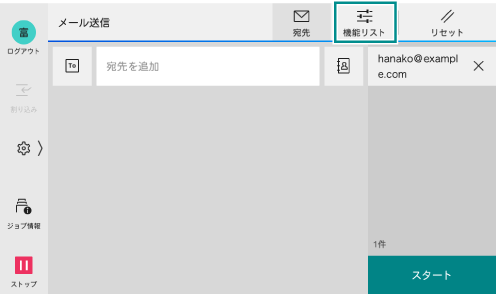
- 画面上部の
 ([機能リスト])をタップします。
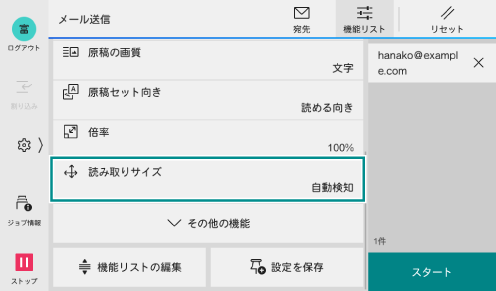
- [読み取りサイズ]をタップします。
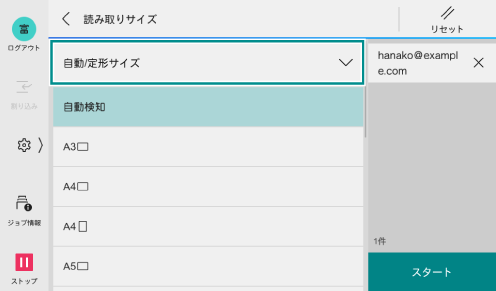
- [自動/定形サイズ]をタップします。
- [非定形サイズ検知]をタップします。
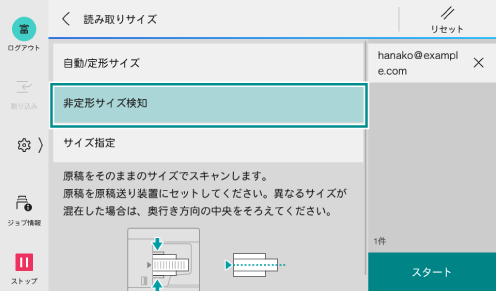
- [<]をタップして機能リスト画面に戻り、必要に応じて各項目を設定します。
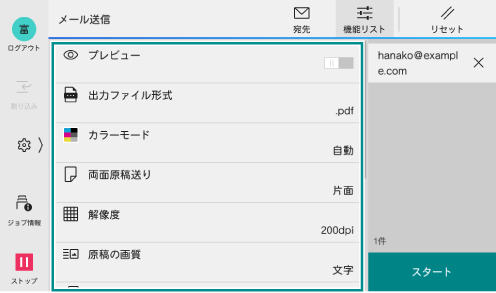
- [スタート]をタップします。