基本設定を登録する※
- 3DWorksの環境設定を行う弊社作業員(SE)向けの機能です。
利用するには専用のパスワードを入力する必要があります。
お客様のご利用にあたり、本ページに掲載されている内容の設定変更が必要な場合、弊社コンタクトセンターまたは担当営業/SEへお問い合わせください。
3DWorksで表示する項目名や項目数など、全体の表示や動作に関わる基本的な項目を登録します。
次の内容について説明します。
[基本設定の登録]ページの構成※
- 3DWorksの環境設定を行う弊社作業員(SE)向けの機能です。
利用するには専用のパスワードを入力する必要があります。
お客様のご利用にあたり、本ページに掲載されている内容の設定変更が必要な場合、弊社コンタクトセンターまたは担当営業/SEへお問い合わせください。
[システム環境設定]ページで[基本設定の登録]を選択すると、[基本設定の登録]ページが表示されます。
[基本設定の登録]ページ
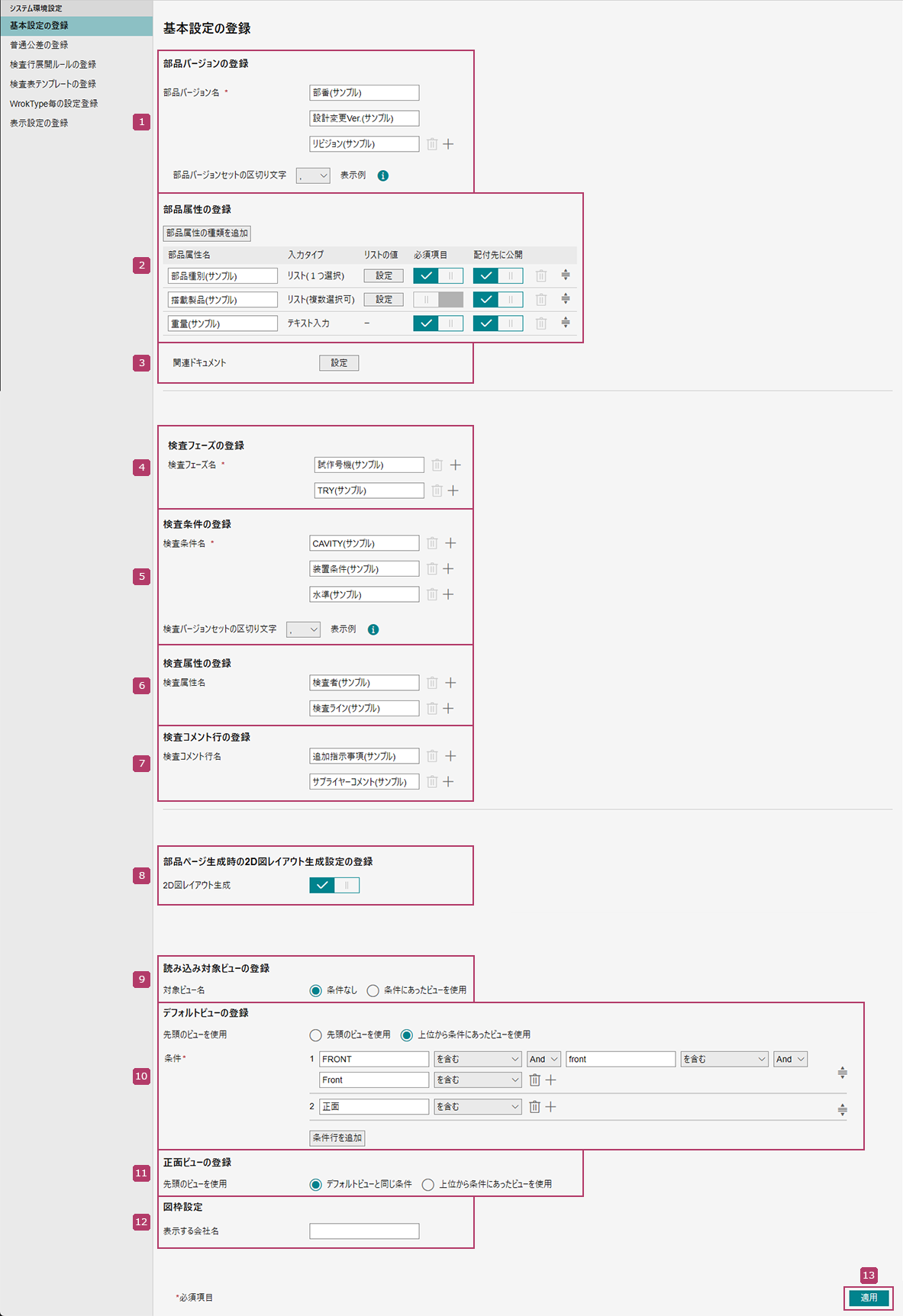
各項目の説明
| 番号 | 項目 | 説明 |
|---|---|---|
 |
部品バージョンの登録 | 部品を管理するために使用する、部品バージョンの名前と数を設定します。 また、部品バージョンを連結表示する、部品バージョンセットの区切り文字を設定します。 3DWorksでは、部品バージョンを連結した、部品バージョンセットで部品を管理します。 たとえば、部品バージョンを「AAA」「10」「T2」、区切り文字を「-」とした場合、部品バージョンセットは次のようになります。 「AAA-10-T2」 部品バージョンの追加後に部品ページが生成された場合、部品バージョンは削除できません。部品バージョン追加後に生成した部品ページがすべて削除された場合、部品バージョンを削除できます。ただし、部品ページ生成によって発生した課金は取り消されません。
|
 |
部品属性の登録 | 部品に対して付与する関連情報の名称を設定します。
⇒「部品属性を登録する※」
|
 |
関連ドキュメントタイプ | [関連ドキュメントタイプの登録]画面が表示されます。 部品ページで関連ドキュメントを登録する際に使用する、ドキュメントタイプのリストを設定します。 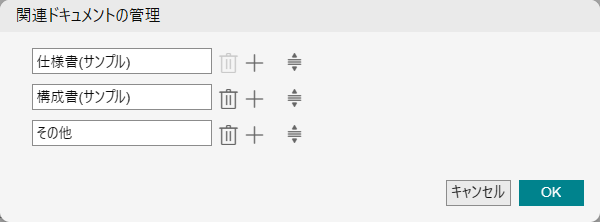 |
 |
検査フェーズの登録 | 検査結果を時系列で管理するための、検査フェーズ名と数を設定します。
検査フェーズの追加後に検査結果が登録された場合、検査フェーズは削除できません。検査フェーズ追加後に登録した検査結果がすべて削除された場合、検査フェーズを削除できます。
|
 |
検査条件の登録 | 検査結果を条件別で管理するため、検査条件名と数を設定します。 また、検査フェーズと検査条件を連結表示する、検査バージョンセットの区切り文字を設定します。 検査条件の追加後に検査結果が登録された場合、検査条件は削除できません。検査条件追加後に登録した検査結果がすべて削除された場合、検査条件を削除できます。
|
 |
検査属性の登録 | 検査結果に対して付与する関連情報の、名称と数を設定します。 |
 |
検査コメント行の登録 | 検査箇所ごとのコメントを管理するための、検査コメント行名と数を設定します。 |
 |
部品ページ生成時の2D図レイアウト生成設定の登録 | [部品ページ生成(1/2)]画面の[2D図レイアウト生成]の初期状態(有効/無効)を設定します。 |
 |
読み込み対象ビューの登録 | 部品ページ生成時にSTEPファイルから読み込む、3Dモデルの対象ビューの条件を設定します。
⇒「ビューの条件を登録する※」
|
 |
デフォルトビューの登録 | 部品ページを開いたときに最初に表示する、3Dモデルのビュー(デフォルトビュー)を設定します。
⇒「ビューの条件を登録する※」
|
 |
正面ビューの登録 | 2D図レイアウト生成時に第三角法上の正面図とする、3Dモデル上のビューの決定条件を設定します。
条件の設定方法は読み込む対象ビューと同様です。
⇒「ビューの条件を登録する※」
|
 |
図枠設定 | 2D図レイアウトに図枠を使用する場合の表示会社名を設定します。 |
 |
適用 | 設定内容を適用します。 |
 )と同様の設定になります。
部品属性を登録する※
- 3DWorksの環境設定を行う弊社作業員(SE)向けの機能です。
利用するには専用のパスワードを入力する必要があります。
お客様のご利用にあたり、本ページに掲載されている内容の設定変更が必要な場合、弊社コンタクトセンターまたは担当営業/SEへお問い合わせください。
部品属性の登録について説明します。
部品属性の設定
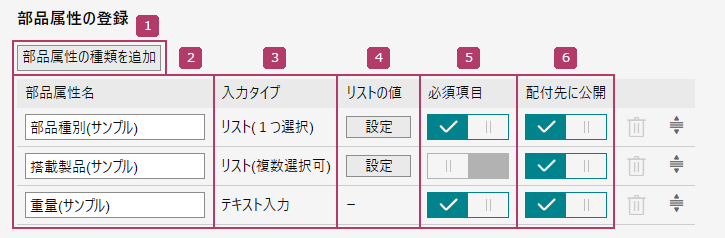
各項目の説明
| 番号 | 項目 | 説明 |
|---|---|---|
|
部品属性の種類を追加 | [部品属性の種類を追加]画面が表示されます。 部品ページを生成するときに、部品属性をテキスト入力するか、リストから選択するかを設定します。 リストで複数の属性を選択できるようにする場合は、[複数選択可]にチェックマークを付けます。 [OK]をクリックすると、設定行が追加されます。 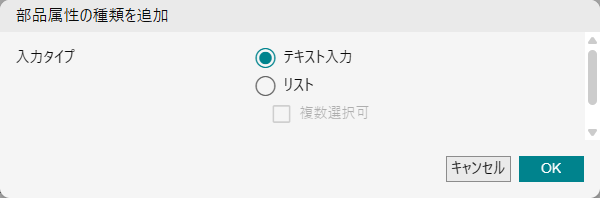 |
|
部品属性名 | 部品属性名を設定します。 |
|
入力タイプ | 部品属性の種類を追加( )で選択した内容が設定されます。 )で選択した内容が設定されます。 |
|
リストの値 | リストの値を設定する画面が表示されます。 部品属性を設定する際に表示される、部品属性の値の選択肢のリストを設定します。 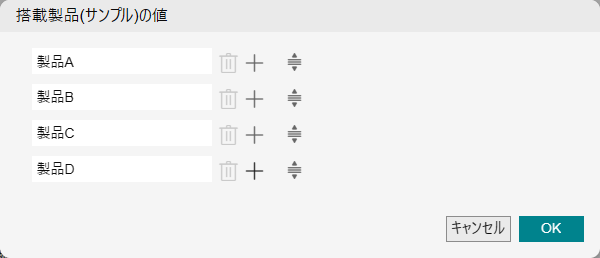 |
|
必須項目 | 部品ページを生成するときに、該当行の部品属性の登録を必須にするかどうかを選択します。
部品属性の必須/任意を切り替える機能は、将来提供予定です。現時のバージョンでは、すべて必須として動作します。
|
|
配付先に公開 | 部品ページに表示する部品属性を、配付先に公開するかどうかを選択します。 公開の場合はホームフィールドおよびコラボフィールドに、非公開の場合はホームフィールドにだけ部品属性が表示されます。 |
ビューの条件を登録する※
- 3DWorksの環境設定を行う弊社作業員(SE)向けの機能です。
利用するには専用のパスワードを入力する必要があります。
お客様のご利用にあたり、本ページに掲載されている内容の設定変更が必要な場合、弊社コンタクトセンターまたは担当営業/SEへお問い合わせください。
[条件にあったビューを使用]を選択した場合は、STEPファイルから読み込む3Dモデルの対象ビューの条件を設定できます。
[上位から条件にあったビューを使用]選択した場合は、部品ページを開いたときに最初に表示する、3Dモデルのビューの条件設定できます。
例として[上位から条件にあったビューを使用]を選択した場合の設定内容について説明します。
条件

各項目の説明
| 番号 | 項目 | 説明 |
|---|---|---|
|
判定条件入力欄 | 判定条件としたい文字列を入力します。 |
|
一致条件 | [を含む]、[を含まない]、[と前方一致]、[と後方一致]から選択します。 |
|
結合条件 | 複数の判定条件を設定したい場合[And]、[Or]から選択します。 たとえば、【A and B or C】の条件を設定した場合は、次のように設定してください。 A[を含む][And]B[を含む][Or]C[を含む] また、【A and(B or C)】の条件を設定した場合は、次のように設定してください。 条件1つ目:A[を含む][And]B 条件2つ目:A[を含む][And]C |
|
条件行を追加 | 条件設定行を新規追加します。 複数の条件を設定した場合、上の行の設定が優先されます。 |