Về màn hình trình chỉnh sửa cấu trúc trong định nghĩa mục kinh doanh
Màn hình trình chỉnh sửa được chia thành hai phần trái phải, bên trái là màn hình cấu trúc, và bên phải là màn hình thiết lập. Các màn hình trái và phải được liên kết với nhau, nội dung của màn hình thiết lập sẽ được hiển thị phù hợp với mục đã chọn trên màn hình cấu trúc. Thực hiện theo các bước sau để hiển thị màn hình trình chỉnh sửa cấu trúc của định nghĩa mục kinh doanh.
1.
Trên màn hình [Danh sách mục kinh doanh], nhấp vào tên mục kinh doanh của định nghĩa mục kinh doanh muốn chỉnh sửa.
2.
Nhấp vào tab [Quản lý định nghĩa mục kinh doanh].
3.
Chọn định nghĩa mục kinh doanh muốn chỉnh sửa.
Nút radio của định nghĩa mục kinh doanh đã chọn sẽ được đánh dấu.
4.
Nhấp vào [Chỉnh sửa], sau đó nhấp vào [Chỉnh sửa cấu trúc] từ menu chọn.
Màn hình [Chỉnh sửa định nghĩa mục kinh doanh] sẽ được hiển thị.
5.
Nhấp vào [OK].
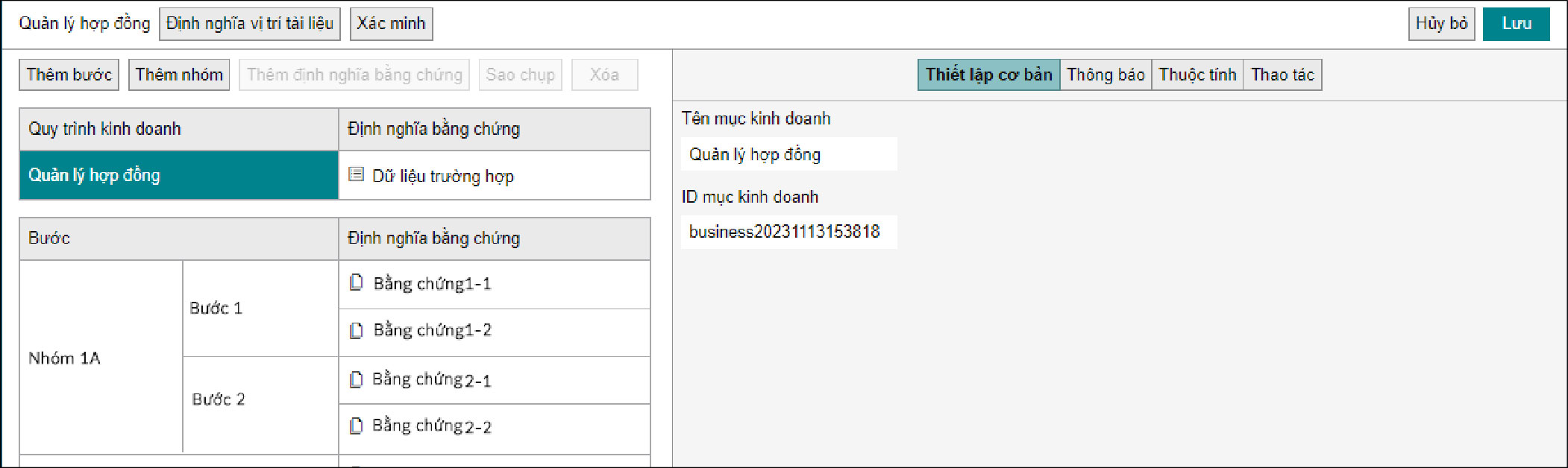
Màn hình cấu trúc
Đây là màn hình để tạo cấu trúc mục kinh doanh. Sử dụng [Thêm bước], [Thêm nhóm], [Thêm định nghĩa bằng chứng], [Sao chụp] và [Xóa] để thiết lập định nghĩa trường hợp, định nghĩa bước và định nghĩa nhóm bước tạo nên cấu trúc mục kinh doanh.
[Quy trình kinh doanh]
Tương ứng với định nghĩa trường hợp của cấu trúc mục kinh doanh. (Chỉnh sửa quy trình (Định nghĩa trường hợp))
[Định nghĩa bằng chứng] của quy trình
Tương ứng với định nghĩa bằng chứng dữ liệu trường hợp của cấu trúc mục kinh doanh. (Về thiết lập cơ bản trong định nghĩa bằng chứng dữ liệu trường hợp)
[Bước]
Tương ứng với định nghĩa bước hoặc định nghĩa nhóm bước của cấu trúc mục kinh doanh. (Chỉnh sửa bước (Định nghĩa bước))
[Định nghĩa bằng chứng] của bước
Tương ứng với định nghĩa bằng chứng tài liệu của cấu trúc mục kinh doanh. (Về thiết lập cơ bản trong định nghĩa bằng chứng tài liệu)
Màn hình thiết lập
Trên màn hình thiết lập, thiết lập chi tiết về định nghĩa trường hợp, định nghĩa bước và định nghĩa nhóm bước đã thiết lập trên màn hình cấu trúc.
Tab [Thiết lập cơ bản]
Thiết lập tên và ID, v.v... cho các cho phần tử của cấu trúc mục kinh doanh được chọn trên màn hình cấu trúc. Nếu bằng chứng được chọn, bạn có thể tạo mới, chỉnh sửa và xóa định nghĩa bằng chứng dữ liệu trường hợp hoặc định nghĩa bằng chứng tài liệu.
Tab [Thông báo]
Thiết lập điều kiện thông báo và phương thức thông báo, v.v... khi thông báo cập nhật mục kinh doanh, bước, v.v...
Email được gửi mỗi giờ một lần. Nội dung thông báo sẽ được tổng hợp và gửi tất cả trong 1 email.
Tab [Thuộc tính]
Thuộc tính bao gồm thuộc tính hệ thống và thuộc tính tùy chỉnh được tạo phù hợp với mục kinh doanh.
Bổ sung
- Để biết về thuộc tính hệ thống, vui lòng tham chiếu “Phụ lục G. Thuộc tính hệ thống”.
- Để biết chi tiết về thuộc tính, vui lòng tham chiếu “Phụ lục H.5. Quy trình”.
•Thuộc tính hệ thống
Ba thuộc tính được định nghĩa cho quy trình kinh doanh, bước và nhóm bước là “Tiến độ”, “Tình trạng chạy” và “Tình trạng”. Không thể xóa định nghĩa này. Trong quy trình kinh doanh, “Thuộc tính dùng để lưu trữ khóa” (Tên trường hợp) được định nghĩa trước. Ngay cả “Thuộc tính dùng để lưu trữ khóa” cũng không thể xóa. Đối với các thuộc tính hệ thống khác, hãy thêm nếu cần.
Ba thuộc tính được định nghĩa cho quy trình kinh doanh, bước và nhóm bước là “Tiến độ”, “Tình trạng chạy” và “Tình trạng”. Không thể xóa định nghĩa này. Trong quy trình kinh doanh, “Thuộc tính dùng để lưu trữ khóa” (Tên trường hợp) được định nghĩa trước. Ngay cả “Thuộc tính dùng để lưu trữ khóa” cũng không thể xóa. Đối với các thuộc tính hệ thống khác, hãy thêm nếu cần.
•Thuộc tính tùy chỉnh
Có thể tạo các thuộc tính như “Số tiền báo giá” và “Tên dự án”.
Có thể tạo các thuộc tính như “Số tiền báo giá” và “Tên dự án”.
Bổ sung
- Nếu trường hợp được đăng ký trong [Quy trình] được cập nhật, [Thuộc tính] sẽ được cập nhật.
Thời gian cập nhật trường hợp như sau.
- Cập nhật và xóa bằng chứng dữ liệu trường hợp trong [Quy trình]
- Đăng ký, kiểm nhập và xóa tài liệu trong [Quy trình]
- Đăng ký và cập nhật dữ liệu trường hợp trong tệp CSV
- Thu thập bằng chứng theo thời gian chỉ định
- Cập nhật tự động trong đêm (Khoảng thời gian 0 giờ ~ 6 giờ) - Đối với việc thu thập bằng chứng theo thời gian chỉ định, hãy tìm kiếm tài liệu theo thời gian đã được chỉ định và liên kết tài liệu với trường hợp. Chỉ cập nhật trường hợp đã được liên kết tài liệu.
- Việc thu thập bằng chứng theo thời gian chỉ định được thực hiện trong trường hợp không có bất kỳ bằng chứng tài liệu nào được đăng ký.
- Việc cập nhật tự động vào ban đêm được thực hiện khi tình trạng chạy của trường hợp là [Đang chạy].
Tham chiếu
Để biết về [Quy trình], vui lòng tham chiếu ‘Hướng dẫn sử dụng’.
Tab [Thao tác]
Tương ứng với định nghĩa thao tác của cấu trúc mục kinh doanh. (Về thiết lập định nghĩa thao tác)