Về thiết lập cơ bản trong định nghĩa bằng chứng tài liệu
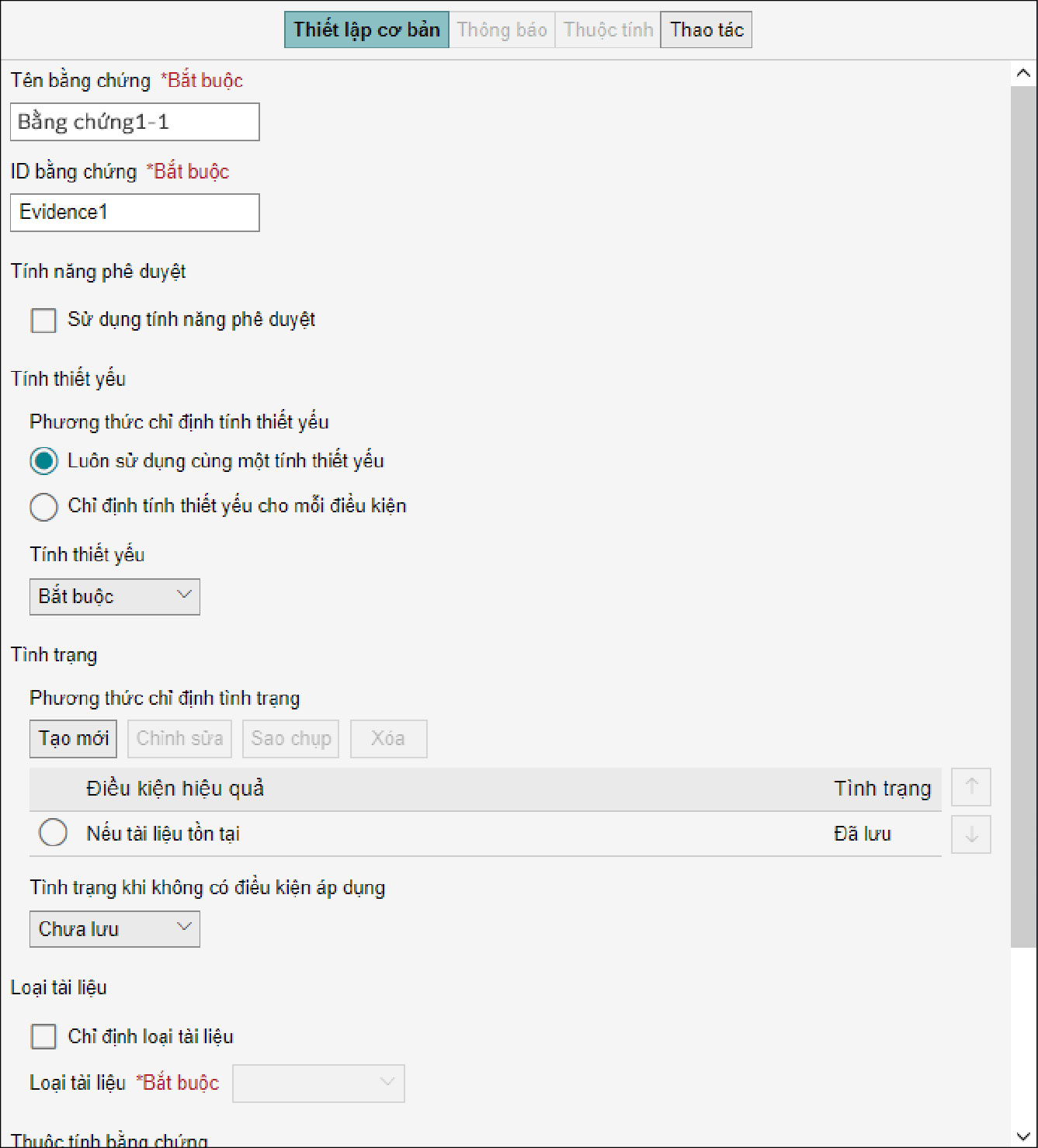
Định nghĩa bằng chứng của tài liệu sẽ thiết lập tên bằng chứng, ID bằng chứng, tính thiết yếu, và các thuộc tính bằng chứng của tài liệu. Bạn có thể tạo mới cho thuộc tính bằng chứng của tài liệu Các thuộc tính bằng chứng của tài liệu đã tạo có thể được chỉnh sửa và xóa. Các thao tác này được thực hiện trên tab [Thiết lập cơ bản] của màn hình trình chỉnh sửa cấu trúc của định nghĩa mục kinh doanh. Thực hiện theo các bước sau để hiển thị tab [Thiết lập cơ bản].
1.
Tại màn hình trình chỉnh sửa cấu trúc của định nghĩa mục kinh doanh, chọn định nghĩa bằng chứng của bước hoặc nhóm.
2.
Nhấp vào tab [Thiết lập cơ bản].
Bổ sung
Nếu đang chọn [Luôn sử dụng cùng một tính thiết yếu], các phần thiết lập trong [Tính thiết yếu] sẽ không được hiển thị.
Thiết lập định nghĩa bằng chứng tài liệu
1.
Nhập [Tên bằng chứng] và [ID bằng chứng].
Bổ sung
- Vui lòng nhập [ID bằng chứng] bằng chữ và số một byte.
- Vui lòng nhập tối đa 128 ký tự đối với [Tên bằng chứng] và tối đa 255 ký tự đối với [ID bằng chứng].
2.
Nếu bạn muốn sử dụng tính năng phê duyệt, hãy đánh dấu tích vào [Sử dụng tính năng phê duyệt].
Tham chiếu
Nếu bạn muốn định nghĩa tính năng phê duyệt, vui lòng tham chiếu (Định nghĩa tính năng phê duyệt).
3.
Chọn [Phương thức chỉ định tính thiết yếu].
Bổ sung
- Trường hợp đã chọn [Luôn sử dụng cùng một tính thiết yếu], chọn tính thiết yếu từ menu thả xuống.
- Trường hợp đã chọn [Chỉ định tính thiết yếu cho mỗi điều kiện], chọn từ danh sách [Điều kiện hiệu quả].
- Trường hợp tính thiết yếu của mỗi điều kiện không được hiển thị trong danh sách [Điều kiện hiệu quả], hoặc trường hợp muốn chỉ định điều kiện hiệu quả mới, hãy tạo điều kiện mới. (Tạo điều kiện hiệu quả cho tính thiết yếu)
4.
Thiết lập [Phương thức chỉ định tình trạng].
Bổ sung
Nếu các điều kiện đã thiết lập trong [Phương thức chỉ định tình trạng] không được đáp ứng, hãy chọn tình trạng từ [Tình trạng khi không có điều kiện áp dụng].
5.
Đánh dấu tích vào [Chỉ định loại tài liệu], và chọn [Loại tài liệu].
Bổ sung
- Bạn chỉ có thể chỉ định loại tài liệu được thiết lập trong tủ đích trong [Định nghĩa vị trí tài liệu].
- Loại tài liệu này được thiết lập tự động cho các tài liệu được đăng ký trong bằng chứng tương ứng từ quy trình.
- Trường hợp đã cập nhật loại tài liệu, nó sẽ được áp dụng từ các tài liệu được đăng ký sau khi phát hành. Không áp dụng đối với các tài liệu đã được đăng ký trước đó.
6.
Chọn tên thuộc tính trong [Thuộc tính bằng chứng tài liệu].
Bổ sung
Trường hợp [Thuộc tính bằng chứng tài liệu] không được hiển thị trong danh sách tên thuộc tính, hoặc trường hợp muốn chỉ định thuộc tính mới, hãy thêm thuộc tính vào danh sách. (Thêm thuộc tính bằng chứng của tài liệu)
7.
Sau khi hoàn tất các thiết lập, nhấp vào [Lưu].
Định nghĩa tính năng phê duyệt
Đây là chức năng trong đó người dùng có quyền hạn phê duyệt (người phê duyệt) sẽ đánh giá nội dung của tài liệu đăng ký trong bằng chứng quy trình, và phê duyệt/từ chối chúng.
Có thể tạo tối đa đến 5 bước phê duyệt và thiết lập tối đa đến 5 người phê duyệt cho mỗi bước. Sau khi được phê duyệt bởi một người bất kỳ thì sẽ chuyển sang bước tiếp theo. Khi tất cả các bước đã thiết lập được phê duyệt hoặc từ chối bởi một người bất kỳ thì sẽ hoàn thành.
Tình trạng tiến độ phê duyệt có thể được xác nhận từ [Tình trạng phê duyệt] trong bằng chứng, và người yêu cầu sẽ được thông báo ngay kết quả đánh giá qua email. Ngoài ra, người yêu cầu và người quản trị mục kinh doanh có thể rút lại yêu cầu phê duyệt đang chạy.
Có thể tạo tối đa đến 5 bước phê duyệt và thiết lập tối đa đến 5 người phê duyệt cho mỗi bước. Sau khi được phê duyệt bởi một người bất kỳ thì sẽ chuyển sang bước tiếp theo. Khi tất cả các bước đã thiết lập được phê duyệt hoặc từ chối bởi một người bất kỳ thì sẽ hoàn thành.
Tình trạng tiến độ phê duyệt có thể được xác nhận từ [Tình trạng phê duyệt] trong bằng chứng, và người yêu cầu sẽ được thông báo ngay kết quả đánh giá qua email. Ngoài ra, người yêu cầu và người quản trị mục kinh doanh có thể rút lại yêu cầu phê duyệt đang chạy.
Bổ sung
Đánh giá sẽ là “Phê duyệt” hoặc “Từ chối”.
1.
Nhấp vào tab [Thao tác].
2.
Chọn [Yêu cầu phê duyệt] tại [Thao tác đến bằng chứng].
3.
Nhập tên thao tác và ID thao tác, v.v... và nhấp vào [OK].
4.
Nhập [Tên yêu cầu].
5.
Chọn [Tài liệu cần phê duyệt] từ [Tất cả tài liệu] hoặc [Tài liệu đầu tiên].
6.
Nhấp vào [Thêm] trong [Định tuyến phê duyệt].
Menu chỉ định người phê duyệt sẽ được hiển thị.
Chỉ định người phê duyệt
Người phê duyệt có thể được chỉ định theo 3 cách như sau.
Bổ sung
- Nếu cần nhiều bước phê duyệt, bạn cũng có thể thiết lập [Người phê duyệt 2], [Người phê duyệt 3], v.v...
- Bạn có thể chỉ định các phương pháp khác nhau để chỉ định người phê duyệt cho từng bước.
Chỉ định từ ứng viên
1.
Chọn [Chỉ định từ ứng viên] trong [Chọn người phê duyệt] ở [Người phê duyệt 1].
2.
Nhấp vào [Thêm].
Màn hình [Danh bạ] sẽ được hiển thị.
3.
Nhập [Đích tìm kiếm], [Điều kiện tìm kiếm] và [Kết hợp] để chỉ định ứng viên từ người dùng được hiển thị trong [Kết quả tìm kiếm].
4.
Nhấp vào [Thêm].
Màn hình [Thêm kết quả] sẽ được hiển thị.
5.
Nhấp vào [Đóng].
Người dùng đã chỉ định sẽ được hiển thị trong [Người phê duyệt 1].
6.
Nếu cần nhiều người phê duyệt, hãy chỉ định từ [Thêm].
7.
Nhấp vào [Lưu].
Màn hình [Lưu định nghĩa mục kinh doanh] sẽ được hiển thị.
8.
Nhấp vào [OK].
Chỉ định từ thuộc tính
1.
Chọn [Chỉ định từ thuộc tính] trong [Chọn người phê duyệt].
2.
Nhấp vào [Chọn].
Màn hình [Chọn thuộc tính] sẽ được hiển thị.
3.
Từ tên thuộc tính được hiển thị, hãy đánh dấu tích vào thuộc tính bạn muốn chỉ định cho người phê duyệt và nhấp vào [Chọn].
Thuộc tính đã chỉ định sẽ được hiển thị trong [Người phê duyệt 1].
4.
Nhấp vào [Lưu].
Màn hình [Lưu định nghĩa mục kinh doanh] sẽ được hiển thị.
5.
Nhấp vào [OK].
Chỉ định từ danh bạ
1.
Chọn [Chỉ định từ danh bạ] trong [Chọn người phê duyệt].
2.
Nhấp vào [Lưu].
Màn hình [Lưu định nghĩa mục kinh doanh] sẽ được hiển thị.
3.
Nhấp vào [OK].
Tạo điều kiện hiệu quả cho tính thiết yếu
Bạn có thể tạo mới cho điều kiện hiệu quả của tính thiết yếu. Có thể chỉnh sửa, sao chụp và xóa điều kiện hiệu quả đã tạo.
Bổ sung
Tính thiết yếu của bằng chứng có 3 loại là bắt buộc, tùy chọn, và không bắt buộc. Ngoài việc thiết lập tính thiết yếu cố định, bạn cũng có thể thay đổi tính thiết yếu của bằng chứng theo tình trạng của trường hợp.
Tạo điều kiện hiệu quả
1.
Nhấp vào [Tạo mới] trong [Phương thức chỉ định tính thiết yếu].
Màn hình [Chỉnh sửa tính thiết yếu điều kiện] sẽ được hiển thị.
2.
Thiết lập [Kết hợp], v.v... và nhấp vào [OK].
Điều kiện hiệu quả đã tạo sẽ được thêm vào danh sách [Phương thức chỉ định tính thiết yếu].
Chỉnh sửa điều kiện hiệu quả
1.
Chọn điều kiện hiệu quả muốn chỉnh sửa từ danh sách [Phương thức chỉ định tính thiết yếu] và nhấp vào [Chỉnh sửa].
Màn hình [Chỉnh sửa tính thiết yếu điều kiện] sẽ được hiển thị.
2.
Chỉnh sửa [Kết hợp], v.v... và nhấp vào [OK].
Điều kiện hiệu quả đã chỉnh sửa sẽ được cập nhật vào danh sách [Phương thức chỉ định tính thiết yếu].
Sao chụp điều kiện hiệu quả
1.
Chọn điều kiện hiệu quả muốn sao chụp từ danh sách [Phương thức chỉ định tính thiết yếu] và nhấp vào [Sao chụp].
Điều kiện hiệu quả đã sao chụp sẽ được thêm vào hàng cuối cùng của danh sách [Phương thức chỉ định tính thiết yếu].
Xóa điều kiện hiệu quả
1.
Chọn điều kiện hiệu quả muốn xóa từ danh sách [Phương thức chỉ định tính thiết yếu] và nhấp vào [Xóa].
Màn hình [Xác nhận xóa] sẽ được hiển thị.
2.
Nhấp vào [OK].
Thuộc tính bằng chứng tài liệu đã chọn sẽ được xóa.
Bổ sung
Nếu bạn xóa [Điều kiện hiệu quả] đã chọn thì sẽ ở tình trạng không có gì được chọn. Chọn lại [Điều kiện hiệu quả].
Tạo điều kiện để đánh giá tình trạng của bằng chứng
Bạn có thể tạo mới cho điều kiện để đánh giá tình trạng của bằng chứng. Các điều kiện đã tạo có thể được chỉnh sửa, sao chụp và xóa.
Bổ sung
Các tình trạng của bằng chứng gồm có đã lưu, đang thực hiện và chưa lưu. Ngoài việc thiết lập điều kiện cố định, bạn cũng có thể thay đổi điều kiện theo tình trạng của bằng chứng.
Tạo điều kiện để đánh giá tình trạng
1.
Nhấp vào [Tạo mới] trong [Phương thức chỉ định tình trạng].
Màn hình [Chỉnh sửa tình trạng] sẽ được hiển thị.
2.
Thiết lập [Kết hợp], v.v... và nhấp vào [OK].
Điều kiện đã tạo trong danh sách [Phương thức chỉ định tình trạng] sẽ được hiển thị.
Chỉnh sửa điều kiện để đánh giá tình trạng
1.
Nhấp vào [Chỉnh sửa] trong [Phương thức chỉ định tình trạng].
Màn hình [Chỉnh sửa tình trạng] sẽ được hiển thị.
2.
Chỉnh sửa [Kết hợp], v.v... và nhấp vào [OK].
Điều kiện đã chỉnh sửa trong danh sách [Phương thức chỉ định tình trạng] sẽ được cập nhật.
Sao chụp điều kiện để đánh giá tình trạng
1.
Nhấp vào [Sao chụp] trong [Phương thức chỉ định tình trạng].
Điều kiện đã sao chụp sẽ được thêm vào hàng cuối cùng của danh sách [Phương thức chỉ định tình trạng].
Xóa điều kiện để đánh giá tình trạng
1.
Chọn điều kiện muốn xóa từ danh sách [Phương thức chỉ định tình trạng], và nhấp vào [Xóa].
Màn hình [Xác nhận xóa] sẽ được hiển thị.
2.
Nhấp vào [OK].
Điều kiện đã chọn sẽ được xóa.
Bổ sung
Nếu bạn xóa [Điều kiện hiệu quả] đã chọn thì sẽ ở tình trạng không có gì được chọn. Chọn lại [Điều kiện hiệu quả].
Thêm thuộc tính bằng chứng của tài liệu
Bạn có thể thêm các thuộc tính bằng chứng của tài liệu vào danh sách. Các thuộc tính bằng chứng đã thêm có thể được chỉnh sửa và xóa.
Tạo thuộc tính bằng chứng tài liệu
1.
Nhấp vào [Chọn] trong [Thuộc tính bằng chứng tài liệu].
Màn hình [Chọn thuộc tính tài liệu] sẽ được hiển thị.
2.
Đánh dấu tích vào tên thuộc tính tài liệu muốn thêm, và nhấp vào [Chọn].
Thuộc tính đã chọn sẽ được thêm vào danh sách [Thuộc tính bằng chứng tài liệu].
Chỉnh sửa thuộc tính bằng chứng tài liệu
1.
Chọn tên thuộc tính muốn chỉnh sửa từ danh sách [Thuộc tính bằng chứng tài liệu], và nhấp vào [Chỉnh sửa].
Màn hình [Chỉnh sửa thuộc tính bằng chứng tài liệu] sẽ được hiển thị.
2.
Chỉnh sửa [Tên thuộc tính], v.v... và nhấp vào [OK].
Thuộc tính đã chỉnh sửa sẽ được cập nhật trong danh sách [Thuộc tính bằng chứng tài liệu].
Xóa thuộc tính bằng chứng tài liệu
1.
Chọn tên thuộc tính muốn xóa từ danh sách [Thuộc tính bằng chứng tài liệu], và nhấp vào [Xóa].
Màn hình [Xác nhận xóa] sẽ được hiển thị.
2.
Nhấp vào [OK].
Thuộc tính bằng chứng tài liệu đã chọn sẽ được xóa.