Về thiết lập cơ bản trong định nghĩa bằng chứng dữ liệu trường hợp
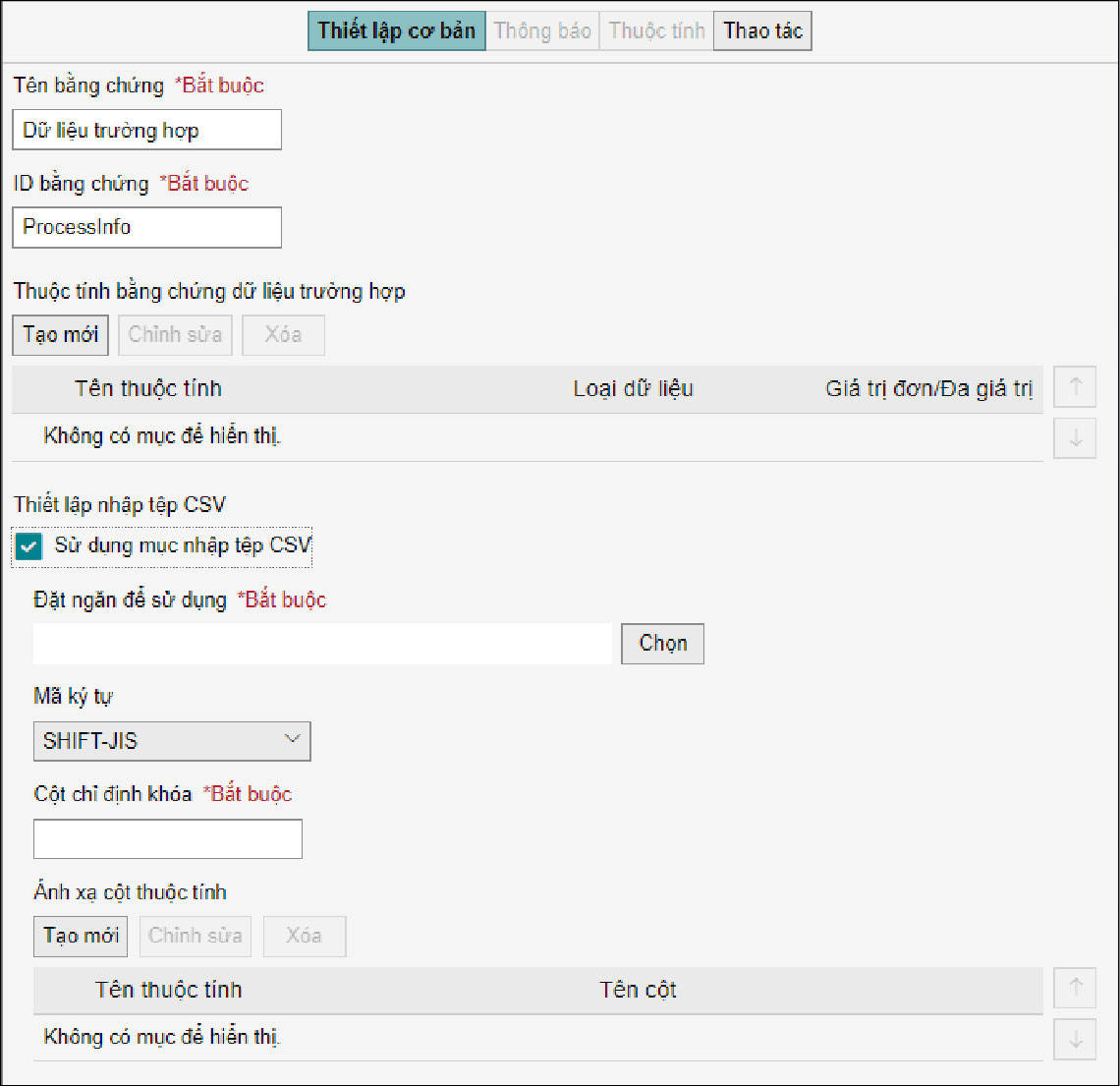
Định nghĩa bằng chứng cho dữ liệu trường hợp sẽ thiết lập tên bằng chứng, ID bằng chứng, và các thuộc tính bằng chứng của dữ liệu trường hợp. Thuộc tính bằng chứng của dữ liệu trường hợp có 2 loại là phương pháp tạo mới và phương pháp nhập từ tệp CSV. Các thuộc tính bằng chứng của dữ liệu trường hợp đã tạo có thể được chỉnh sửa và xóa. Các thao tác này được thực hiện trên tab [Thiết lập cơ bản] của màn hình trình chỉnh sửa cấu trúc của định nghĩa mục kinh doanh. Thực hiện theo các bước sau để hiển thị tab [Thiết lập cơ bản].
1.
Tại màn hình trình chỉnh sửa cấu trúc của định nghĩa kinh doanh, chọn [Định nghĩa bằng chứng] trong [Quy trình kinh doanh].
2.
Nhấp vào tab [Thiết lập cơ bản].
Bổ sung
Nếu không đánh dấu tích vào [Sử dụng mục nhập tệp CSV], các phần thiết lập trong [Thiết lập nhập tệp CSV] sẽ không được hiển thị.
Thiết lập định nghĩa bằng chứng dữ liệu trường hợp
1.
Nhập [Tên bằng chứng] và [ID bằng chứng].
Bổ sung
- Vui lòng nhập [ID bằng chứng] bằng chữ và số một byte.
- Vui lòng nhập tối đa 128 ký tự đối với [Tên bằng chứng] và tối đa 255 ký tự đối với [ID bằng chứng].
2.
Chọn tên thuộc tính trong [Thuộc tính bằng chứng dữ liệu trường hợp].
Bổ sung
- Trường hợp [Thuộc tính bằng chứng dữ liệu trường hợp] không được hiển thị trong danh sách tên thuộc tính, hoặc trường hợp muốn chỉ định thuộc tính mới, hãy tạo thuộc tính mới. (Tạo thuộc tính bằng chứng của dữ liệu trường hợp)
- [Thuộc tính bằng chứng dữ liệu trường hợp] cũng có thể được nhập tại tệp CSV. (Nhập thuộc tính bằng chứng của dữ liệu trường hợp tại tệp CSV)
Tạo thuộc tính bằng chứng của dữ liệu trường hợp
Bạn có thể tạo mới cho thuộc tính bằng chứng của dữ liệu trường hợp. Các thuộc tính bằng chứng đã tạo có thể được chỉnh sửa và xóa.
Tạo thuộc tính bằng chứng dữ liệu trường hợp
1.
Nhấp vào [Tạo mới] trong [Thuộc tính bằng chứng dữ liệu trường hợp].
Màn hình [Tạo thuộc tính bằng chứng dữ liệu trường hợp mới] sẽ được hiển thị.
2.
Nhập [Tên thuộc tính], v.v... và nhấp vào [OK].
Thuộc tính đã tạo sẽ được thêm vào danh sách [Thuộc tính bằng chứng dữ liệu trường hợp].
Bổ sung
Vui lòng nhập tối đa 255 ký tự đối với [Tên thuộc tính].
Chỉnh sửa thuộc tính bằng chứng dữ liệu trường hợp
1.
Chọn tên thuộc tính bạn muốn chỉnh sửa trong danh sách [Thuộc tính bằng chứng dữ liệu trường hợp], và nhấp vào [Chỉnh sửa].
Màn hình [Chỉnh sửa thuộc tính bằng chứng dữ liệu trường hợp] sẽ được hiển thị.
2.
Chỉnh sửa [Tên thuộc tính], v.v... và nhấp vào [OK].
Thuộc tính đã chỉnh sửa trong danh sách [Thuộc tính bằng chứng dữ liệu trường hợp] sẽ được cập nhật.
Xóa thuộc tính bằng chứng dữ liệu trường hợp
1.
Chọn tên thuộc tính bạn muốn xóa trong danh sách [Thuộc tính bằng chứng dữ liệu trường hợp], và nhấp vào [Xóa].
Màn hình [Xác nhận xóa] sẽ được hiển thị.
2.
Nhấp vào [OK].
Thuộc tính bằng chứng dữ liệu trường hợp đã chọn sẽ được xóa.
Nhập thuộc tính bằng chứng của dữ liệu trường hợp tại tệp CSV
Nhập tệp CSV là gì?
Có thể nhập thuộc tính bằng chứng của dữ liệu trường hợp tại tệp có định dạng CSV từ hệ thống bên ngoài. Khi bạn lưu trữ tệp CSV vào ngăn kéo được chỉ định của dịch vụ quản lý tập tin, dịch vụ quản lý tập tin sẽ thông báo cho bạn rằng tài liệu đã được đăng ký trong nội dung quy trình. Nội dung quy trình sẽ phản ánh nội dung của tệp CSV trong bằng chứng dữ liệu trường hợp, và cập nhật thông tin trường hợp. Tệp CSV được phản ánh trong bằng chứng dữ liệu trường hợp sẽ được xóa khỏi ngăn kéo nơi nó được lưu trữ.
Định dạng tệp CSV
Chỉ định Shift-JIS hoặc UTF-8 cho mã ký tự của tệp CSV. Chỉ định “CRLF” cho mã xuống hàng.
Hàng đầu tiên của tệp CSV là hàng tiêu đề, hàng thứ 2 trở đi là các hàng dữ liệu. Ngoài ra, 1 hàng dữ liệu được tính là 1 lần nhập vào dành cho bằng chứng dữ liệu trường hợp.
- Các hàng có số mục không khớp được xem là lỗi.
- Đối với các hàng dữ liệu không bao gồm hàng tiêu đề, từ hàng đầu tiên đến hàng thứ 1000 là các hàng hợp lệ.
Bằng chứng dữ liệu trường hợp của mục kinh doanh tương ứng với mỗi hàng dữ liệu được định nghĩa dựa trên [Cột chỉ định khóa] được chỉ định trong thiết lập nhập tệp CSV của định nghĩa bằng chứng dữ liệu trường hợp.
- Công việc được xác định bằng cách sử dụng giá trị mục của hàng dữ liệu trong cột mà giá trị mục của hàng tiêu đề trùng với giá trị của [Cột chỉ định khóa] làm tên trường hợp của mục kinh doanh (Khóa).
- Nếu hàng tiêu đề không có giá trị mục trùng với giá trị của [Cột chỉ định khóa], toàn bộ tệp sẽ được xem là lỗi.
- Nếu giá trị mục của tên trường hợp trong hàng dữ liệu không tồn tại, thì hàng tương ứng sẽ được xem là lỗi.
Thuộc tính của bằng chứng dữ liệu trường hợp tương ứng với từng giá trị mục trong hàng dữ liệu được quyết định dựa trên [Ánh xạ cột thuộc tính] được chỉ định trong thiết lập nhập tệp CSV của định nghĩa bằng chứng dữ liệu trường hợp.
- Giá trị mục của hàng dữ liệu trong cột có giá trị mục của hàng tiêu đề khớp với tên cột của ánh xạ cột thuộc tính được xem là giá trị nhập vào của thuộc tính của bằng chứng dữ liệu trường hợp tương ứng với tên thuộc tính bằng chứng của ánh xạ cột thuộc tính.
- Giá trị mục của hàng dữ liệu trong cột có giá trị mục của hàng tiêu đề không khớp với tên cột của ánh xạ cột thuộc tính sẽ không được sử dụng trong quy trình nhập CSV.
- Sau đây là định dạng nhập vào cho từng loại thuộc tính bằng chứng. Các giá trị mục ngoại trừ định dạng chỉ định sẽ trở thành lỗi, và hàng chứa chúng sẽ được xem là lỗi.
| Loại | Định dạng nhập vào | Ghi chú |
|---|---|---|
| Chuỗi | - | - |
| Số nguyên | - | Có thể chỉ định các giá trị số nguyên dạng ký tự 2 byte hoặc ký tự 1 byte. Có thể chỉ định trong phạm vi sau. -9.007.199.254.740.991 ~ 9.007.199.254.740.991 |
| Số thập phân | - | Có thể chỉ định trong phạm vi sau. 2,2250738585072014E-308 ~ 1,7976931348623157E308 -2,2250738585072014E-308 ~ -1,7976931348623157E308 Ngoài cách biểu diễn dạng số thập phân chuẩn, có thể biểu diễn dạng số mũ. (Ví dụ: 12e3⇒12000,0) Không thể chỉ định giá trị số dạng ký tự 2 byte. |
| Boolean | true hoặc false | Không phân biệt chữ hoa và chữ thường. |
| Ngày tháng | yyyy-MM-dd (ví dụ: Trường hợp ngày 5 tháng 10 năm 2018 “2018-10-05”) |
Dấu phân tách “-” có thể được thay thế bằng “/”. |
| Ngày/Giờ | yyyy-MM-ddThh:mm:ssZ (chỉ định theo UTC) hoặc yyyy-MM-ddThh:mm:ss±hh:mm (chỉ định theo múi giờ ngoại trừ UTC) (Ví dụ: 12 giờ 30 phút 15 giây ngày 5 tháng 10 năm 2018 theo giờ UTC sẽ là “2018-10- 05T12:30:15Z”, 12 giờ 30 phút 15 giây ngày 5 tháng 10 năm 2018 giờ UTC theo giờ Nhật Bản sẽ là “2018-10- 05T21:30:15+09:00”) |
Dấu phân tách “-” có thể được thay thế bằng “/”. Nó cũng có thể diễn giải các giá trị của định dạng loại ngày. Tuy nhiên, thông tin về thời gian sẽ được thiết lập là 00:00:00 giờ Nhật Bản. |
| Người dùng/Nhóm | Định dạng của ID người dùng (định dạng địa chỉ Email) hoặc ID nhóm người dùng (sd_user:XXX hoặc sd_group:XXX) |
Nếu người dùng hoặc nhóm không tồn tại được chỉ định, thì sẽ được xem là đầu vào có giá trị thuộc tính trống. |
Khi nhập nhiều giá trị vào thuộc tính bằng chứng đa giá trị, bạn có thể chỉ định nhiều giá trị cho 1 giá trị mục với “|” là dấu phân tách.
- Nếu giá trị của thuộc tính đa giá trị có chứa “|”, tất cả các mục trong hàng đích được đặt trong “ ” ” để chúng có thể được phân biệt với dấu phân tách “|”.
- Nếu giá trị của thuộc tính đa giá trị có chứa “ ” ”, tất cả các mục trong hàng đích được đặt trong “ ” ”, và “ ” ” được nhân đôi.
- Nếu giá trị của thuộc tính đa giá trị hoặc giá trị đơn có chứa dấu phẩy hoặc mã xuống hàng, thì sẽ được đặt trong “ ” ”.
Nhập thuộc tính bằng chứng của dữ liệu trường hợp tại tệp CSV
1.
Đánh dấu tích vào [Sử dụng mục nhập tệp CSV] trong [Thiết lập nhập tệp CSV].
Các phần thiết lập khác nhau sẽ được hiển thị ở phía dưới của [Thiết lập nhập tệp CSV].
2.
Nhấp vào [Chọn] trong [Đặt ngăn để sử dụng].
Màn hình [Chọn ngăn kéo/tủ] sẽ được hiển thị.
3.
Nhấp vào  trong tên tủ, chọn ngăn kéo muốn sử dụng từ danh sách ngăn kéo được hiển thị, và nhấp vào [Chọn].
trong tên tủ, chọn ngăn kéo muốn sử dụng từ danh sách ngăn kéo được hiển thị, và nhấp vào [Chọn].Tên ngăn kéo đã chọn sẽ được hiển thị trong [Đặt ngăn để sử dụng].
4.
Thiết lập [Mã ký tự] và [Cột chỉ định khóa].
Bổ sung
- Vui lòng nhập tối đa 255 ký tự đối với [Cột chỉ định khóa].
- Nếu không có đích tham chiếu đến cột chỉ định khóa đã nhập, đường hủy bỏ sẽ được hiển thị.
5.
Chọn tên thuộc tính trong [Ánh xạ cột thuộc tính].
Bổ sung
Trường hợp [Ánh xạ cột thuộc tính] không được hiển thị trong danh sách tên thuộc tính, hoặc trường hợp muốn chỉ định thuộc tính mới, hãy tạo một thuộc tính mới. (Tạo thuộc tính cho ánh xạ cột thuộc tính)
Tạo thuộc tính cho ánh xạ cột thuộc tính
Bạn có thể tạo mới cho thuộc tính của ánh xạ cột thuộc tính. Các thuộc tính đã tạo có thể được chỉnh sửa và xóa.
Tạo thuộc tính cho ánh xạ cột thuộc tính
1.
Nhấp vào [Tạo mới] trong [Ánh xạ cột thuộc tính].
Màn hình [Tạo ánh xạ cột thuộc tính mới] sẽ được hiển thị.
2.
Nhấp vào [Chọn].
Màn hình [Chọn thuộc tính bằng chứng] sẽ được hiển thị.
3.
Đánh dấu tích vào thuộc tính bằng chứng bạn muốn thiết lập, và nhấp vào [Chọn].
Thuộc tính bằng chứng đã chọn sẽ được hiển thị trong [Tên thuộc tính] của màn hình [Tạo ánh xạ cột thuộc tính mới].
4.
Nhập [Tên cột] và nhấp vào [OK].
Thuộc tính đã tạo sẽ được thêm vào danh sách [Ánh xạ cột thuộc tính].
Chỉnh sửa thuộc tính cho ánh xạ cột thuộc tính
1.
Chọn tên thuộc tính bạn muốn chỉnh sửa trong danh sách [Ánh xạ cột thuộc tính], và nhấp vào [Chỉnh sửa].
Màn hình [Chỉnh sửa ánh xạ cột thuộc tính] sẽ được hiển thị.
2.
Nhấp vào [Chọn].
Màn hình [Chọn thuộc tính bằng chứng] sẽ được hiển thị.
3.
Đánh dấu tích vào thuộc tính bằng chứng bạn muốn chỉnh sửa, và nhấp vào [Chọn].
Thuộc tính bằng chứng đã chọn sẽ được hiển thị trong [Tên thuộc tính] của màn hình [Chỉnh sửa ánh xạ cột thuộc tính].
4.
Nhập [Tên cột] và nhấp vào [OK].
Thuộc tính đã chỉnh sửa sẽ được cập nhật vào danh sách [Ánh xạ cột thuộc tính].
Xóa thuộc tính cho ánh xạ cột thuộc tính
1.
Chọn tên thuộc tính bạn muốn xóa trong danh sách [Ánh xạ cột thuộc tính], và nhấp vào [Xóa].
Màn hình [Xác nhận xóa] sẽ được hiển thị.
2.
Nhấp vào [OK].
Thuộc tính của ánh xạ cột thuộc tính đã chọn sẽ được xóa.