Về thiết lập định nghĩa thao tác
Định nghĩa thao tác sẽ thiết lập tên thao tác, ID thao tác, và loại thao tác. Bạn có thể tạo mới cho định nghĩa thao tác. Định nghĩa hoạt động đã tạo có thể được sao chụp và xóa. Các thao tác này được thực hiện trên tab [Thao tác] của màn hình trình chỉnh sửa cấu trúc của định nghĩa mục kinh doanh. Thực hiện theo các bước sau để hiển thị tab [Thao tác].
1.
Trên màn hình trình chỉnh sửa cấu trúc của định nghĩa mục kinh doanh, chọn định nghĩa một trong những mục như quy trình kinh doanh, bước, nhóm, bằng chứng dữ liệu trường hợp và bằng chứng tài liệu.
2.
Nhấp vào tab [Thao tác].
Bổ sung
Các mục thiết lập được hiển thị sẽ khác nhau tùy thuộc vào định nghĩa được chọn, như quy trình kinh doanh, bước, nhóm bước, bằng chứng dữ liệu trường hợp và bằng chứng tài liệu.
Thiết lập định nghĩa thao tác
1.
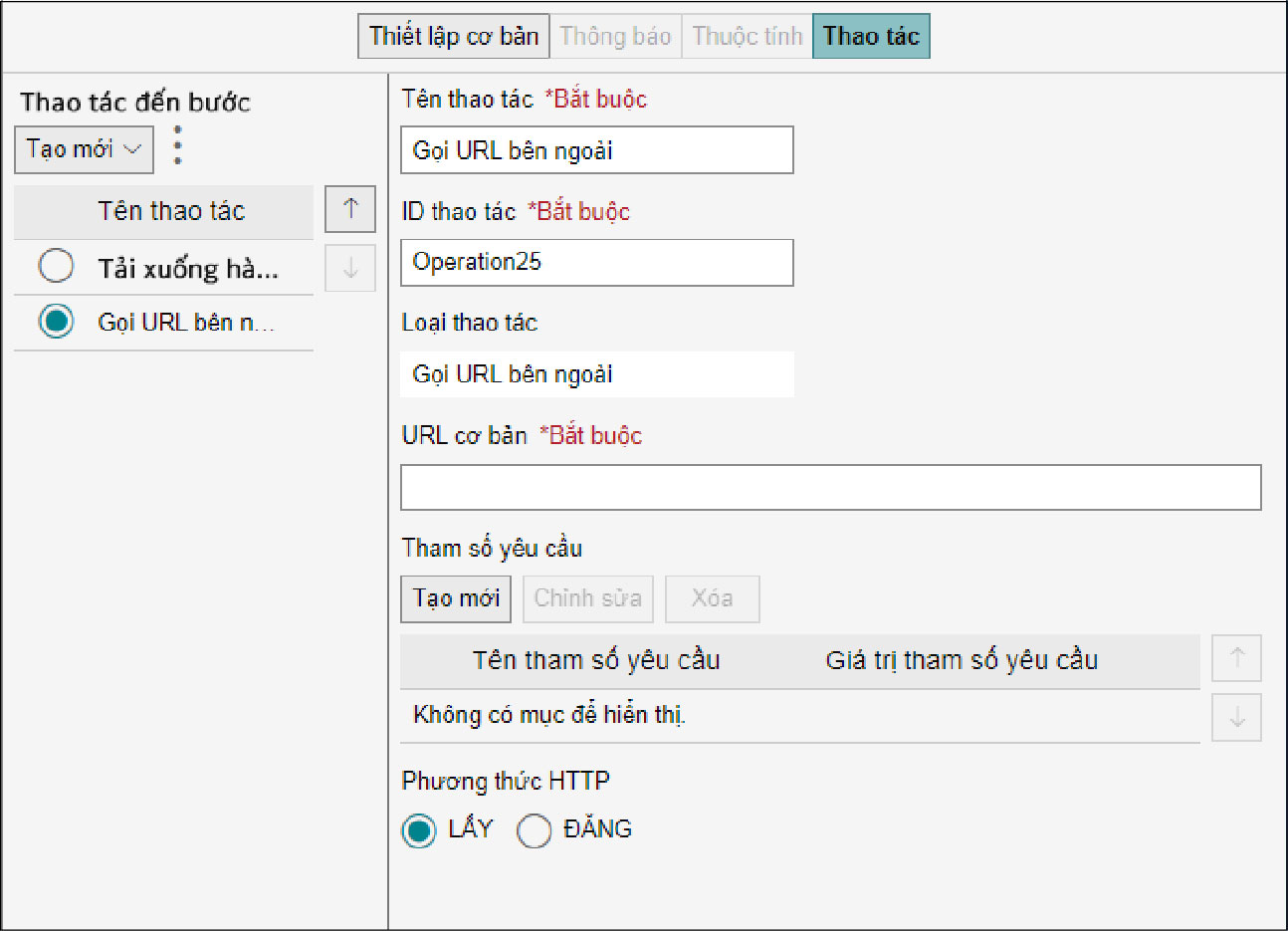
Chọn tên thao tác muốn định nghĩa từ danh sách [Thao tác quy trình kinh doanh bổ sung], [Thao tác đến bằng chứng dữ liệu trường hợp], [Thao tác đến bằng chứng], [Thao tác đến bước], hoặc [Thao tác đến nhóm bước].
Chi tiết về tên thao tác đã chọn sẽ được hiển thị ở cột bên phải.
Bổ sung
- Trường hợp tên thao tác không được hiển thị trong danh sách, hoặc trường hợp muốn chỉ định định nghĩa thao tác mới, hãy tạo định nghĩa thao tác mới và thêm nó vào danh sách. (Tạo định nghĩa thao tác)
- Tên thao tác được hiển thị trong danh sách [Thao tác đến bằng chứng] sẽ khác nhau tùy thuộc vào định nghĩa đang chọn.
- Nếu định nghĩa của bước, nhóm bước, bằng chứng dữ liệu trường hợp được chọn, danh sách [Thao tác đến bằng chứng] sẽ không được hiển thị.
- Trường hợp đã thiết lập [Gọi URL bên ngoài] và thiết lập [Tham số yêu cầu], bạn có thể chọn [Chuỗi nhúng] trong [Giá trị tham số yêu cầu] trong màn hình [Yêu cầu thiết lập tham số]. Để biết về các chuỗi nhúng, vui lòng tham chiếu “Phụ lục D. Chuỗi nhúng”.
2.
Chọn tên thao tác muốn định nghĩa từ danh sách [Thao tác đến quy trình kinh doanh] hoặc [Thao tác đến tài liệu].
Chi tiết về tên thao tác đã chọn sẽ được hiển thị ở cột bên phải.
Bổ sung
- Trường hợp tên thao tác không được hiển thị trong danh sách, hoặc trường hợp muốn chỉ định định nghĩa thao tác mới, hãy tạo định nghĩa thao tác mới và thêm nó vào danh sách. (Tạo định nghĩa thao tác)
- Tên thao tác được hiển thị trong danh sách [Thao tác đến tài liệu] sẽ khác nhau tùy thuộc vào định nghĩa đang chọn.
Tạo định nghĩa thao tác
1.
Nhấp vào [Tạo mới] trong [Thao tác quy trình kinh doanh bổ sung], [Thao tác đến quy trình kinh doanh], [Thao tác đến bằng chứng dữ liệu trường hợp], [Thao tác đến bằng chứng], [Thao tác đến tài liệu], [Thao tác đến bước], hoặc [Thao tác đến nhóm bước].
Menu chọn sau đây sẽ được hiển thị.
• Thao tác quy trình kinh doanh bổ sung
· Thêm trường hợp
• Thao tác đến quy trình kinh doanh
· Gọi URL bên ngoài
· Mở thư mục
· Tải xuống hàng loạt
· Thu nhận hàng loạt tờ bìa QR
• Thao tác đến bằng chứng dữ liệu trường hợp
· Cập nhật
· Xóa
· Gọi URL bên ngoài
• Thao tác đến bằng chứng
· Đăng ký
· Gọi URL bên ngoài
· Thu nhận tờ bìa QR
· Thay đổi thuộc tính
· Yêu cầu phê duyệt
• Thao tác đến tài liệu
· Kiểm nhập
· Tải xuống
· Xem trước
· Xóa
· Mở
· Gọi URL bên ngoài
• Thao tác đến bước
· Gọi URL bên ngoài
· Tải xuống hàng loạt
• Thao tác đến nhóm bước
· Gọi URL bên ngoài
· Tải xuống hàng loạt
2.
Chọn mục thích hợp cho thao tác mong muốn.
Màn hình [Tạo thao tác mới] sẽ được hiển thị.
Bổ sung
Tên mục đã chọn trong menu chọn sẽ được nhập tự động vào [Tên thao tác].
3.
Nhập [ID thao tác] và nhấp vào [OK].
Định nghĩa thao tác đã tạo sẽ được thêm vào danh sách [Thao tác quy trình kinh doanh bổ sung], [Thao tác đến quy trình kinh doanh], [Thao tác đến bằng chứng dữ liệu trường hợp], [Thao tác đến bằng chứng], [Thao tác đến tài liệu], [Thao tác đến bước], hoặc [Thao tác đến nhóm bước].
Bổ sung
- Vui lòng nhập [ID thao tác] bằng chữ và số một byte.
- Vui lòng nhập tối đa 255 ký tự đối với [ID thao tác].
4.
Chọn tên thao tác đã thêm tại danh sách [Thao tác quy trình kinh doanh bổ sung], [Thao tác đến quy trình kinh doanh], [Thao tác đến bằng chứng dữ liệu trường hợp], [Thao tác đến bằng chứng], [Thao tác đến tài liệu], [Thao tác đến bước], hoặc [Thao tác đến nhóm bước].
Chi tiết về tên thao tác đã chọn sẽ được hiển thị ở cột bên phải.
5.
Thiết lập [Loại thao tác], v.v...
6.
Nhấp vào [Lưu].
Bổ sung
Nếu có nhiều tài liệu được lưu trữ, bạn có thể thiết lập đích cập nhật của thuộc tính bằng chứng tại [Tài liệu đầu tiên] hoặc [Tất cả tài liệu].
Sao chụp định nghĩa thao tác
1.
Chọn tên thao tác muốn sao chụp từ danh sách [Thao tác quy trình kinh doanh bổ sung], [Thao tác đến quy trình kinh doanh], [Thao tác đến bằng chứng dữ liệu trường hợp], [Thao tác đến bằng chứng], [Thao tác đến tài liệu], [Thao tác đến bước], hoặc [Thao tác đến nhóm bước], sau đó nhấp vào  .
.
.Menu chọn sẽ được hiển thị.
2.
Chọn [Sao chụp].
Định nghĩa thao tác đã sao chụp sẽ được thêm vào hàng cuối cùng của danh sách [Thao tác quy trình kinh doanh bổ sung], [Thao tác đến quy trình kinh doanh], [Thao tác đến bằng chứng dữ liệu trường hợp], [Thao tác đến bằng chứng], [Thao tác đến tài liệu], [Thao tác đến bước], hoặc [Thao tác đến nhóm bước].
Xóa định nghĩa thao tác
1.
Chọn tên thao tác muốn xóa từ danh sách [Thao tác quy trình kinh doanh bổ sung], [Thao tác đến quy trình kinh doanh], [Thao tác đến bằng chứng dữ liệu trường hợp], [Thao tác đến bằng chứng], [Thao tác đến tài liệu], [Thao tác đến bước], hoặc [Thao tác đến nhóm bước], sau đó nhấp vào và chọn [Xóa].
và chọn [Xóa].Màn hình [Xác nhận xóa] sẽ được hiển thị.
2.
Nhấp vào [OK].
Tên thao tác đã chọn sẽ được xóa.