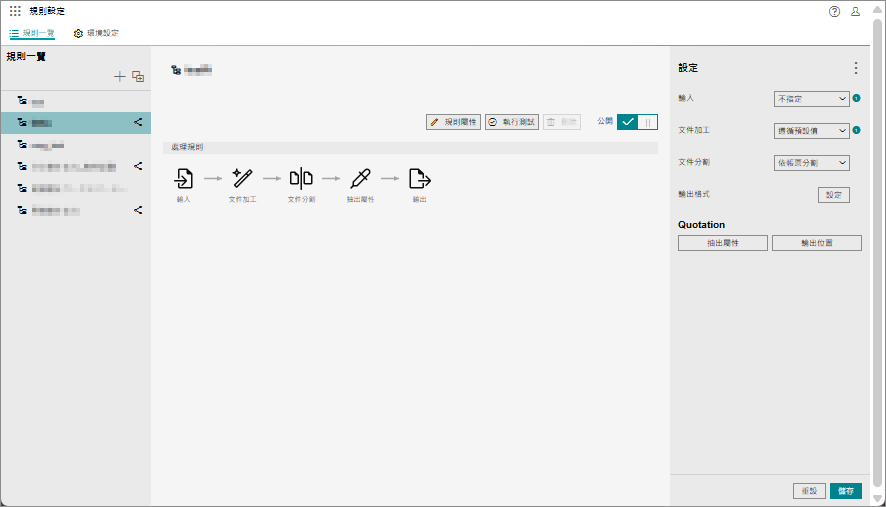
[設定]畫面
在[規則一覽]畫面上選擇規則時,所選規則的設定將顯示在畫面右側。
變更設定並點選[儲存]以將設定反映在規則圖表中。
- 在[設定]畫面上所做的變更也會反映到已公開的規則中。
- 顯示的畫面取決於所選的規則和設定的項目。
[ ]
]
點選[],然後視需要設定下列項目。
[變更帳票種類]
變更規則處理的帳票類型。
[變更帳票語言]
從支援的語言清單中選擇帳票的語言。
- 基於規則的OCR處理也是使用此處選擇的語言執行。
[設定時區]
設定產生字串和執行對應時套用於時間資訊的時區。
- 不支援日光節約時間。將套用設定時區的常規標準當地時間。
[設定性能]
設定抽出屬性時優先考慮處理速度或辨識率。
選擇[高速]可透過簡化屬性抽出的預處理來提高處理速度。處理包含印章的帳票時,選擇[優先辨識率1]。處理包含浮水印的帳票時,選擇[優先辨識率2]。
[輸入]
選擇上傳文件的來源。
如果選擇[掃描],則可以在透過點選[設定]顯示的畫面上設定從多功能印表機掃描的初始設定值。在[輸出位置]的[設定子資料夾]和[設定檔案名稱]中,您還能使用掃描時取得的多功能印表機資訊。
如果您選擇[工作區],請在透過點選[設定]顯示的畫面上指定要從工作區輸入的屬性名稱。您最多可以新增1,000個項目。
在[輸出位置]的[設定子資料夾]和[設定檔案名稱]中,如果選擇[傳真],您還能使用接收傳真時取得的多功能印表機資訊。
如果選擇[電子郵件],則可以使用[輸出位置]中的[將郵件內容另存為PDF輸出]設定。在[輸出位置]的[設定子資料夾]和[設定檔案名稱]中,您還能使用接收電子郵件時取得的資訊。
[文件加工]
選擇[既定]或[自定義]。
如果您選擇[自定義],點選[設定]會顯示文件加工設定畫面。
[文件分割]
選擇分割文件的方法。
[依帳票分割]
將按照在[帳票種類設定]畫面上指定的帳票類型分割文件。
[依條碼分割]
在透過點選[設定]顯示的畫面上選擇條碼類型。您也可以設定是否刪除包含條碼的頁面。
[依QR代碼分割]
在透過點選[設定]顯示的畫面上指定用於確定QR碼擷取結果的字串。您也可以設定是否刪除包含條碼的頁面。
[依白紙分割]
選擇是否在透過點選[設定]顯示的畫面上刪除空白頁。
[依指定頁面分割]
在透過點選[設定]顯示的畫面上按照設定的頁數來分割文件。
- 如果包含文件分割的檔案輸入具有不同的水平和垂直解析度且為彩色/灰度,則無法正確讀取新增到影像中的QR碼。因此,無法透過指定[設定QR碼分割]來正確分割文件。
- 如果設定了白紙分割並且停用了[去除空白表單],則分割後會在後一個檔案的開頭插入一張白紙。
[差異設定]
設定差異。點選[設定]將顯示[規則差異設定]畫面。
[輸出格式設定]
點選[設定]將顯示[輸出格式設定]畫面。
[設定抽出的屬性]
顯示[設定抽出的屬性]畫面。
[輸出位置的設定]
顯示[輸出位置的設定]畫面。
[儲存]
反映規則中的變更。