[設定抽出的屬性]畫面
在規則清單中選擇規則,然後在[規則一覽]畫面上點選[抽出屬性],將顯示此畫面。
這可供您設定從文件中抽出屬性的方法。
提出的屬性可以指派為檔案屬性,並在傳送到輸出位置時做為檔案名稱/資料夾名稱或屬性的一部分。
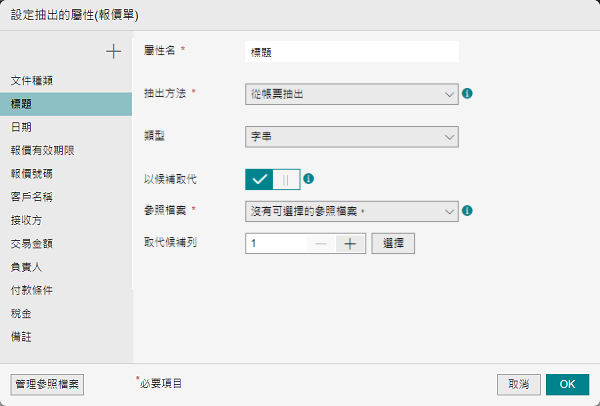
[ ]
]
將從文件中抽出的屬性新增到屬性清單中。
[ ]
]
對於要刪除的屬性點選[],然後從顯示的選單中選擇[刪除此屬性]。
- 只會對已新增的屬性顯示此資訊。預設屬性無法刪除。
[管理參照檔案]
顯示[管理參照檔案]畫面。
屬性清單
您可以選擇屬性以檢查/變更屬性的詳細資訊。
[屬性名]
顯示屬性名稱。您可以重新命名已新增到屬性清單中的屬性。
- 屬性名稱最多可以輸入100個字元。
- 您無法設定與現有屬性相同的名稱。
[抽出方法]
顯示抽出方法。您可以對已新增到屬性清單中的屬性變更抽出方法。
根據[抽出方法]中的設定,顯示的畫面有所不同。
- 如果已在其他屬性中選取[從條碼抽出],則不會顯示[從條碼抽出]和[從QR碼抽出]。
- 如果已在其他屬性中選取[從QR碼抽出],則不會顯示[從條碼抽出]。
[從帳票抽出]
[從條碼抽出]
[從QR碼抽出]
[從參照檔案抽出]
[字串加工]
[確定]
儲存設定。
[抽出方法]設定為[從帳票抽出]時的畫面
此畫面將[環境設定]的[帳票種類設定]中定義的屬性顯示為[從帳票抽出]中的屬性。
可供您將從帳票抽出的字串資料用作屬性。
- 此功能使用光學字元辨識技術抽出字串。其可能會將意料之外的字串抽出作為屬性值。
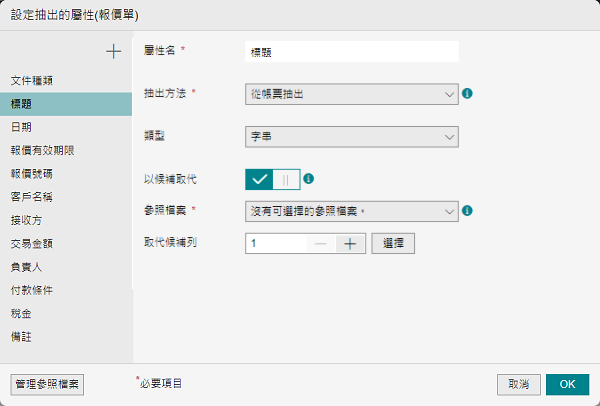
[類型]
選擇一個適合抽出屬性的類型。
如果選擇[日期/時間],則支援YMD(年、月、日)順序的西曆日期、DMY(日、月、年)順序的西曆日期、部分MDY(月、日、年)順序的西曆日期,以及附帶年號名稱的日本年號日期。
範例:
- 2024年09月30日
- 2024/9/30
- 30.09.24
- 30 September 2024
- Sep 30th, 2024
- 令和6年9月30日
- 不支援不含年號名稱的日本年號日期、附帶中文數字的日期、泰國(佛教)日曆日期,以及某些MDY(月、日、年)順序的日期,例如「9/30/2024」。
[以候補取代]
只有在[類型]設定為[字串]時,才能設定此項目。
設定是否執行候補取代。啟用時,設定[參照檔案]和[取代候補列]。
[參照檔案]
將在所編輯的規則中登記的參照檔案顯示為選項。
[取代候補列]
將參照檔案的欄設定為1到1,000之間的整數。您也可以點選[選擇],然後選擇顯示畫面上的欄。
[格式]
只有在[類型]設定為[日期/時間]時,才能設定此項目。
其會選擇在將抽出的屬性指派為檔案屬性或將抽出的屬性輸出為CSV檔案時,要使用的格式。
[抽出方法]設定為[從條碼抽出]時的畫面
在[抽出屬性]畫面的[抽出方法]中選擇[從條碼抽出],將顯示此畫面。
這可供您使用從一維條碼讀取的資訊做為屬性值。
- 支援不含校驗位的Code39和NW-7格式條碼。使用這些條碼時,請加以編碼,以免其中包含校驗位。
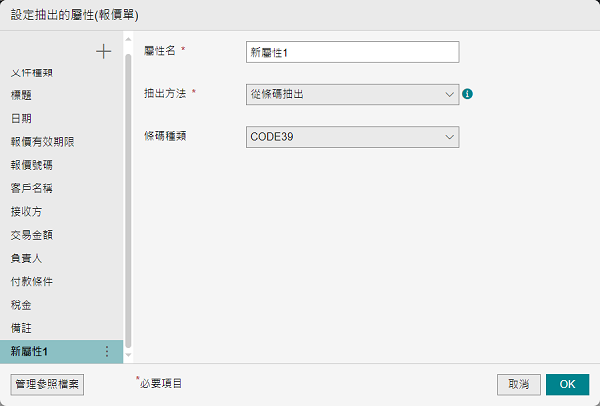
[條碼種類]
選擇其中一個顯示的項目
[抽出方法]設定為[從QR碼抽出]時的畫面
在[抽出屬性]畫面的[抽出方法]中選擇[從QR碼抽出],將顯示此畫面。
這可供您使用從二維條碼讀取的資訊做為屬性值。
- 如果包含屬性抽出的檔案輸入具有不同的水平和垂直解析度且為彩色/灰度,則無法正確讀取新增到影像中的QR碼。因此,無法透過指定[從QR碼抽出]來正確抽出屬性。
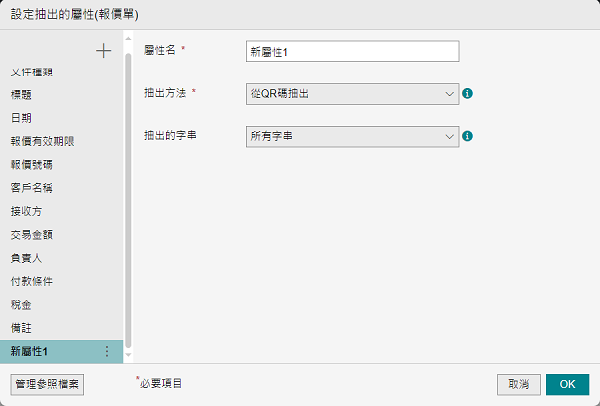
[抽出的字串]
選擇[所有字串]或[部分字串]。
[以換行分割]
除了逗號之外,也可以使用換行符號分隔透過QR碼讀取的資訊。在[抽出的字串]中選擇[部分字串]時,會顯示此資訊。
[抽出行]/[抽出列]
輸入1至999的整數。在[抽出的字串]中選擇[部分字串]時顯示此項。
- 啟用[以換行分割]時,會顯示[抽出行]。
[抽出方法]設定為[從參照檔案抽出]時的畫面
在[抽出屬性]畫面的[抽出方法]中選擇[從參照檔案抽出],將顯示此畫面。
當搜尋指定為CSV檔案的關鍵字欄的欄中包含的值並且存在與對象資料相符的值時,可供您使用在對應行的值欄中指定的欄值。
- 此功能使用光學字元辨識技術抽出字串。其可能會將意料之外的字串抽出作為屬性值。
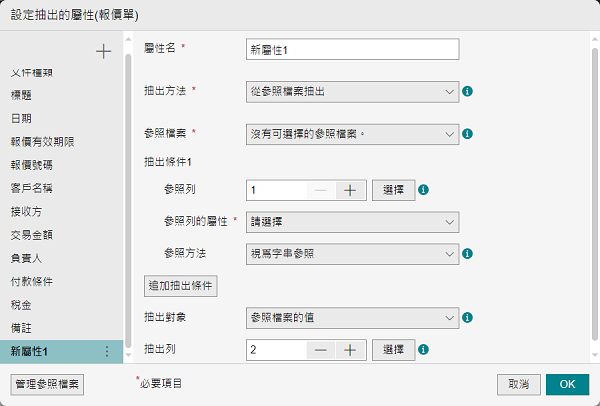
[參照檔案]
將在所編輯的規則中登記的參照檔案顯示為選項。
- 當服務與OneDrive for Business連結時,您可以選擇儲存在OneDrive for Business中的CSV檔案,但可以存取和使用的檔案受到使用者存取權限的限制。
[抽出對象]
選擇[參照檔案的值]或[滿足條件行的號碼]做為從參照檔案抽出的對象。
[抽出列]
將欄設定為抽出1到1,000之間的整數。您也可以點選[選擇],然後選擇顯示畫面上的欄。
- 在[抽出對象]中選擇[參照檔案的值]時,會顯示此項目。
[參照列]
將參照檔案的欄設定為1到1,000之間的整數。您也可以點選[選擇],然後選擇顯示畫面上的欄。
[參照列的屬性]
選擇參照欄的屬性。
[條件]
選擇抽出的條件。
- 如果您在[條件]中選擇[視爲數值參照],則資料將按如下方式進行比較。
- 如果CSV檔案中的數字0至9、逗號、句點的值為雙位元組字元,則將其轉換為單位元組字元進行比較。
- 如果在對象數字之前或之後輸入了上述以外的額外字串或空格,則將刪除這些字串。
範例:
「¥1,000 -」與「1,000」進行比較。 - 如果對象數字的字串中使用了數字0至 9、逗號和句點以外的字元,則無法進行比較。
範例:
「1,000+500」
- 除非使用逗號分隔數字並使用句點表示小數點,否則無法正確辨識數字。
[追加條件]
您最多可以新增兩個抽出條件。您可以點選[刪除]來刪除已新增的條件。
- 如果規則是在FUJIFILM IWpro版本1.0中建立並且存在抽出方法設定為[從參照檔案抽出]的屬性,則該屬性的設定畫面中的設定如下。
- [參照檔案]:在使用FUJIFILM IWpro版本1.0建立的規則中指定的參照檔案
- [抽出對象]:[參照檔案的值]
- [抽出列]:在使用FUJIFILM IWpro版本1.0建立的規則中指定的抽出欄值
- [抽出條件1] > [參照列]:在使用FUJIFILM IWpro版本1.0建立的規則中指定的參照檔案
- [抽出條件1] > [參照列的屬性]:在FUJIFILM IWpro版本1.0中指定的參照欄屬性
- [抽出條件1] > [條件]:[視爲字串參照]
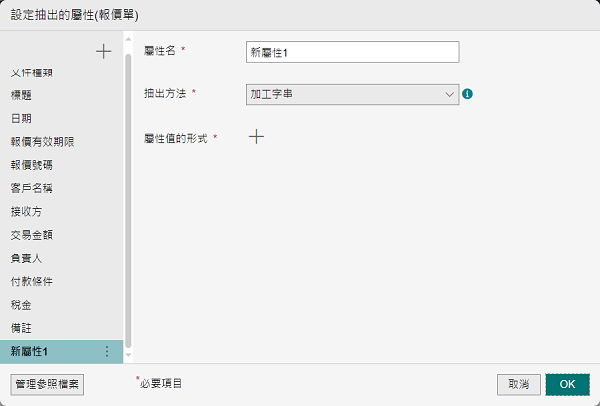
[抽出方法]設定為[字串加工]時的畫面
在[抽出屬性]畫面的[抽出方法]中選擇[字串加工],將顯示此畫面。
這可供您對要修改的對象字串執行預先設定的修改操作,並將修改後的字串組合起來用作屬性。
- 如果要修改的目標字串不符合修改操作準則,會在沒有通知的情況下輸出原始字串。
範例:如果修改操作是設定為修改從開頭數起的第五個字元,則少於五個字元的字串會不修改而直接輸出。
[屬性值的形式]
點選[]將顯示[項目設定]畫面。
- 無法輸入有密碼的檔案。此類檔案必須在從工作一覽下載並刪除密碼後輸入。
- 屬性值可以輸出的最大字元數如下所示。
- 工作區:最多100個字元
- 文件管理:最多128位元組
- XDW檔案:最多1,024個字元
- PDF檔案:最多1,024個字元
- 如果屬性值超過工作區中最大字元數,則該值將空白。
- 如果屬性值超過文件管理或XDW檔案或PDF檔案的最大字元數,將發生錯誤。
- 下面所示為可以新增到文件的屬性數量上限。如果超過數量上限,則會發生錯誤。
- XDW檔案:最多100個字元
- PDF檔案:最多255個字元