[文件加工設定]畫面
在規則清單中選擇規則並將[文件加工]設定為[自定義],然後在[規則一覽]畫面上點選[設定],將顯示此畫面。
這可供您設定文件加工方法。
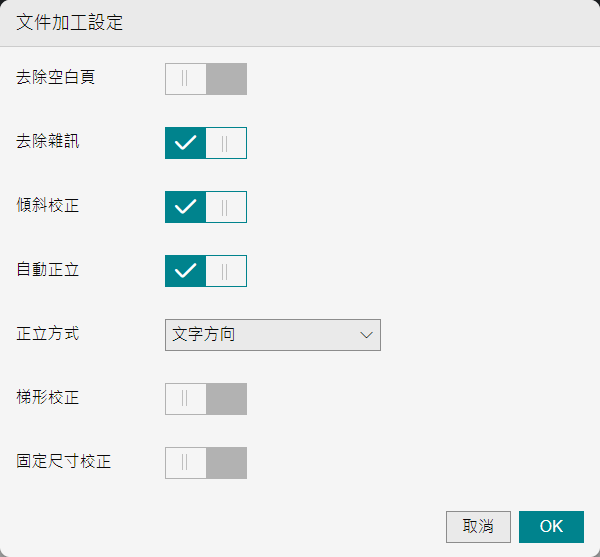
[去除空白頁]
設定是否刪除空白頁。
[去除雜訊]
設定是否消除掃描時出現的黑點或背景拖尾等雜訊。去除雜訊僅適用於單色影像。
[傾斜校正]
設定是否自動校正文件傾斜。
[自動正立]
設定是否根據文字方向或二維碼方向自動旋轉文件,以校正影像的方向。
如果您啟用此項,請選擇[文字方向]或[QR碼方向]。
如果您選擇[QR碼方向],請選擇[不旋轉] 或[依照前頁]做為旋轉沒有QR碼的頁面的方法。
[梯形校正]
設定是否將(用相機等拍攝的)梯形影像校正為矩形影像。
- 對於文件和背景之間具有低對比度的影像,可能會輸出意外的處理結果。
當使用梯形校正時,僅使用文件和背景之間具有高對比度的影像。
[固定尺寸校正]
設定是否根據標準尺寸變更影像的尺寸。
如果您啟用此項,請選擇紙張尺寸。
- 在下列情況下,不會執行梯形校正且會不經調整輸出輸入的影像。
- 原稿與背景之間的對比較低
- 原稿頂端突出到影像之外
- 在下列情況下,不會正確執行梯形校正且可能輸出非預期的結果。
- 影像具有兩種或更多種原稿
- 如果輸入到[文件加工]的檔案是在應用程式中建立的PDF,則會將其轉換為彩色影像。
- 如果輸入到[文件加工]的檔案具有不同的水平和垂直解析度且為彩色/灰度,則無法正確讀取新增到影像中的QR碼。因此,無法透過在[自動正立]中指定[QR碼方向]來正確輸出正立的文件。
- 如果輸入到[文件加工]的檔案是Exif格式的JPEG檔案,根據所設定的方向標籤值*1,可能會輸出非正立的文件。啟用[自動正立]以輸出正立的文件。
- 方向標籤:指示由於相機方向或其他因素導致JPEG檔案保存時出現意外旋轉或鏡像的中繼資料