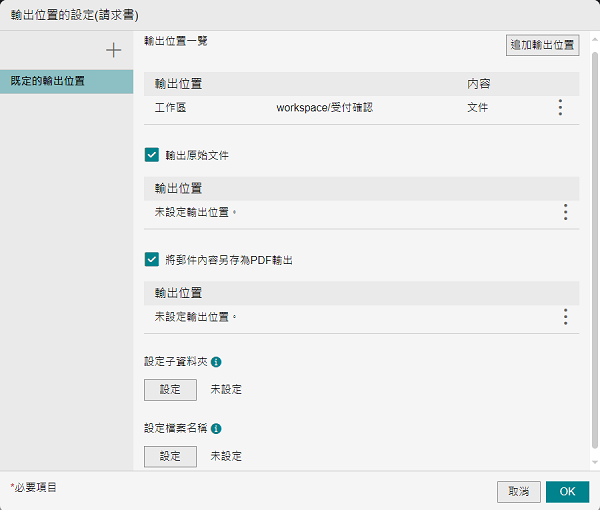
[輸出位置的設定]畫面
在規則清單中選擇規則,然後在[規則一覽]畫面上點選[輸出位置的設定],將顯示此畫面。
這可供您設定輸出位置。
- 當選擇範本設定為[輸出本機電腦的文件]的規則時,只能設定輸出位置清單、[設定子資料夾]和[設定檔案名稱]。
[ ]
]
這可供您將輸出位置新增到輸出位置清單中。
您最多可以新增20個輸出位置。不過,如果對於規則範本選擇[識別並輸出表格]或[識別表單並將其輸出到工作區],則只能新增三個輸出位置。
輸出位置一覽
在規則圖表中顯示的輸出位置清單。
[ ]
]
您可以點選[移至上一項]或[移至下一項]來變更顯示順序。
您可以點選[變更名稱]來變更名稱。
您可以點選[刪除]從清單中刪除輸出位置。
輸出條件
顯示在[條件設定]畫面上設定的全部輸出條件。您最多可以新增10個項目。如果您設定多個條件,則必須滿足全部條件。
點選[設定]以顯示[條件設定]畫面,然後編輯輸出條件。
您可以點選[刪除]來刪除輸出條件。
[追加條件]
可供您設定輸出條件,來區分檔案儲存位置。顯示[條件設定]畫面。
輸出位置一覽
顯示輸出位置清單和要輸出的資訊。
[]
您可以點選[移至上一項]或[移至下一項]來變更顯示順序。
點選[設定]將顯示[追加輸出位置]畫面。
您可以點選[刪除]從清單中刪除項目。
[追加輸出位置]
顯示[追加輸出位置]畫面。
[輸出原始文件]
設定是否顯示原始文件的輸出位置。
原始文件的輸出位置
勾選[輸出原始文件]核取方塊時,會顯示原始文件的輸出位置和已輸出的資料。
[]
點選[設定]將顯示[追加輸出位置]畫面。
您可以點選[刪除]從清單中刪除項目。
[將郵件內容另存為PDF輸出]
設定是否顯示電子郵件的輸出位置。
- 僅當在Exchange Online中匯入電子郵件時顯示此項目。
電子郵件內容的輸出位置
勾選[將郵件內容另存為PDF輸出]核取方塊時,會顯示電子郵件內容的輸出位置和已輸出的資料。
[]
點選[設定]將顯示[追加輸出位置]畫面。
您可以點選[刪除]從清單中刪除項目。
[設定子資料夾]
顯示[設定子資料夾]畫面。
[設定檔案名稱]
顯示[設定檔案名稱]畫面。
輸出原始文件時,字串「_original」將會加到檔案名稱末尾。
輸出電子郵件內容時,字串「_mail」將會加到檔案名稱末尾。
如果輸出位置服務設定為[本機電腦]或[外部連結(API連結)]以外的內容,則檔案名稱最多可以輸入100個字元。檔案名稱不能留白。
當輸出位置服務設定為[文件管理]、[Workspace]、[文件管理]、[Working Folder]、[Box]、[Dropbox]、[Google Drive]、[OneDrive for Business]或[SharePoint Online]時,資料夾路徑和檔案名稱總共最多可以輸入256個字元。
[確定]
儲存設定。