WorkTypeの設定を登録する※
- 3DWorksの環境設定を行う弊社作業員(SE)向けの機能です。
利用するには専用のパスワードを入力する必要があります。
お客様のご利用にあたり、本ページに掲載されている内容の設定変更が必要な場合、弊社コンタクトセンターまたは担当営業/SEへお問い合わせください。
使用する普通公差や、3DWorksで生成する検査表の設定などをWorkTypeとして登録します。
部品ページ生成時に、登録済みのWorkTypeの中から使用したいWorkTypeを選択します。
次の内容について説明します。
- WorkTypeの設定が完了していない場合、部品ページ生成時に選択できません。
- 部品ページ生成時に使用されたWorkTypeは、編集・削除ができなくなります。編集・削除する場合は、該当のWorkTypeを使用している部品ページを削除するか、他のWorkTypeで上書きしてWorkTypeを使用していない状態にしてください。
[WorkType毎の設定登録]ページの構成※
- 3DWorksの環境設定を行う弊社作業員(SE)向けの機能です。
利用するには専用のパスワードを入力する必要があります。
お客様のご利用にあたり、本ページに掲載されている内容の設定変更が必要な場合、弊社コンタクトセンターまたは担当営業/SEへお問い合わせください。
[システム環境設定]ページで[WorkType毎の設定登録]を選択すると、[WorkType毎の設定登録]ページが表示されます。
[WorkType毎の設定登録]ページ
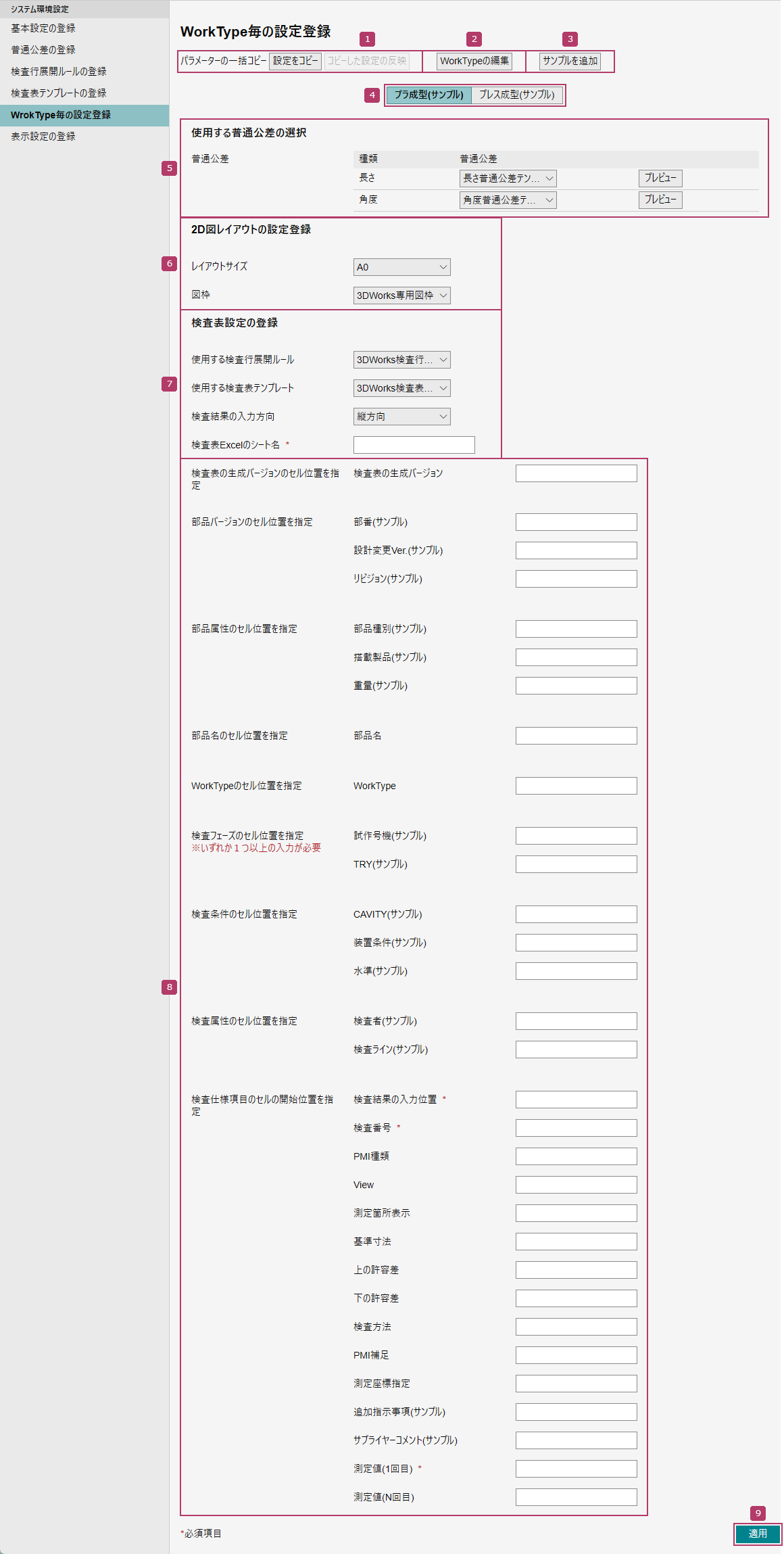
各項目の説明
| 番号 | 項目 | 説明 |
|---|---|---|
 |
パラメーターの一括コピー | 表示中のWorkTypeのパラメーターを一括コピーし、他のWorkTypeに反映します。
パラメーターをコピーしたいWorkTypeタブを選択し、[設定をコピー]をクリックします。
異なるWorkTypeタブを選択し、[コピーした設定の反映]をクリックします。
|
 |
WorkTypeの編集 | [WorkTypeの編集]画面が表示されます。 WorkTypeタブの追加や削除、タブ名の編集をします。 |
 |
サンプルを追加 | サンプル情報が入力済みのWorkTypeを追加します。 新規にWorkType追加するときに、各項目の設定方法を参考にし、一部だけを修正して使いたい場合に追加してください。 |
 |
WorkTypeタブ | WorkTypeの編集( )で設定したタブが表示されます。 )で設定したタブが表示されます。タブを選択すると、各WorkTypeの設定内容が表示されます。 |
 |
使用する普通公差の選択 | WorkTypeで使用する普通公差を設定します。 あらかじめ普通公差を登録しておく必要があります。 ⇒「普通公差を登録する※」
|
 |
2D図レイアウトの設定登録 | WorkTypeで使用する、2D図レイアウト生成時の2D図レイアウトのサイズや、図枠の使用可否を設定します。
|
 |
検査表設定の登録 | WorkTypeで使用する検査表を設定します。 使用したい検査行展開ルールと検査表テンプレートがある場合は、あらかじめ登録しておく必要があります。
|
 |
検査表パラメーターのセル位置指定 | 3DWorksの部品バージョンや検査番号などの情報を検査表のどこに出力するかや、3DWorksに取り込む検査結果などの情報を検査表のどこに記入するかを、Excelのセル位置やセル行名、セル列名で設定します。 |
 |
適用 | 表示中のWorkTypeの設定内容を適用します。 |
WorkTypeを編集する※
- 3DWorksの環境設定を行う弊社作業員(SE)向けの機能です。
利用するには専用のパスワードを入力する必要があります。
お客様のご利用にあたり、本ページに掲載されている内容の設定変更が必要な場合、弊社コンタクトセンターまたは担当営業/SEへお問い合わせください。
WorkTypeタブの追加や削除、タブ名の編集方法について説明します。
[WorkType毎の設定登録]ページの[WorkTypeの編集]をクリックします。

[WorkTypeの編集]画面が表示されます。
WorkTypeを編集し、[OK]をクリックします。
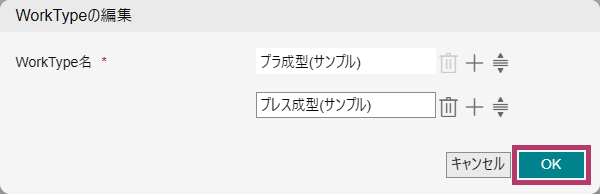
入力したテキストがWorkTypeタブ名として表示されます。
検査表パラメーターのセル位置を指定する※
- 3DWorksの環境設定を行う弊社作業員(SE)向けの機能です。
利用するには専用のパスワードを入力する必要があります。
お客様のご利用にあたり、本ページに掲載されている内容の設定変更が必要な場合、弊社コンタクトセンターまたは担当営業/SEへお問い合わせください。
検査表パラメーターのセル位置の指定方法について説明します。
一部の項目は[検査結果の入力方向]が縦方向か、横方向かで指定方法が異なります。
検査表パラメーターのセル位置指定
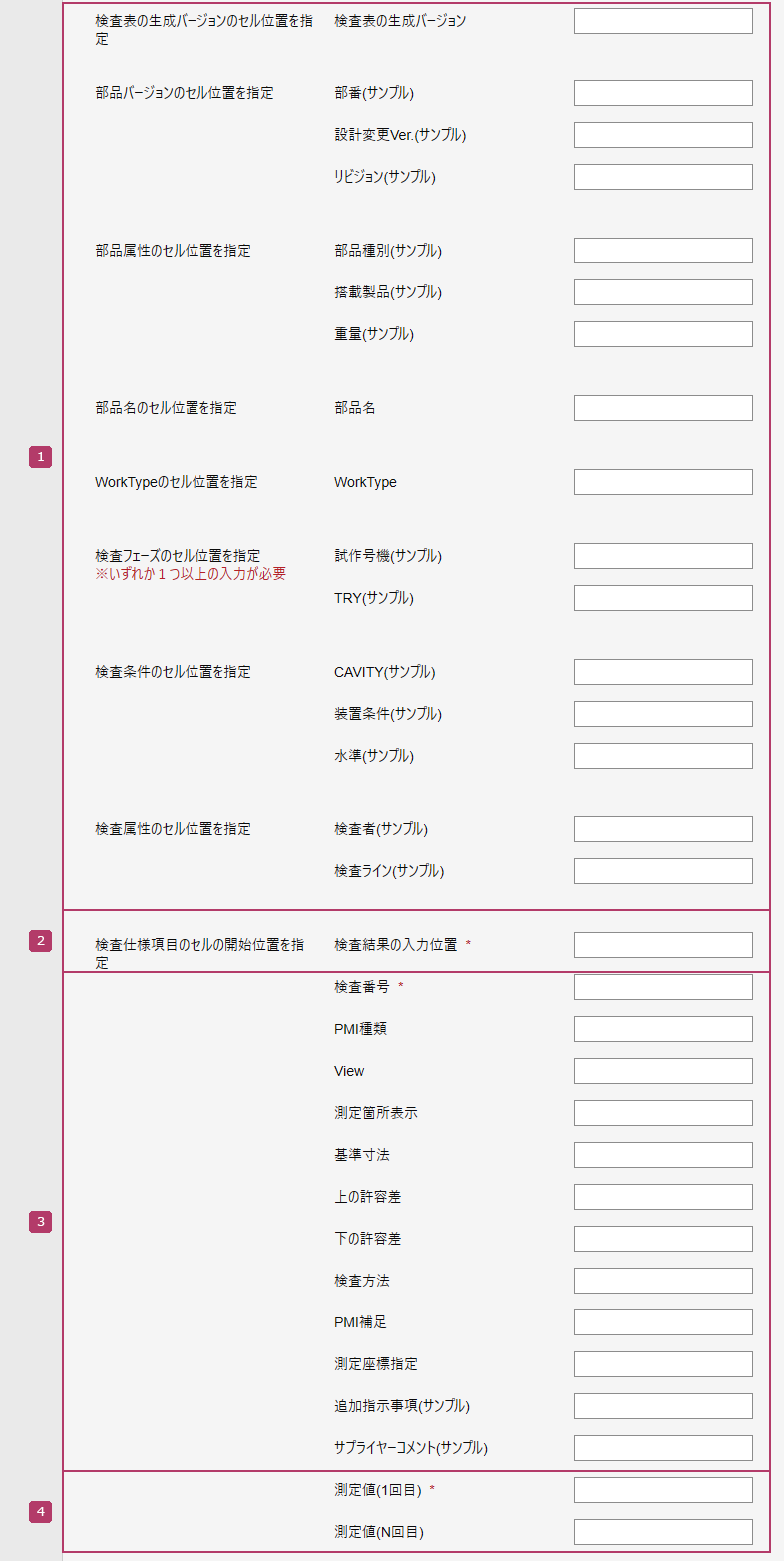
各項目の説明
| 番号 | 項目 | 説明 |
|---|---|---|
|
検査表の生成バージョンのセル位置を指定~検査属性のセル位置を指定(*1) | 該当項目の検査表のExcelのセル位置を、「A1」のようにアルファベットと数字で指定します。 |
|
検査結果の入力位置(*1) | [検査結果の入力方向]が縦方向の場合は「10」のように検査結果を作成開始する、検査表のExcelのセルの行を指定します。 [検査結果の入力方向]が横方向の場合は「J」のように検査結果を作成開始する、検査表のExcelのセルの列を指定します。 |
|
検査番号~検査コメント行(*1)(*2) | [検査結果の入力方向]が縦方向の場合は「J」のように検査結果を作成開始する、検査表のExcelのセルの列を指定します。 [検査結果の入力方向]が横方向の場合は「10」のように検査結果を作成開始する、検査表のExcelのセルの行を指定します。 |
|
測定値1/測定値N(*1) | [検査結果の入力方向]が縦方向の場合は「J」のように検査結果を作成開始する、検査表のExcelのセルの列を指定します。 [検査結果の入力方向]が横方向の場合は「10」のように検査結果を作成開始する、検査表のExcelのセルの行を指定します。 たとえば、[検査結果の入力方向]が縦方向の場合に、測定値1を「A」、測定値Nを「D」とした場合、A=測定値1、B=測定値2…と割り当てられます。横方向の場合も同様です。 測定値Nは省略することもできます。その場合、測定値1に指定した列または行に、1つだけ測定値が割り当てられます。
|
- 結合されたセルを指定する場合は、先頭(左または上)セルを指定してください。
- 画面の例では検査コメント行を「サプライヤーコメント(サンプル)」と表示しています。