普通公差を登録する※
- 3DWorksの環境設定を行う弊社作業員(SE)向けの機能です。
利用するには専用のパスワードを入力する必要があります。
お客様のご利用にあたり、本ページに掲載されている内容の設定変更が必要な場合、弊社コンタクトセンターまたは担当営業/SEへお問い合わせください。
普通公差は、3DA上で公差範囲が省略されている寸法に対して、公差範囲を決定する情報が記入されたCSVファイルを読み込むことで登録できます。
次の内容について説明します。
[普通公差の登録]ページの構成※
- 3DWorksの環境設定を行う弊社作業員(SE)向けの機能です。
利用するには専用のパスワードを入力する必要があります。
お客様のご利用にあたり、本ページに掲載されている内容の設定変更が必要な場合、弊社コンタクトセンターまたは担当営業/SEへお問い合わせください。
[システム環境設定]ページで[普通公差の登録]を選択すると、[普通公差の登録]ページが表示されます。
[普通公差の登録]ページ
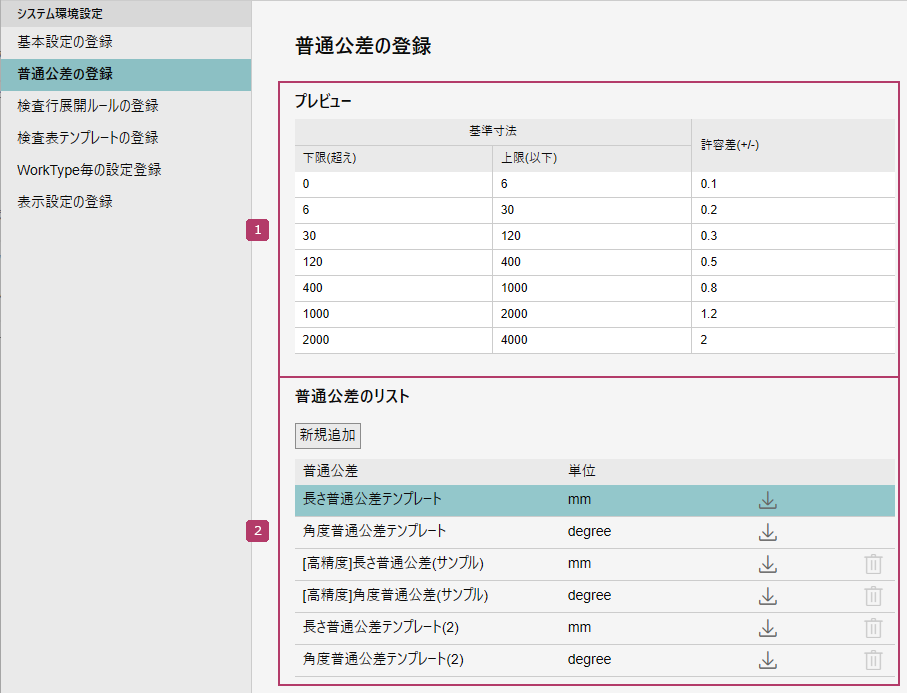
各項目の説明
| 番号 | 項目 | 説明 |
|---|---|---|
 |
プレビュー | 選択中の普通公差のリスト( )のファイル内容を、プレビュー表示します。 )のファイル内容を、プレビュー表示します。 |
 |
普通公差のリスト | 普通公差ファイルを管理します。 [新規追加]から普通公差ファイルを追加します。 追加したファイルは、ダウンロード/削除できます。 ⇒「普通公差を追加する※」
|
普通公差を追加する※
- 3DWorksの環境設定を行う弊社作業員(SE)向けの機能です。
利用するには専用のパスワードを入力する必要があります。
お客様のご利用にあたり、本ページに掲載されている内容の設定変更が必要な場合、弊社コンタクトセンターまたは担当営業/SEへお問い合わせください。
普通公差の追加方法について説明します。
[普通公差の登録]ページからテンプレートファイルをダウンロードします。
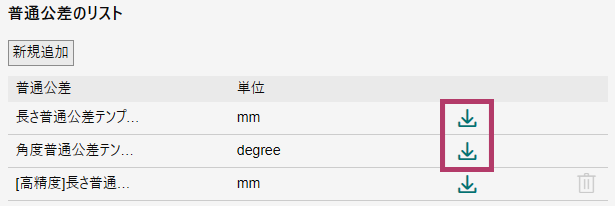
ダウンロードしたテンプレートファイルを開き、普通公差ファイルを作成します。
長さ普通公差テンプレートの場合
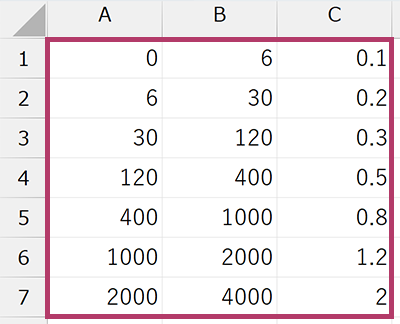
| 項目 | 説明 |
|---|---|
| 1列目 | 基準寸法下限を設定します。 2行目以降の場合は、直前の行の基準寸法上限と同じ値を設定してください。 |
| 2列目 | 基準寸法上限を設定します。 |
| 3列目 | 均等公差の公差上限値を設定します。 1行目の場合は、基準寸法下限以上、基準寸法上限以下の範囲で設定してください。 |
角度普通公差テンプレートの場合
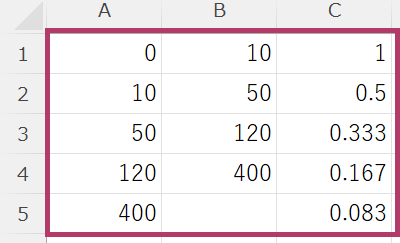
| 項目 | 説明 |
|---|---|
| 1列目 | 対象形体の長さ下限を設定します。 2行目以降の場合は、直前の行の対象形体の長さ上限と同じ値を設定してください。 |
| 2列目 | 対象形体の長さ上限を設定します。 |
| 3列目 | 均等公差の公差上限値を設定します。 1行目の場合は、対象形体の長さ下限以上、対象形体の長さ上限以下の範囲で設定してください。 |
[新規追加]をクリックします。
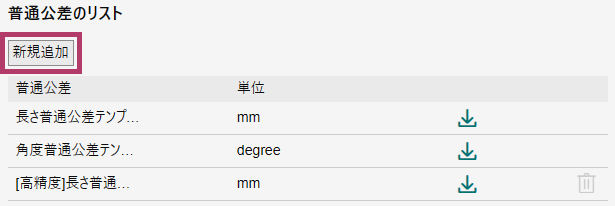
[普通公差の登録]画面が表示されます。
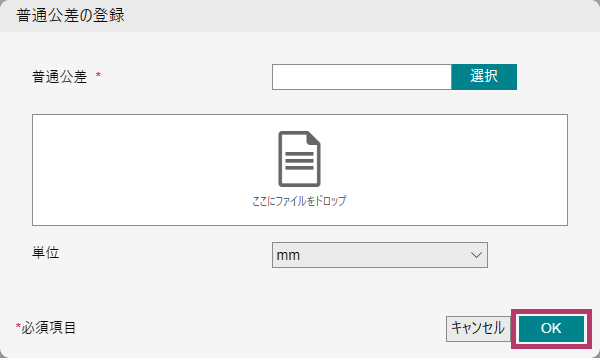
作成した普通公差ファイル(CSVファイル)および単位を選択し、[OK]をクリックします。
| 項目 | 説明 |
|---|---|
| 普通公差 | [選択]をクリックしてファイル選択するか、ファイルをドロップして、普通公差ファイルを登録します。 |
| 単位 | 普通公差のリストに表示する単位を設定します。 長さの場合は[mm]、[cm]、[m]、[inch]、[feet]のいずれかを選択してください。 角度の場合は[degree]、[radian]のどちらかを選択してください。 |
普通公差が追加されます。
普通公差ファイルはCSV以外のファイルは登録はできません。ダウンロードしたテンプレートを基に作成したファイルを読み込んでください。