ファクス転送の設定をする
ファクス受信した文書を、Apeosクラウドフォルダーに自動で保存するように設定します。
- この機能を設定するときに機械管理者のログイン情報が必要です。不明の場合は機械管理者に確認してください。
 をタップしたあと機械管理者の情報を入力し、[ログイン]をタップします。
- 機器のホーム画面で[文書取り込み(Capture)]をタップします。
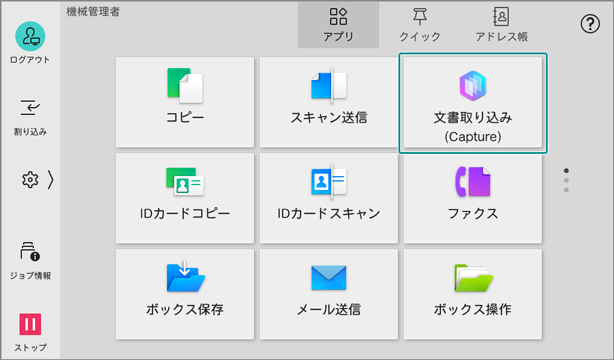
- 富士フイルムBIダイレクトのログイン画面が表示された場合は、ユーザーIDとパスワードでログインしてください。
 をタップします。
- [ファクス転送設定]をタップします。
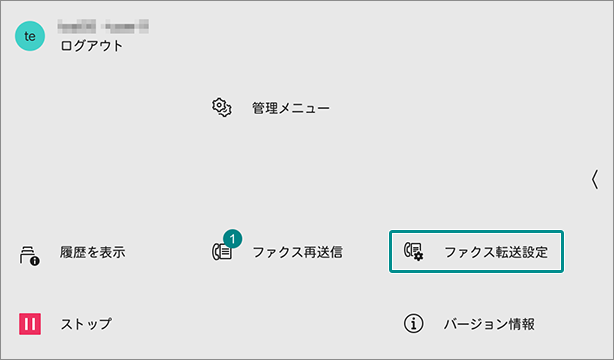
- 設定するファクス回線を選択します。
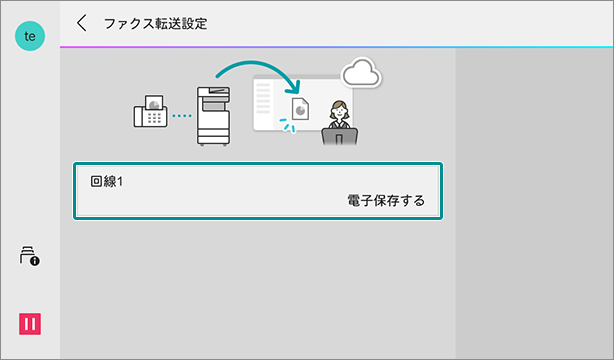
- 文書を保存する回線の[電子保存する]または[紙に出力と電子保存する]を選択し、[保存]をタップします。
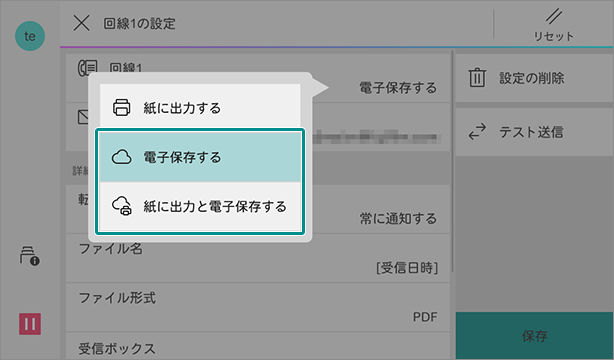
- [転送先]>[複合機のクラウドフォルダー]をタップします。
- [仕分け設定]をタップし、保存先のフォルダーの仕分け方を選択します。
- ログイン名、日付、文書タイトルなどでサブフォルダーの階層に分けて、転送したファクスを自動で仕分けて保存します。
- 必要に応じて各項目を設定し、[保存]をタップします。
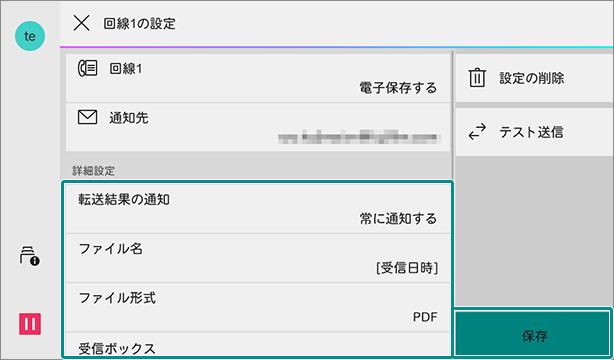
- [タイトル自動抽出]は、出力ファイル形式が[PDF][DocuWorks]の場合、1ページ目を対象にタイトルを抽出します。複数ページの文書で、タイトルが2ページ目以降にのみ記載されている場合は抽出できません。
- [タイトル自動抽出]は、出力ファイル形式が[PDF(OCR変換)][DocuWorks(OCR変換)]の場合、全ページを対象にタイトルを探索し、最初に検出したタイトルを採用します。抽出結果はOCR変換を行わない場合と異なることがあります。
- 文書タイトルを取得できなかった場合は空文字として扱います。ファイル名に[タイトル自動抽出]のみを指定している場合は、文書名を生成できずエラーとなります。そのため、ファイル名には[タイトル自動抽出]以外の文字列や日付などを組み合わせて設定することを推奨します。
- [日付の形式]で設定した形式の日時が追加されます。
- [受信日時]は[日付の形式]をタップして形式を変更することができます。設定した形式の日付が、ファイル名に追加されます。日時の年月日の順序は、本機の仕向けの設定に合わせて切り替わります。
たとえば、「[受信日時]_[タイトル自動抽出]」の場合、スキャン日時とOCR処理で読み取られた文書のタイトルを組み合わせて、ファイル名は「YYYYMMDDHHMMSS_タイトル名.pdf」になります。 - OCR処理については「OCR処理について」を参照してください。
- 各項目については、「Apeosクラウドファクスの機能リスト」を参照してください。
ファクス転送設定が保存されます。 - 機器のホーム画面で[文書取り込み(Capture)]をタップします。
- をタップします。
- [ファクス転送設定]をタップします。
- 先ほど設定したファクス回線を選択します。
- [テスト送信]を選択し、[はい(送信する)]をタップします。
- 設定した転送先にテスト送信ファイルが保存されているか確認します。
- テスト送信のファイル名は、「受信日時」_「シリアル番号」です。
- メール通知の設定をします。
- 手順については、「メール通知の設定をする」を参照してください。
- ファクス転送を利用する場合は、エラー発生時のメール通知を受け取ることをお勧めします。メール通知を設定していない場合、ファクス転送でエラーが発生したときに気付けないことがあります。
- タイトル自動抽出を使用して文書名を自動で付ける場合、正常終了のメール通知を受け取ることで、保存先やファイル名を確認できるため、管理しやすくなります。