メール通知の設定をする
ファクス転送時のエラー発生や正常完了をメールで通知するためのメールアドレスを設定します。
通知先メールアドレスは2つまで設定できます。
メール通知の種類は次の中から指定できます。
- エラーと正常通知
- エラーのみ通知
- 通知なし
正常通知は、クラウドサーバーの処理がすべて完了した時に通知します。
通知先は、2種類の設定方法があります。
- 複合機のファクス回線ごとに指定するもの(通知先の設定最大数:2)
- 設定方法は「本機からの通知を設定する」を参照してください。
- テナント共通に指定するもの(通知先の最大設定数:3)
- 設定方法は「クラウドフォルダー管理画面」の[エラー通知先]で設定します。
通知タイミングや通知されるメールアドレスについては「メール通知について」を参照してください。
- メール通知を設定するには、本機でメール機能の設定が必要です。メール機能の設定については、『ユーザーガイド』の「メール機能のセットアップ」を参照してください。
- この作業はApeos Cloud Extensionの管理者が実施してください。
- この機能を設定するときに機械管理者のログイン情報が必要です。不明の場合は機械管理者に確認してください。
メール通知について
本サービスでは処理結果やエラーを早期に把握するため、通知先の設定を推奨します。
特にファクスの転送設定は自動で受信・転送されるため、エラーが発生しても気付きにくい場合があります。運用開始前に通知を受け取れるようにすることをお勧めします。
ここではファクス転送やスキャンしたときの処理結果と、メール通知の関係を説明します。
- 複合機 ‐ Apeosクラウドフォルダー間の転送エラーは、未転送レポート出力設定でも確認できます。
ファクスの場合
ファクスの転送設定は自動で受信・転送されるため、正常終了時およびエラー発生時に通知を受け取れるようにすることをお勧めします。
| ジョブの状況 | メール通知設定 複合機 ‐ Apeosクラウドフォルダー間の状況 |
メール通知設定 ‐ Apeosクラウドフォルダー転送後の状況 |
|---|---|---|
| ジョブ成功時 |
通知する宛先:
文書取り込み(Capture)の[ファクス転送設定]で設定したメールアドレス
メールを送受信するための設定:
設定は不要です。
通知条件:
|
|
| エラー発生時 |
通知する宛先:
メールを送受信するための設定:
設定する必要があります。
通知条件:
|
通知する宛先:
メールを送受信するための設定:
設定は不要です。
通知条件:
|
- メールを送受信するための設定とは、本機のメール機能に関しての設定です。メール機能の設定については、『ユーザーガイド』の「メール機能のセットアップ」を参照してください。
スキャンの場合
スキャンの通知は、主にApeosクラウドフォルダー転送後に発生したエラーが対象です。
| ジョブの状況 | メール通知設定 複合機 ‐ Apeosクラウドフォルダー間の状況 |
メール通知設定 ‐ Apeosクラウドフォルダー転送後の状況 |
|---|---|---|
| ジョブ成功時 | 本機からApeosクラウドフォルダーへの転送成功または失敗を確認するために、次のように本機の設定を補助的に活用できます。
通知する宛先:
本機の[システム設定]の[ジョブ終了時のメール通知設定]に設定したメールアドレス
メールを送受信するための設定:
設定は不要です。
通知条件:
|
|
| エラー発生時 | 本機からApeosクラウドフォルダーへの転送成功または失敗を確認するために、次のように本機の設定を補助的に活用できます。
通知する宛先:
本機の[システム設定]の[ジョブ終了時のメール通知設定]に設定したメールアドレス
メールを送受信するための設定:
設定する必要があります。
通知条件:
|
通知する宛先:
メールを送受信するための設定:
設定は不要です。
通知条件:
Apeosクラウドフォルダーに転送されたが、転送後の処理でエラーが発生した。
|
- メールを送受信するための設定とは、本機のメール機能に関しての設定です。メール機能の設定については、『ユーザーガイド』の「メール機能のセットアップ」を参照してください。
複合機 - Apeosクラウドフォルダー間のスキャン転送結果を確認したい場合
スキャンの通知に対して複合機 - Apeosクラウドフォルダー間のジョブ成功/失敗を確認したい場合、未転送レポート出力設定でも確認できます。メールを送受信するための設定は不要です。
- 転送エラー発生時にレポートを出力して確認できます。
本機からの通知を設定する
 をタップしたあと機械管理者の情報を入力し、[ログイン]をタップします。
- 機器のホーム画面で[文書取り込み(Capture)]をタップします。
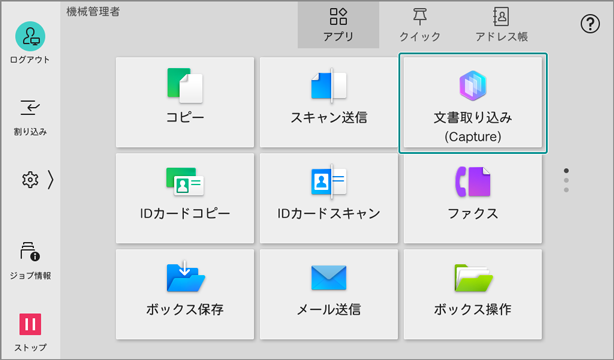
- 富士フイルムBIダイレクトのログイン画面が表示された場合は、ユーザーIDとパスワードでログインしてください。
 をタップします。
- [ファクス転送設定]をタップします。
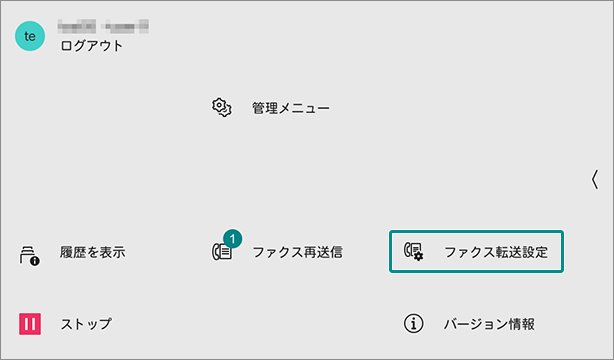
- 設定するファクス回線を選択します。
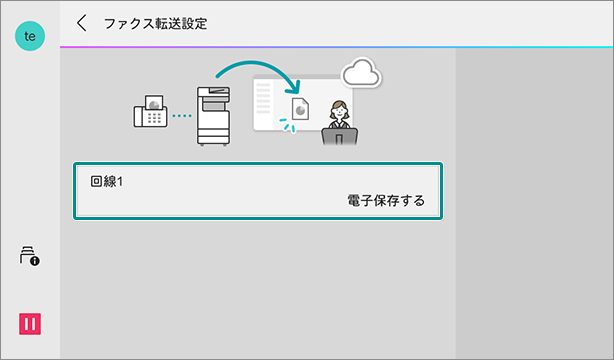
- [通知先]をタップします。
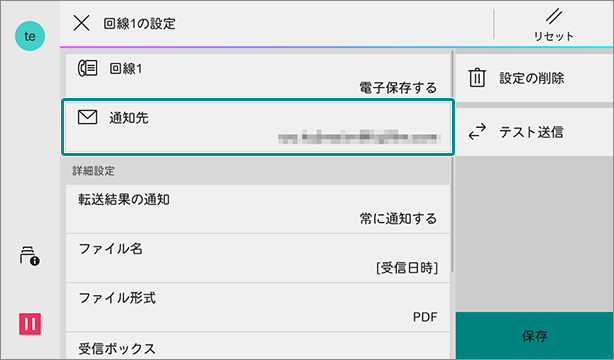
- 本機でファクス転送エラーが起きた場合に、通知するメールアドレスを指定してください。
- Apeosクラウドフォルダーのクラウドフォルダー管理画面でエラー通知先を設定した場合、設定したメールアドレスもここに表示されます。
- 通知先を選んでメールアドレスを入力し、[OK]をタップします。
- 受信拒否設定やドメイン指定受信などの設定により、メールが届かないことがあります。
「@fujifilm.com」からメールが受け取れるように受信設定をしてください。
- 受信拒否設定やドメイン指定受信などの設定により、メールが届かないことがあります。
- [OK]をタップします。
- [転送結果の通知]をタップします。
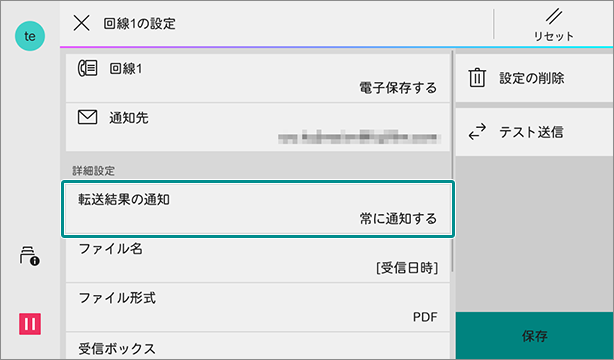
- メール通知の種類を選択し、[<]をタップします。
- [保存]をタップします。
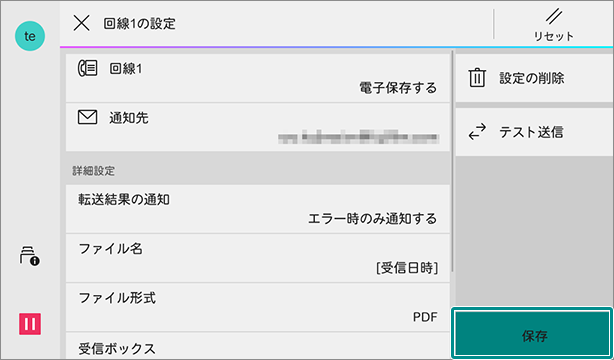
メール通知の設定が保存されます。 - 機器のホーム画面で[文書取り込み(Capture)]をタップします。
- をタップします。
- [ファクス転送設定]をタップします。
- 通知先を設定したファクス回線を選択します。
- [テスト送信]を選択し、[はい(送信する)]をタップします。
- 設定した転送先にテスト送信ファイルが保存されているか確認します。