スキャンする
- スキャンする原稿をセットします。
- 本機のホーム画面で[文書取り込み(Capture)]をタップします。
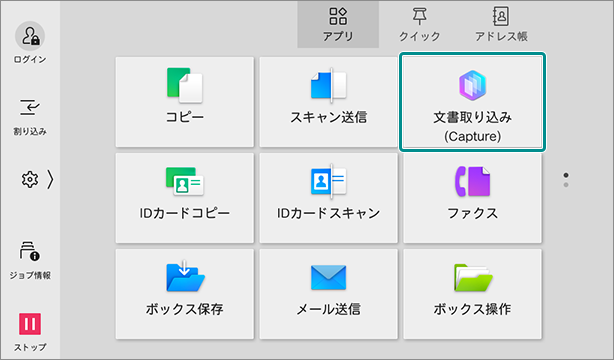
- ログイン画面が表示された場合は、「ログインする」を参照してください。
- [スキャン]をタップします。
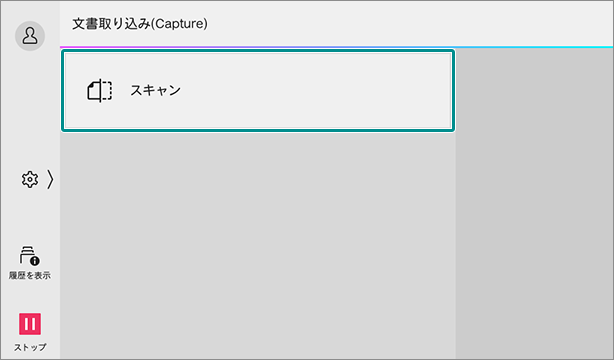
- [保存先]をタップします。
- 保存先に空き容量がない場合は、スキャンすることができません。
- 保存先を選択し[ここに保存]をタップします。
- [保存先一覧]から、保存先として[複合機のクラウドフォルダー]、[共用ボックス]を選択できます。
- 必要に応じて各項目を設定します。
便利なApeosクラウドスキャンを利用する場合は、次の操作をします。機能については、「文書取り込み(Capture)とは」を参照してください。文書名
- [文書名]をタップします。
- 文書名に使用する項目を選択します。
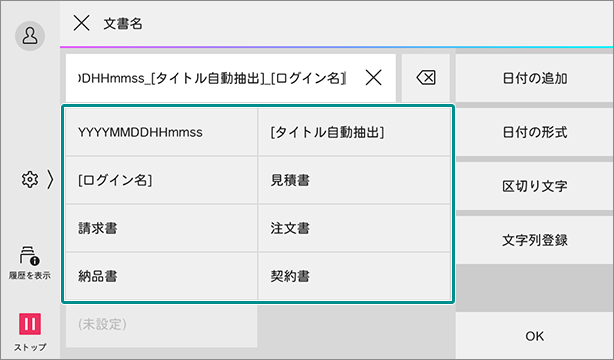
- [YYYYMMDDHHMMSS]を選択すると、スキャンしたときの日時が入ります。
- 必要に応じて[区切り文字]をタップし、区切り文字を選択します。
- ファイル名として使用できる区切り文字は、1ファイルにつき1種類だけです。
- ファイル名の末尾に任意の日付を入れる場合は、[日付の追加]をタップし、日付を選択します。
- [タイトル自動抽出]を使用する場合は、以下のことに注意してください。
- [タイトル自動抽出]は、出力ファイル形式が[PDF][DocuWorks]の場合、1ページ目を対象にタイトルを抽出します。複数ページの文書で、タイトルが2ページ目以降にのみ記載されている場合は抽出できません。
- [タイトル自動抽出]は、出力ファイル形式が[PDF(OCR変換)][DocuWorks(OCR変換)]の場合、全ページを対象にタイトルを探索し、最初に検出したタイトルを採用します。抽出結果はOCR変換を行わない場合と異なることがあります。
- 文書タイトルを取得できなかった場合は空文字として扱います。文書名に[タイトル自動抽出]のみを指定している場合は、文書名を生成できずエラーとなります。そのため、ファイル名には[タイトル自動抽出]以外の文字列や日付などを組み合わせて設定することを推奨します。
- [日付の形式]で設定した形式の日時が追加されます。
- [YYYYMMDDHHMMSS]は日付の形式を表しています。[日付の形式]をタップして形式を変更することができます。設定した形式の日付が、文書名に追加されます。日時の年月日の順序は、本機の仕向けの設定に合わせて切り替わります。
たとえば、「YYYYMMDDHHMMSS_[タイトル自動抽出]」の場合、スキャン日時とOCR処理で読み取られた文書のタイトルを組み合わせて、ファイル名は「YYYYMMDDHHMMSS_タイトル名.pdf」になります。富士フイルムBIダイレクトにログインしている場合のファイル名は、「YYYYMMDDHHMMSS_[タイトル自動抽出]_[ログイン名]」の組み合わせで「YYYYMMDDHHMMSS_タイトル名_ログイン名.pdf」となります。 - OCR処理については「OCR処理について」を参照してください。
- [OK]をタップします。
マルチクロップ
- 選択したカラーモードによらずカラーでスキャンが実行されます。出力は指定したカラーモードになります。
- 原稿ガラスの上で原稿が重ならないように並べてください。
- 原稿を並べた上に黒い用紙を置くと、分割の精度を上げることができます。
- 黒い用紙を使用する場合は、5 mm以上の間隔を空けて原稿を並べてください。
- 黒い用紙を使用しない場合は、30 mm以上の間隔を空けて原稿を並べてください。
- 原稿は黒い用紙の上下左右の端から2 mm以上内側に並べてください。
- 原稿が重なったり、背景の黒い用紙からはみ出すと正しいスキャン結果が得られません。
- 黒い用紙は原稿ガラスの最大サイズより大きい用紙を使用する必要があります。
- 黒い用紙を使用しない場合や原稿送り装置に原稿をセットしてスキャンした場合、切り出される画像は余白部分の大きさが原稿と異なったり、印字部分の一部が欠けたりすることがあります。
- 原稿送り装置に原稿がセットされていても、原稿ガラスに原稿があるときは原稿ガラスから原稿を読み取ります。
- [マルチクロップ]をタップします。
- [する]を選択します。
- [保存するファイルの構成]をタップし、文書を個別に保存するかどうかを選択します。
ドロップアウトカラー
- 1回のスキャンで検出できる原稿のページ数は200ページまでです。200ページを超える場合はエラーになります。
- 原稿送り装置に原稿がセットされていても、原稿ガラスに原稿があるときは原稿ガラスから原稿を読み取ります。
- [ドロップアウトカラー]をタップします。
- [する]を選択します。
- [除去する色]をタップし、原稿から除去する色を設定します。
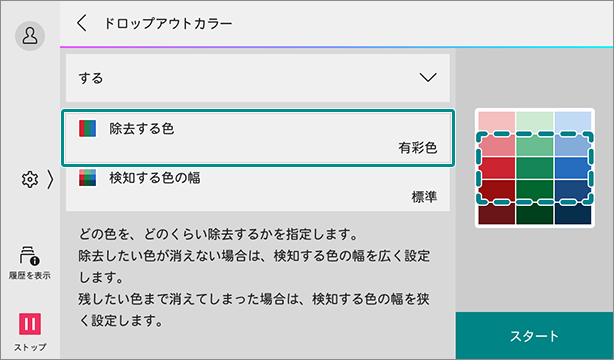
- [検知する色の幅]をタップし、指定した色を除去するときの色の幅を設定します。
- [検知する色の幅]を[ひろく]にした場合でも、原稿中のすべての色成分を完全に除去できるわけではありません。特に、彩度の低い色(グレーに近い色)については、スキャン後も残る場合があります。
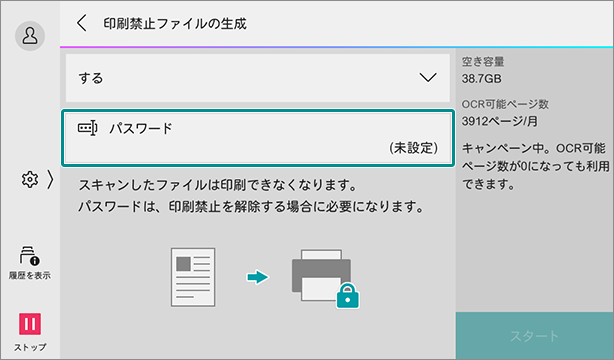
印刷禁止ファイルの生成
- パスワードに設定できる文字数は1~32文字で、暗号方式は「AES 256ビット」です。
- スペースのみのパスワードは設定できません。
- [印刷禁止ファイルの生成]をタップします。
- [する]を選択します。
- [パスワード]をタップし、ファイルを印刷するときに入力するパスワードを設定します。
ページ連写
- 原稿は原稿ガラスにセットしてください。
- ページ連写を利用するには[読み取りサイズ]を[自動検知]以外に設定してください。スキャンしたときに検知した原稿サイズが、ユーザーが指定した原稿サイズと異なる場合でも、ユーザーが指定した原稿サイズでスキャンされます。
- [ページ連写]をタップします。
- 閉じ方向を選択します。
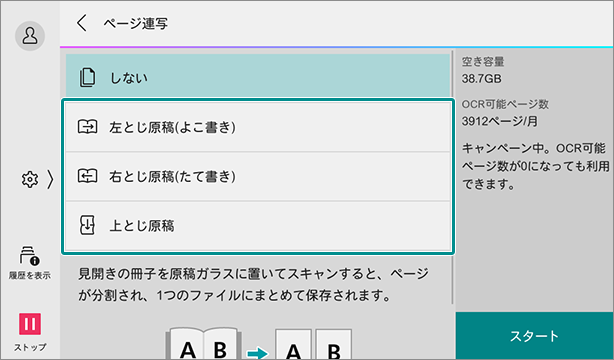
- [読み込むページ]をタップし、両ページをコピーするか、左右または上下のどちらかだけをコピーするかを設定します。
修正痕強調
- 原稿の背景色と修正箇所の色が近い場合、修正箇所の強調が目立たなかったり、強調されなかったりすることがあります。
- [修正痕強調]をタップします。
- [する]を選択します。
- 設定値を初期設定に戻すときは、
 ([リセット])をタップします。
- そのほかの項目については、「Apeosクラウドスキャンの機能リスト」を参照してください。
- [文書名]をタップします。
- [スタート]をタップします。
- Apeosクラウドフォルダーにアクセスし、保存したファイルを確認します。
- ログイン方法については、「Apeosクラウドフォルダーにアクセスする」を参照してください。
Apeosクラウドフォルダーの使い方については、「Apeosクラウドフォルダーとは」を参照してください。
OCR処理について
- OCR処理ページ数には、上限があります。上限値は、契約したオプションライセンス数で決まります。
※現在はキャンペーン期間中のため、上限値の制限はございません。 - OCR処理ページ数は、テナントごとに集計されます。処理済みのジョブを対象として集計され、処理の完了日時に基づいて該当月のOCR処理ページ数が算出されます。なお、月の区切りはUTC時刻で判定しています。未使用のページ数は、翌月には繰り越されません。
- ジョブの処理途中でOCR処理ページ数の上限に達した場合は、上限を超えても実行中の処理はそのまま継続して処理されます。超過したページ数は、追加でライセンスを購入したあと、OCR処理ページ数から差し引かれます。
- システムエラー等によりOCR処理が正常終了しなかった場合は、OCR処理ページ数として集計しません。OCR処理が正常終了した場合は、認識結果の内容にかかわらずOCR処理ページ数として集計します。
- マルチクロップにより分割される文書においていずれか1つの文書でも失敗した場合は、OCR処理ページ数は集計しません。
- OCR処理ページ数が上限に達すると、タイトルを抽出できません。
- OCR処理による抽出結果は正確ではないことがあります。