STEP 10:本機のユーザー登録(任意)
「STEP 9:本機の認証設定(任意)」で認証設定した場合は、本機にユーザーを登録します。
- 「Apeos Cloud Extension 拡張」を利用する場合に必要に応じて設定します。
- インターネットサービスにアクセスします。
Webブラウザーのアドレス入力欄に、本機のIPアドレスまたはインターネットアドレスを入力し、<Enter>キーを押します。
- [ログイン]をクリックし、機械管理者アカウントでログインします。
- [認証/集計/権限]をクリックします。
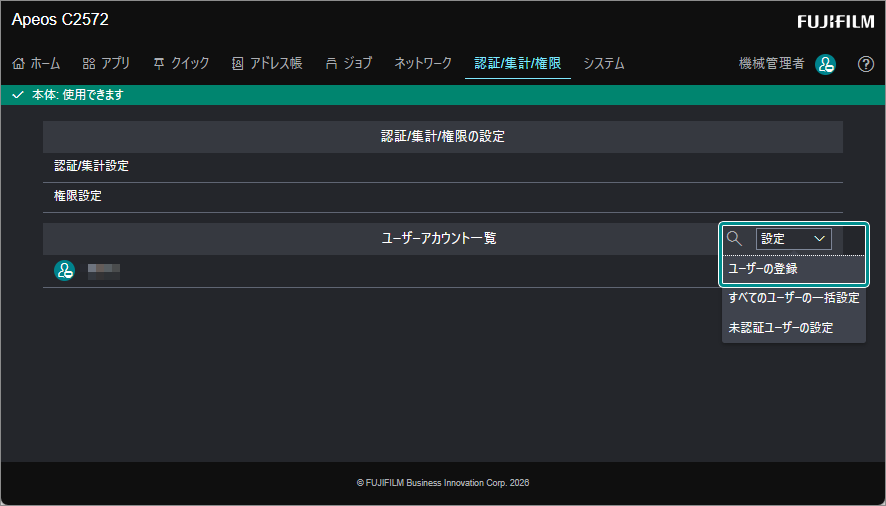
- [ユーザーアカウント一覧]の[設定]をクリックし、[ユーザーの登録]をクリックします。
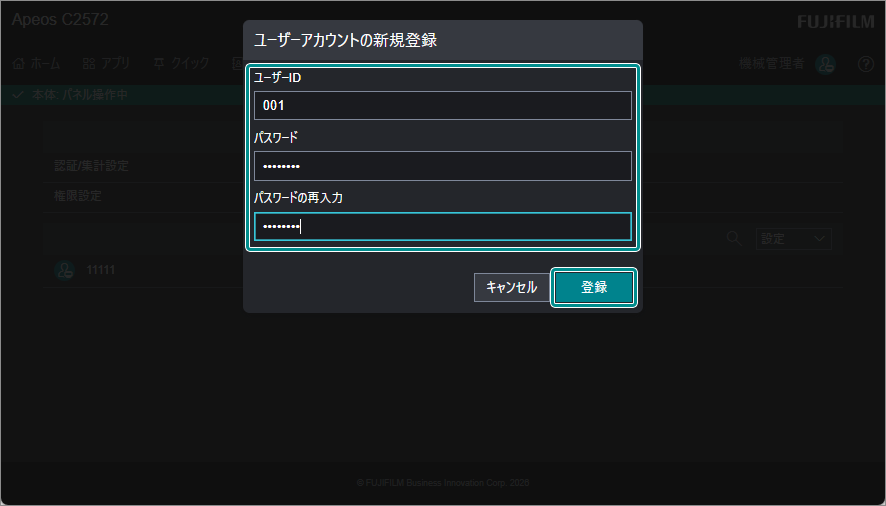
- [ユーザーID]、[パスワード]、[パスワードの再入力]を入力し、[登録]をクリックします。
ユーザーIDは、複合機を利用するときのログイン用IDです。ユーザーIDおよびパスワードは、半角英数の32文字以内です。ここでは、例として「001」と入力します。
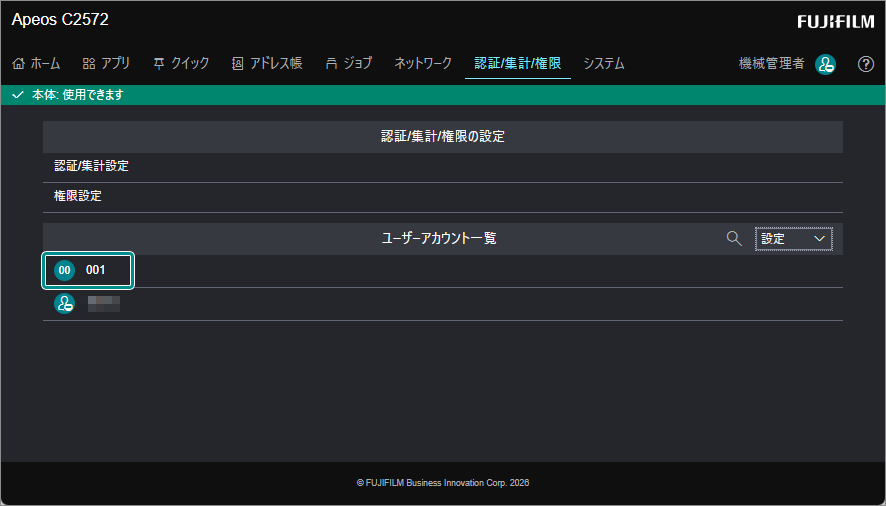
- [ユーザーアカウント一覧]で、手順5で登録したユーザー名をクリックします。
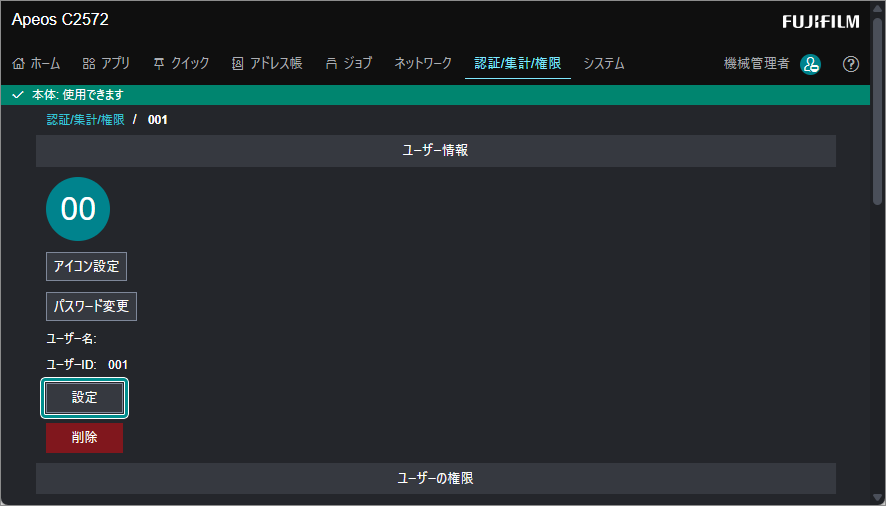
- [設定]をクリックします。
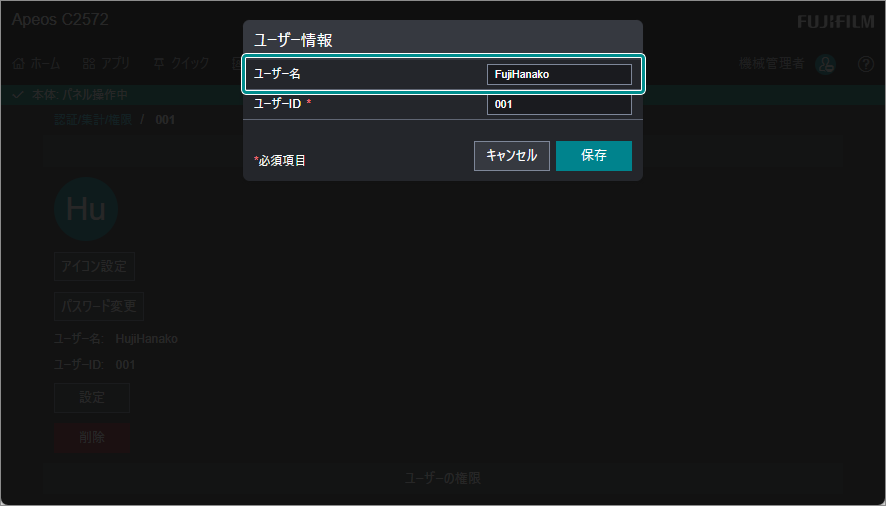
- [ユーザー名]を入力し、[保存]をクリックします。
- ユーザー名は、複合機でログインIDを選択するときに表示される名前です。全角32文字以内です。
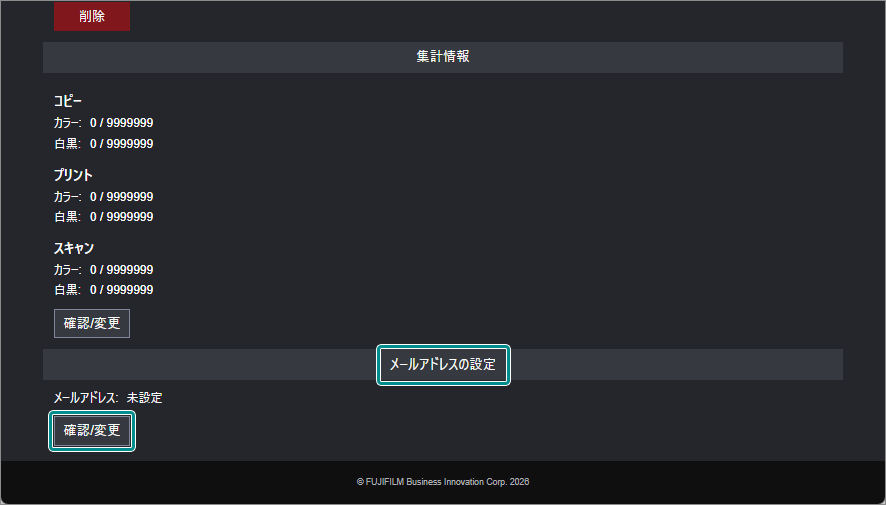
- [メールアドレスの設定]の[確認/変更]をクリックします。
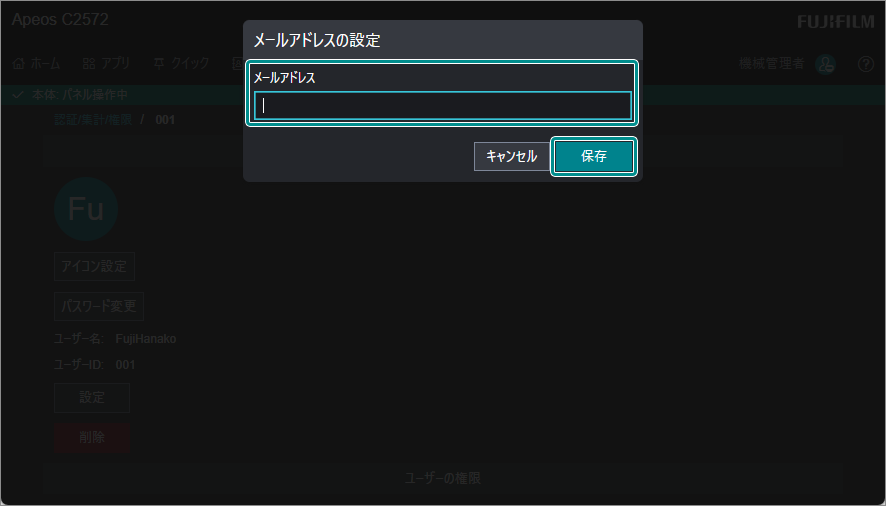
- メールアドレスを入力し、[保存]をクリックします。
- 複合機の処理でエラーになった場合に、エラーの通知を受け取るメールアドレスを登録してください。
手順4~10を繰り返し、本機にユーザーを登録します。
本機のユーザー登録は完了です。
これで「Apeos Cloud Extension 拡張」のセットアップは完了です。
利用する機能に応じて、次の項目を設定してください。
- ファクス受信した文書をApeosクラウドフォルダーに保存する場合
ファクス転送の設定をする - ファクス受信した文書の転送中に発生したエラーをメールで通知する場合
メール通知の設定をする - 他社のクラウドサービスを保存先にする場合
他社のクラウドサービスへの接続設定をする