STEP 9:本機の認証設定(任意)
- すでに本機の認証設定をしている場合は、設定しないでください。セットアップは完了です。
- 「Apeos Cloud Extension 拡張」を利用する場合に必要に応じて設定します。
ここでは、本体認証でユーザーを選択してログインする設定について説明します。ほかの認証方式の設定については、お使いの複合機のマニュアルを参照してください。インターネットサービスで本機を本体認証に設定し、ユーザーを登録します。設定している間、本機は利用できません。
- インターネットサービスで、本機にアクセスします。
Webブラウザーのアドレス入力欄に、本機のIPアドレスまたはインターネットアドレスを入力し、<Enter>キーを押します。
- [ログイン]をクリックし、機械管理者アカウントでログインします。
- [認証/集計/権限]をクリックします。
- [認証/集計設定]をクリックします。
- [認証/集計の運用]をクリックします。
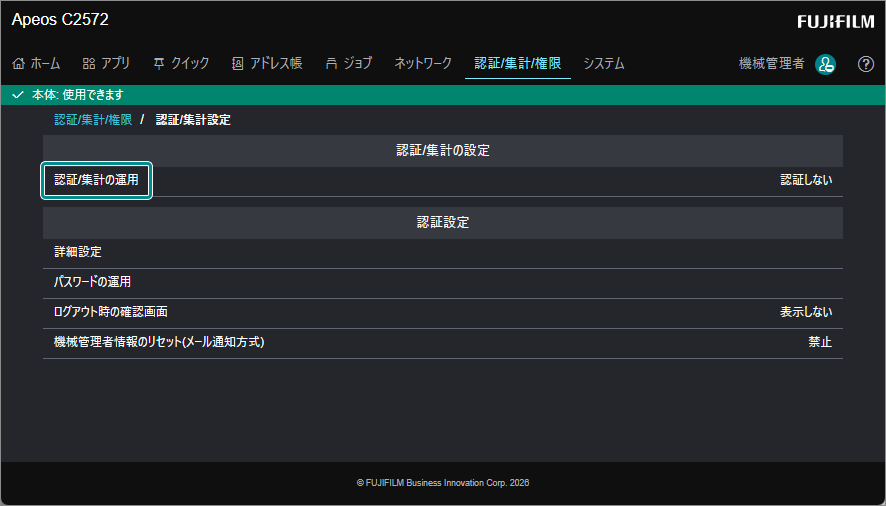
- [本体認証/集計]を選択し、[保存]をクリックします。
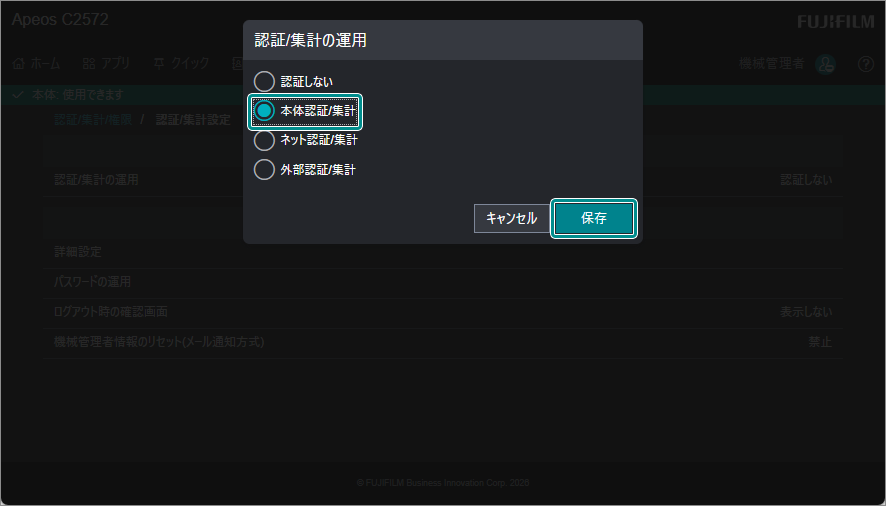
- [本体認証の設定]欄の[キーボードで入力]をクリックします。
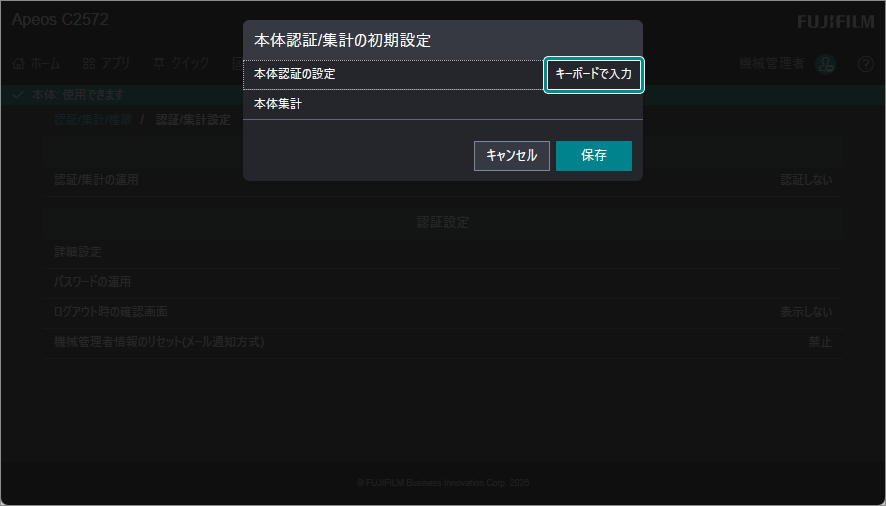
- [一覧から選択]を選択し、[OK]をクリックします。
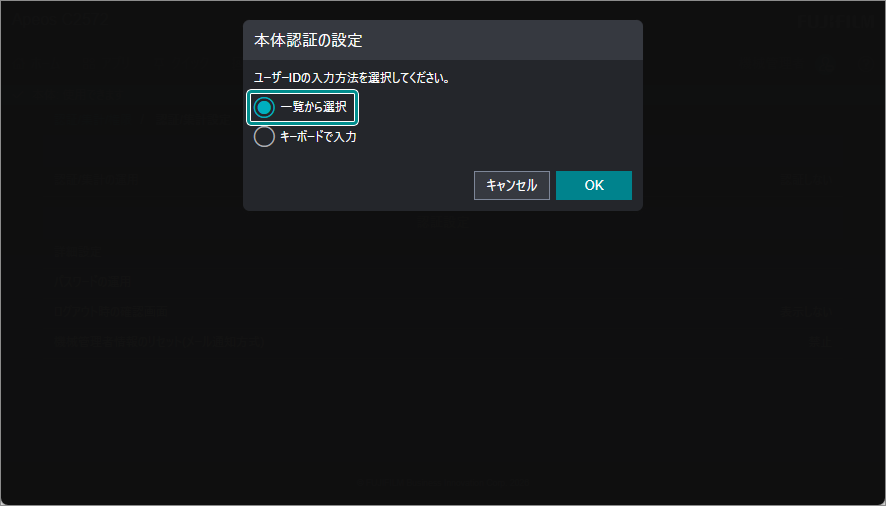
- [保存]をクリックします。
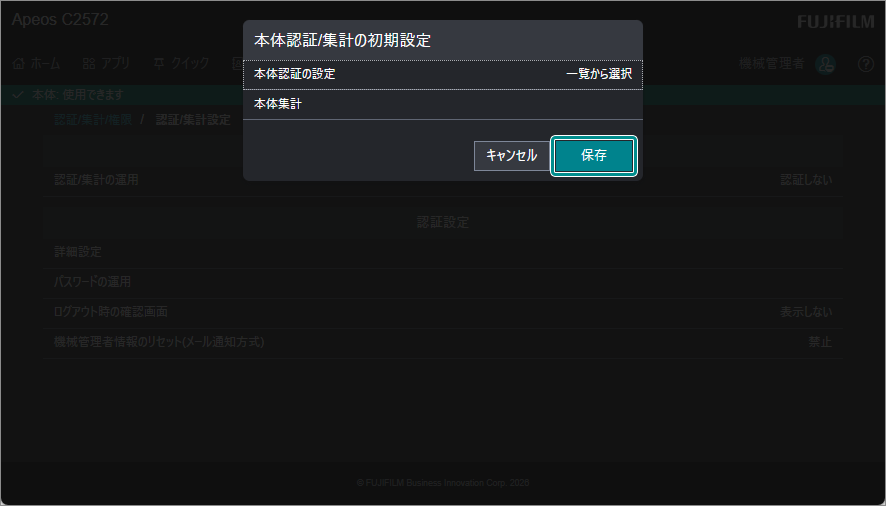
本機が再起動します。
本機の認証設定は完了です。
続いて、本機にユーザーを登録します。
「STEP 10:本機のユーザー登録(任意)」に進んでください。