[追加輸出位置]畫面
在[輸出位置的設定]畫面上點選[追加輸出位置],將顯示此畫面。
這可供您設定輸出位置和要輸出的資訊。
顯示的畫面取決於在[服務]中選擇的資訊。
- 登記新檔案時,將根據儲存位置服務中為使用者設定的存取權限來登記檔案。
- 檔案名稱和資料夾名稱遵循輸出位置服務的字元輸入慣例。有關詳細資訊,請檢查輸出位置服務。
[服務]設定為[工作區]/[文件管理]/[Working Folder]/[Box]/[Dropbox]/[Google Drive]/[OneDrive for Business]/[SharePoint Online]時的畫面
透過此畫面,您可以將使用屬性抽出產生的檔案上傳到選擇的外部儲存服務。您也可以上傳原始文件。
- 如果Google Drive中已存在同名資料夾,請勿將對應資料夾指定為Google Drive的儲存位置。
- 當[OneDrive for Business]或[SharePoint Online]設定為輸出位置時,將向全部使用者顯示指向所儲存檔案的連結。該連結也無法編輯。
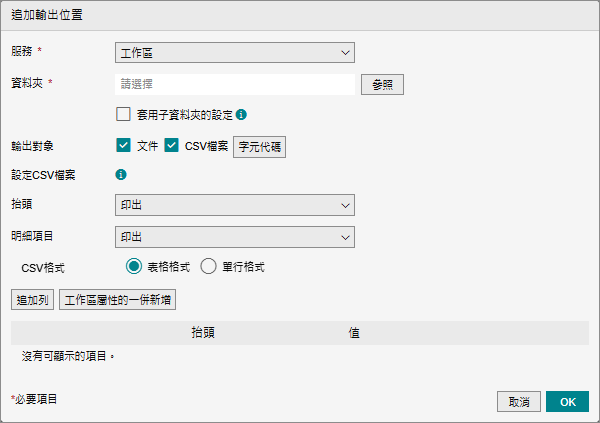
[服務]
選擇檔案上傳到的外部儲存服務。
- 如果您選擇[Working Folder]並在Working Folder中啟用多重要素驗證,將顯示登入畫面。您可以選擇登入後的資料夾。
[資料夾]
選擇輸出位置的上層資料夾。如果在[輸出位置]畫面上的輸出位置清單中選取[既定的輸出位置],則不會顯示此項目。
- 如果在[資料夾]中選取工作區資料夾、個人資料夾或紙盤,則無法建立子資料夾。
- 如果在[服務]中選擇[SharePoint Online],您可以在資料夾選擇畫面搜尋網站名稱以篩選顯示的網站。輸入在SharePoint中搜尋時可以找到的字串。某些網站無法透過輸入部分網站名稱找到,但可以透過輸入完整網站名稱找到。
- 如果為[服務]選擇[Box],將根據資料夾識別碼輸出資料。
- 即使資料夾名稱變更,資料也會輸出到指定的資料夾,因為資料夾識別碼將保持不變。
- 即使資料夾移動到其他位置,資料也會輸出到指定的資料夾。
- 如果刪除指定的資料夾並建立具有相同名稱的資料夾,則由於資料夾識別碼不同,輸出資料時將發生錯誤。在這種情況下,再次選擇該資料夾。
- 如果為[服務]選擇[工作區],會根據資料夾ID、個人信箱或紙盤輸出資料。
- 即使工作區名稱變更,資料也會輸出到指定的工作區,因為ID會保持不變。
- 即使工作區移動到其他位置,資料也會輸出到指定的工作區。
- 如果刪除了指定的工作區並建立具有相同名稱的工作區,則由於ID不同,輸出資料時會發生錯誤。請再次選擇目標工作區。
- 如果對於[服務]選擇[Dropbox],並且在[資料夾]中選擇Dropbox共用資料夾,在建立規則後,如果在Dropbox中取消共用,則無法將該資料夾識別為輸出目的地。在這種情況下,再次對於規則設定輸出目的地。
- 如果對於[服務]選擇[Dropbox],並且在[資料夾]中選擇Dropbox團隊成員資料夾,在建立規則後,如果在Dropbox中變更使用者名稱,則無法將該資料夾識別為輸出位置。在這種情況下,再次對於規則設定輸出位置。
[套用子資料夾的設定]
設定是否將檔案儲存在[資料夾]中選擇的資料夾下面的子資料夾。如果子資料夾不存在,會建立一個。
- 啟用[套用子資料夾的設定]時,檔案將輸出到執行規則時設定的子資料夾。如果輸出位置的服務中存在多個同名資料夾,則會輸出在搜尋中最先找到的子資料夾。
- 如果未在[輸出位置]畫面上設定子資料夾,將不會建立子資料夾。
[輸出對象]
選擇是否輸出文件或CSV檔案。如果您選擇[CSV檔案],將顯示[字元代碼]和CSV輸出設定。
[字元代碼]
在顯示的畫面上選擇CSV檔案的字元編碼。
[抬頭]
已設定是否將抬頭輸出為CSV檔案。如果你選擇[輸出],將顯示抬頭設定並且您可以進行設定。
您可以選擇任意字串或使用其他操作抽出的屬性做為抬頭字串和值,以輸出到CSV檔案中。
[明細項目]
設定是否將明細項目輸出到CSV檔案。此項目會顯示在設定為抽出詳細項目的帳票中。
[CSV格式]
選擇輸出明細項目的格式。
如果選擇[表格格式],會在CSV輸出清單中新增一欄,並將明細項目新增至該欄。
如果選擇[單行格式],則會顯示[輸出的明細項目],點按[設定]可在顯示的畫面上選擇要輸出的明細項目。
在任一種情況中,都只會顯示帳票中設定的要輸出的明細項目。
[追加列]
新增一欄。
[工作區屬性的一併新增]
在[輸入]中選擇工作區時會顯示此項。點按此項並在顯示的畫面上選擇[新增],可將輸入設定中指定的屬性輸出到CSV檔案的末尾。
CSV輸出清單
顯示輸出到CSV檔案的資訊(欄號、抬頭、值和操作)。點選[ ]可啟用[移至上一項]和[移至下一項]來移動項目。
您可以點選[刪除]從清單中刪除項目。
- 如果在輸出的CSV檔案中的抬頭或值空白,則也會輸出空白值到CSV檔案中。
[抬頭]
設定抬頭的字串。在[抬頭]中設定[輸出]時會顯示抬頭欄。
[值]
選擇[固定字串]或要抽出的屬性。
值設定
設定要輸出為值的資料。
[輸出位置的連結設定]
如果將[服務]設定為[Box]、[Dropbox]或[Google Drive],可以選擇[繼承輸出位置資料夾的存取權]或[知道連結的所有人都可存取]。
如果將[服務]設定為[OneDrive for Business]或[SharePoint Online],可以選擇[繼承輸出位置資料夾的存取權]或[依照輸出位置服務的共享連結設定]。
- 只有在[服務]設定為下列其中一項時,才會顯示[輸出位置的連結設定]。
- Box
- Dropbox
- Google Drive
- OneDrive for Business
- SharePoint Online
[服務]設定為[Microsoft Teams]時的畫面
透過此畫面,您可以將在傳送訊息中指定的值傳送到任意頻道。您也可以將檔案上傳到Microsoft Teams。
- 當[Microsoft Teams]設定為輸出位置時,將向全部使用者顯示指向所儲存檔案的連結。該連結也無法編輯。
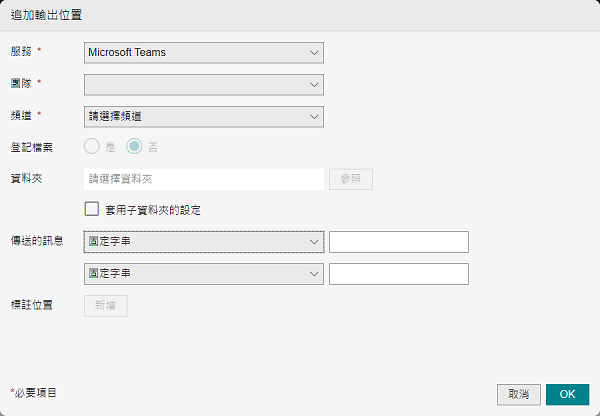
[服務]
選擇[Microsoft Teams]。
[Teams]
選擇顯示的團隊之一作為要設定為標註位置的團隊。
[頻道]
選擇在[團隊]中選擇的的團隊頻道之一作為要設定為標註位置的頻道。
[登記檔案]
設定是否將檔案上傳到頻道。如果選擇[是],請在[資料夾]中選擇目的地資料夾。
[套用子資料夾的設定]
設定是否將檔案儲存在[資料夾]中選擇的資料夾下面的子資料夾。如果子資料夾不存在,會建立一個。
[傳送的訊息]
輸入任意訊息或選擇顯示的訊息之一。
[標註位置]
在按一下[新增]顯示的畫面上設定標註類型和標註位置。
[服務]設定為[kintone]時的畫面
透過此畫面,您可以將新記錄新增到指定的kintone應用程式。
您可以為每個欄位指定屬性。您也可以在附件欄位中指定文件來上傳文件。
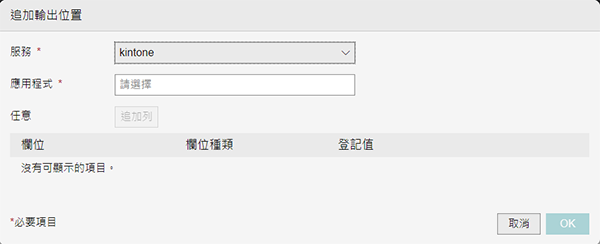
[服務]
選擇[kintone]。
[應用程式]
選擇要登記新記錄的應用程式。
[欄位]/[欄位種類]/[登記值]
設定所需的欄位和選用欄位。若要將欄位新增為選用欄位,請在進行設定之前點選[追加列]來新增欄。您可以按一下[]刪除欄位。
- 登記新記錄時,如果[登記值]空白,則無法向記錄新增欄位。
- 在kintone中顯示日期/時間欄位時,無論輸入的日期/時間是UTC日期/時間格式還是本機日期/時間格式,都會根據kintone 中的時區設定顯示。
- 登記後,將會使用(在規則設定中)為此服務設定的時區的本機日期/時間格式來覆寫日期欄位和時間欄位的值。
- 不支援在kintone的訪客空間中建立的應用程式。
[服務]設定為[Salesforce]時的畫面
透過此畫面,您可以將新的商務洽談記錄新增到Salesforce。
您可以為每個欄位指定屬性。
您也可以上傳檔案。
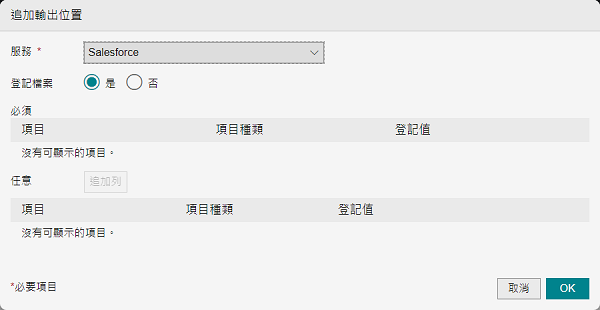
[服務]
選擇[Salesforce]。
[登記檔案]
設定是否將檔案上傳到記錄。
[欄位]/[項目種類]/[登記值]
設定所需的欄位和選用欄位。若要將項目新增為選用欄位,請點選[追加列]。您可以按一下[]刪除欄位。
- 登記新記錄時,如果[登記值]空白,則無法向記錄新增欄位。
[服務]設定為[本機電腦]或[外部連結(API連結)]時的畫面
透過此畫面,您可以將使用屬性抽出產生的檔案上傳到選擇的外部儲存服務。您也可以上傳原始文件。
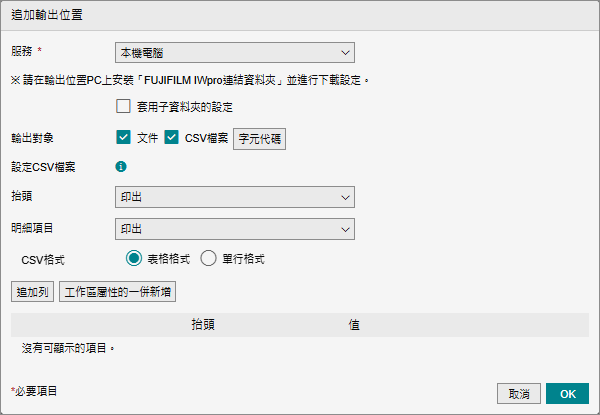
[服務]
選擇[本機電腦]或[外部連結(API連結)]。
[套用子資料夾的設定]
設定是否將檔案儲存在子資料夾中。如果子資料夾不存在,會建立一個。
此設定只有在輸出位置設定為[本機電腦]時有效。
- 如果輸出位置的服務中存在多個使用相同名稱的資料夾,檔案將輸出到搜尋到的第一個子資料夾。
- 如果未在[輸出位置]畫面上設定子資料夾,將不會建立子資料夾。
[輸出對象]
選擇是否輸出文件或CSV檔案。如果您選擇[CSV檔案],將顯示[字元代碼]和CSV輸出設定。
[字元代碼]
在顯示的畫面上選擇CSV檔案的字元編碼。
[抬頭]
已設定是否將抬頭輸出為CSV檔案。如果你選擇[輸出],將顯示抬頭設定並且您可以進行設定。
您可以選擇任意字串或使用其他操作抽出的屬性做為抬頭字串和值,以輸出到CSV檔案中。
[明細項目]
設定是否將明細項目輸出到CSV檔案。此項目會顯示在設定為抽出詳細項目的帳票中。
[CSV格式]
選擇輸出明細項目的格式。
如果選擇[表格格式],會在CSV輸出清單中新增一欄,並將明細項目新增至該欄。
如果選擇[單行格式],則會顯示[輸出的明細項目],點按[設定]可在顯示的畫面上選擇要輸出的明細項目。
在任一種情況中,都只會顯示帳票中設定的要輸出的明細項目。
[追加列]
新增一欄。
[工作區屬性的一併新增]
在[輸入]中選擇工作區時會顯示此項。點按此項並在顯示的畫面上選擇[新增],可將輸入設定中指定的屬性輸出到CSV檔案的末尾。
CSV輸出清單
顯示輸出到CSV檔案的資訊(欄號、抬頭、值和操作)。點選[]可啟用[移至上一項]和[移至下一項]來移動項目。
您可以點選[刪除]從清單中刪除項目。
[抬頭]
設定抬頭的字串。在[抬頭]中設定[輸出]時會顯示抬頭欄。
[值]
選擇[固定字串]或[資料]。
值設定
設定要輸出為值的資料。
[服務]設定為[外部連結(HTTP連結)]時的畫面
透過此畫面,您可以將檔案(下載URL)和屬性傳送到可接收HTTP要求的外部服務。
- 無法設定要求標頭。
- 也不支援輸出位置服務的驗證功能。客戶負責正確設定和操作輸出位置服務。
- 如需輸出位置服務設定的資訊,請參閱輸出位置服務的說明書。
- 有關HTTP要求和用於從外部服務傳送結果通知的API,詳細資訊請參閱以下內容。
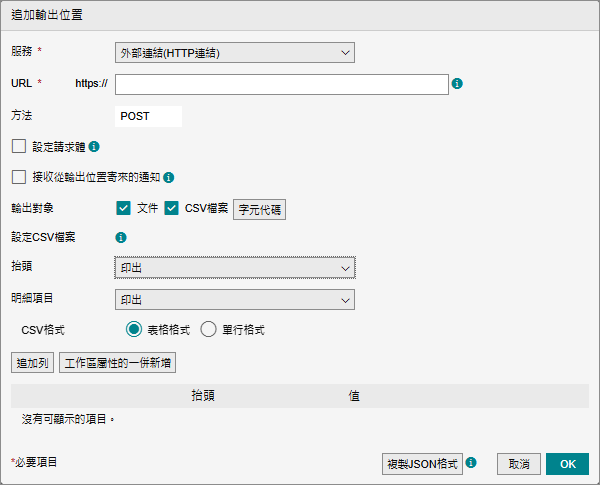
[服務]
選擇[外部連結(HTTP連結)]。
[URL]
輸入外部服務HTTP方法的URL(包括「https://」)。
[設定請求體]
勾選此核取方塊可傳送使用規則抽出的資訊做為要求內文。
如果選擇此項,則會顯示並且可以設定格式金鑰和值。
[新增格式]
新增一欄。
格式清單
顯示要輸出的資訊(金鑰和值)。點選[]可啟用[移至上一項]和[移至下一項]來移動項目。
[金鑰]
設定金鑰的字串。
[值]
選擇[固定字串]或[資料]。
[設定值]
設定要輸出為值的資料。
[接收從輸出位置寄來的通知]
勾選此核取方塊可接收輸出位置服務的通知。
- 如果選擇此項,則會顯示並且可以設定逾時值。
- 如果不選擇此項,無論輸出位置服務的處理結果為何,文件匯入工作都會顯示為已處理。分別檢查輸出位置服務的處理結果。
[逾時]
設定等待輸出位置通知的分鐘數。
[輸出對象]
選擇是否輸出文件或CSV檔案。如果您選擇[CSV檔案],將顯示[字元代碼]和CSV輸出設定。
- 如果在[輸出位置]畫面上勾選[儲存原始文件]或[將郵件內容另存為PDF輸出]核取方塊,則不會顯示此項目。
[字元代碼]
在顯示的畫面上選擇CSV檔案的字元編碼。
[抬頭]
已設定是否將抬頭輸出為CSV檔案。如果你選擇[輸出],將顯示抬頭設定並且您可以進行設定。
您可以選擇任意字串或使用其他操作抽出的屬性做為抬頭字串和值,以輸出到CSV檔案中。
[明細項目]
設定是否將明細項目輸出到CSV檔案。此項目會顯示在設定為抽出詳細項目的帳票中。
[CSV格式]
選擇輸出明細項目的格式。
如果選擇[表格格式],會在CSV輸出清單中新增一欄,並將明細項目新增至該欄。
如果選擇[單行格式],則會顯示[輸出的明細項目],點按[設定]可在顯示的畫面上選擇要輸出的明細項目。
在任一種情況中,都只會顯示帳票中設定的要輸出的明細項目。
[追加列]
新增一欄。
[工作區屬性的一併新增]
在[輸入]中選擇工作區時會顯示此項。點按此項並在顯示的畫面上選擇[新增],可將輸入設定中指定的屬性輸出到CSV檔案的末尾。
CSV輸出清單
顯示輸出到CSV檔案的資訊(欄號、值和操作)。點選[]可啟用[移至上一項]和[移至下一項]來移動項目。
[值]
選擇[固定字串]或[資料]。
值設定
設定要輸出為值的資料。
[複製JSON格式]
將要傳送到外部服務的要求內文的結構複製到剪貼簿(JSON格式)。
選擇範本設定為[輸出本機電腦的文件]的規則時的畫面
此設定用於附加和匯入包含FUJIFILM IWpro連結資料夾的參數的CSV檔案。
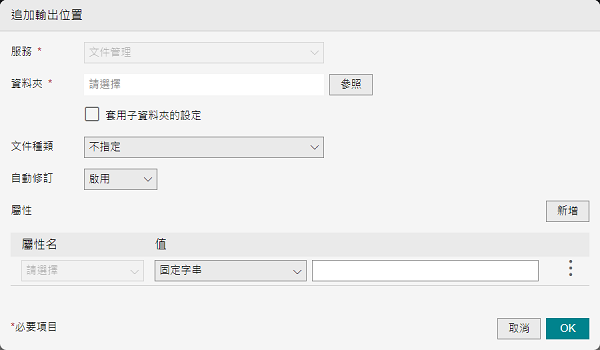
[服務]
已設定為[文件管理]。無法變更。
[資料夾]
選擇文件管理的資料櫃。
[套用子資料夾的設定]
設定是否將檔案儲存在[資料夾]中選擇的資料夾下面的子資料夾。如果子資料夾不存在,會建立一個。
- 當啟用[套用子資料夾的設定]時,檔案將輸出到執行規則時設定的子資料夾。如果輸出位置的服務中存在多個同名的子資料夾,則會輸出在搜尋中最先找到的子資料夾。
- 如果未在[設定子資料夾]畫面上設定子資料夾,將不會建立子資料夾。
[文件種類]
選擇文件類型。如果您選擇[不指定],將使用預設文件類型。如果您設定輸出參數,將使用與輸出參數相符的文件類型。
[自動修訂]
當此項設定為[啟用]時,如果存在與資料櫃中預先設定為文檔識別屬性的自訂屬性值相符的文件,則會該文件自動登記為修訂版。
- 有關[自動修訂]的詳細咨詢,請參閱文件管理的說明書。
[屬性]
將一個設定行新增到屬性設定清單中。
- 如需與可設定的值類型和範圍有關的資訊,請參閱「FUJIFILM IWpro入門」中的關於屬性。
屬性設定清單
顯示屬性設定。點選[]可選擇[刪除]。您可以點選[刪除]來刪除清單中的項目。
[屬性名]
可選擇在[資料夾]中所選資料櫃中設定的屬性。
[值]
從下拉清單中選擇值。
如果您選擇[固定字串],請輸入0到100個字元的屬性值。