[條件設定]畫面
在下列情況下,會顯示此畫面。
- 在[輸出位置的設定]畫面上點選[追加條件]時
- 在[輸出位置的設定]畫面上對於[輸出條件]點選[設定]時
這可供您設定每個輸出位置的輸出條件。
- 最多可以為一個輸出位置設定10個條件。
- 可在此畫面上對[屬性]選擇的值取決於在[輸入]中選擇的項目。
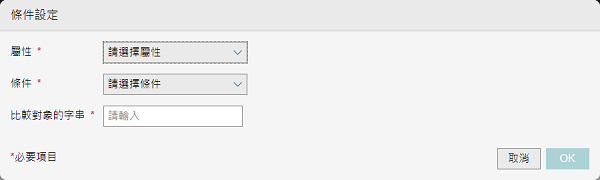
[屬性]
選擇屬性。
[條件]
選擇條件。
[比較對象的字串]
當在[條件]中選擇下列項目時,您可以輸入要比較的字串。
- [包含以下字串]
- [不包含以下字串]
- [與以下字串完全一致]
- [與以下字串不完全一致]
- [從以下字串開始]
- [不從以下字串開始]
- [用以下字串結尾]
- [不用以下字串結尾]
- [等於以下數值]
- [不等於以下數值]
- [大於或等於以下數值]
- [小於或等於以下數值]
- [大於以下數值]
- [小於以下數值]
- [無數值]
- [有數值]
[確定]
儲存設定。
- 如果在[輸出條件]設定中選擇以下任一條件,則屬性值將作為數字處理。
- [等於以下數值]
- [不等於以下數值]
- [大於或等於以下數值]
- [小於或等於以下數值]
- [大於以下數值]
- [小於以下數值]
- 選擇將屬性值作為數字處理的條件時,請注意下列事項。
- 如果作為數字處理或解釋時出現問題,則會將它們視為不滿足設定條件並跳過。
- 數值係使用逗號分隔數字,使用句點表示小數點。 (例如:123,456,789.012) 否則無法正確辨識數值。
- 包含數字單位(例如「m2」)的屬性值無法正確解釋為數字。
- 工作區整數類型/浮點類型以外的屬性值不能作為負值處理。減號等符號將會被忽略。