[上傳已完成]畫面
在共用使用者的[上傳檔案]畫面上點選[上傳]後,上傳程序完成時即可顯示此畫面。
這可供您檢查列印預約號碼和詳細的檔案資訊,以及下載列印檔案。
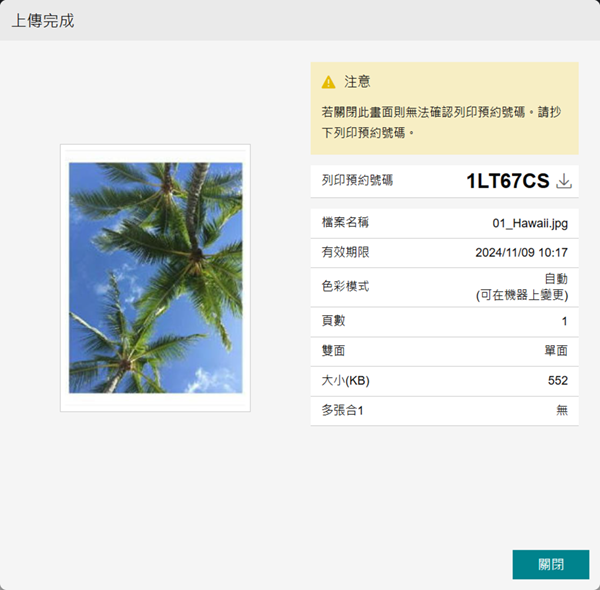
縮圖
顯示檔案第一頁的預覽。
[列印預約號碼]
顯示七位數列印預約號碼。
[檔案名稱]
顯示檔案名稱。
[有效期限]
顯示檔案的有效期限。
[色彩模式]
顯示共用使用者的[上傳檔案]畫面上對於[色彩模式]設定的值。
[頁數]
顯示檔案的頁數。
[雙面]
顯示共用使用者的[上傳檔案]畫面上對於[雙面]設定的值。
[大小(KB)]
顯示檔案的大小。
[多張合1]
顯示共用使用者的[上傳檔案]畫面上對於[多張合1]設定的值。
[狀態]
顯示[轉換中]或[已啟用列印]。
[核准列印位置]
顯示在共用使用者的[上傳檔案]畫面上選擇的核准列印目的地。
[netprint預約號碼]
使用netprint轉寄時顯示。如果在netprint轉寄期間發生錯誤,會顯示可疑的錯誤原因。
[確認列印檔案]
下載列印檔案。如果無法下載列印檔案或在[基本設定]畫面不允許[下載預覽檔案],則不會顯示。