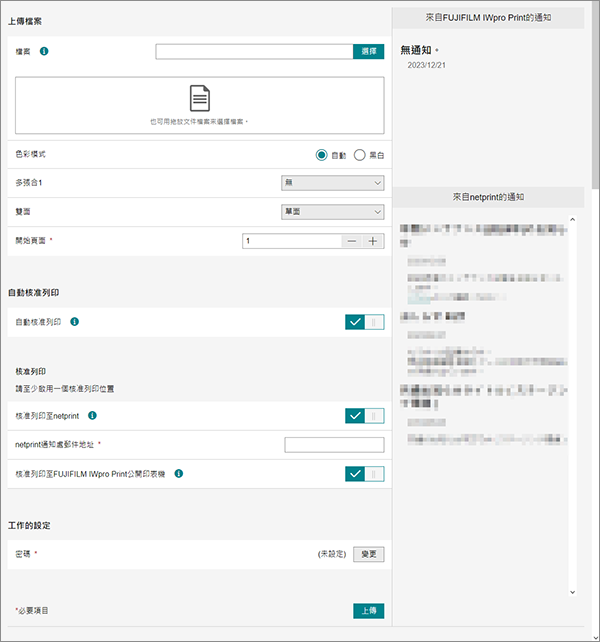
共用使用者的[上傳檔案]畫面
使用共用使用者的帳戶登入時,將顯示此畫面。
這可供您指定上傳檔案,以及在設定列印設定(例如,色彩模式、核准列印和列印預約號碼)後上傳這些檔案。
[限制]
顯示上傳檔案的大小限制。
[檔案]
點選[Browse],然後指定上傳檔案。
拖放區域
將要上傳的檔案拖放至此處。
可以拖放下列副檔名的檔案。
xdw、xbd、pdf、xps、oxps、jpg、jpeg、jpe、png、tif、tiff、rtf、doc、docx、xls、xlsx、ppt、pptx
- XPS是XML紙張規範的縮寫。
[色彩模式]
選擇[自動]或[黑白]。可用值和預設值由[共用使用者的詳情]畫面的[色彩模式限制和預設值]設定決定。例如,對於只允許黑白列印的使用者,僅顯示[黑白]。
[多張合1]
在一張紙上列印檔案的多頁,例如兩頁或四頁。
[雙面]
選擇列印檔案的面。可以在[共用使用者的詳情]畫面的[雙面的預設值]中設定預設值。
[開始頁面]
指定列印的開始頁面。您最多可以輸入五位數。
[自動核准列印]
設定是否使用自動核准列印功能將檔案自動傳送到公開印表機或netprint。
如果在[核准列印設定]畫面的[共用使用者的核准列印設定]中將[共用使用者執行的核准列印]設定為[禁止],不會顯示此項目。
[netprint自動傳送]
設定是否使用netprint自動傳送。在[個人設定]畫面上啟用[netprint自動傳送]時,可使用此項。
[netprint通知處郵件地址]
輸入將檔案傳送到netprint時通知的電子郵件地址。
[核准列印至FUJIFILM IWpro Print公開印表機]
設定是否自動將檔案傳送到公開印表機。在[個人設定]畫面上啟用[對公開印表機的自動核准列印預設值]時,可使用此項。
[設定密碼]
設定是否指定密碼。啟用[發行列印預約號碼時需要密碼]時,不會顯示此項目。
[密碼]
輸入四位數密碼。如果在[基本設定]畫面上啟用[發行列印預約號碼時需要密碼],需要輸入此項目。
[上傳]
開始上傳檔案。上傳完成時,將顯示[上傳已完成]畫面。