[基本設定]畫面
在[列印]功能表的[系統設定]中點選[基本設定],將顯示此畫面。
這可供您檢查/變更有關租用戶的各種設定。
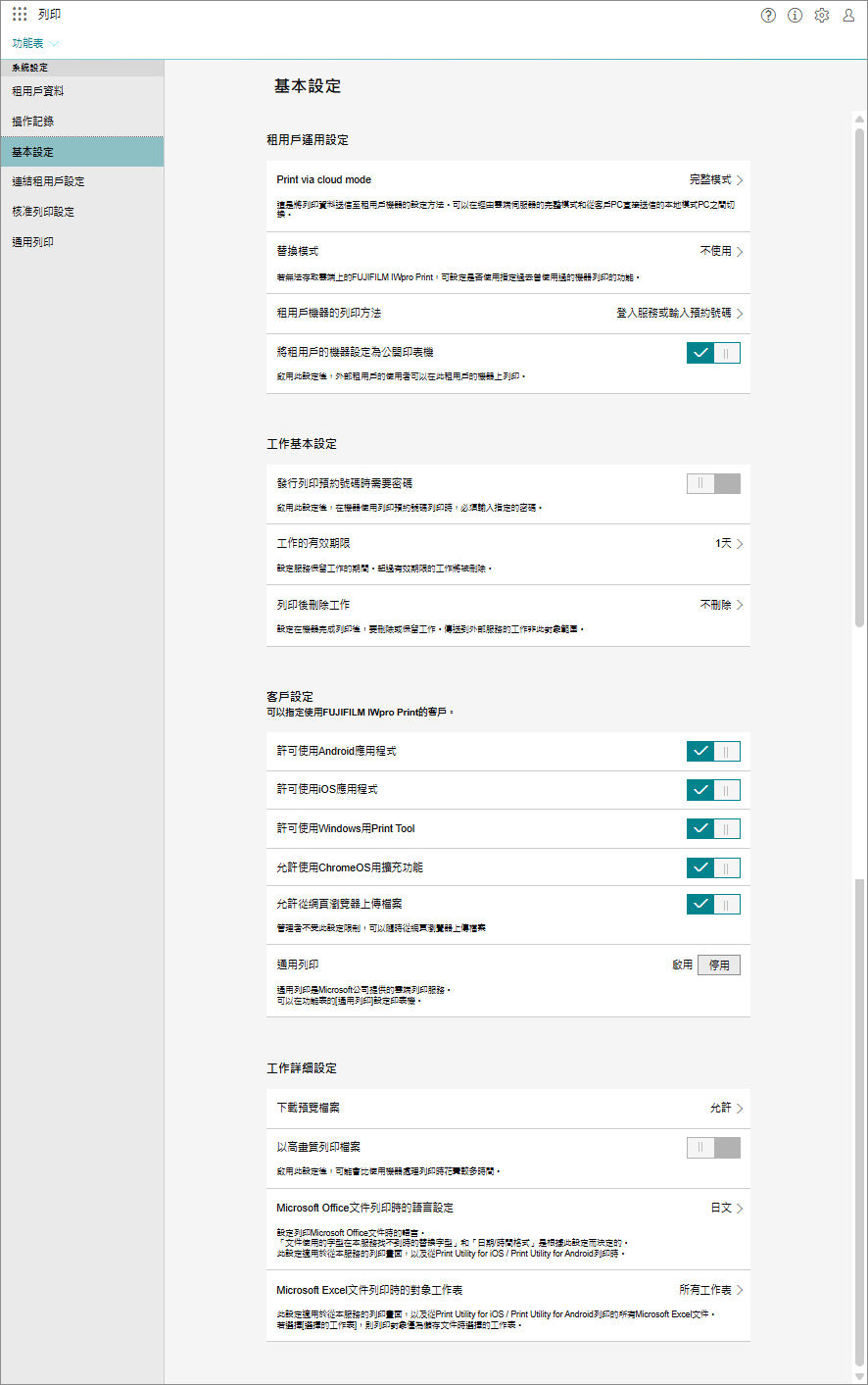
[Print via cloud mode]
設定向租用戶的裝置傳送列印資料的方法。您可以選擇[完整模式]透過雲端伺服器傳送,或選擇[本地模式PC]直接從PC傳送到裝置。
選擇[本地模式PC]時,會顯示[限制客戶PC進入睡眠模式]。啟用[限制客戶PC進入睡眠模式]時,使用Windows Print Tool傳送工作後60分鐘內用戶端PC不會進入睡眠模式,以便從PC傳送列印資料。
- 選擇[本地模式PC]時,無法使用下列功能。
- 不使用Print Tool上傳檔案
- 核准列印(在公開印表機上列印、netprint,或從公司外部用戶的裝置列印)
- 審核列印
- [核准列印設定]畫面上的設定
- [列印工作(共用)]畫面上的操作
- 上傳檔案時的[公開範圍]設定
- 使用列印預約號碼進行列印
- 在[檔案詳情]畫面上顯示縮圖
- [檔案詳情]畫面上的[確認列印檔案]
[替換模式]
設定無法存取FUJIFILM IWpro Print時是否使用透過指定過去曾經使用的裝置來啟用列印的模式。
- 啟用替換模式進行列印時,請從裝置控制面板上的[個人的列印]執行操作。若要使用個人的列印,需要提前進行下列操作。否則,傳送的工作將立即從指定的印表機列印。有關詳細資訊,請參閱裝置的說明書。
- 在裝置中設定個人的列印
- 將使用者ID登記到裝置做為裝置驗證使用者ID
- 在FUJIFILM IWpro Print Tool印表機驅動程式的[總計]畫面中設定驗證ID。
- 替換模式只有在登入後才能使用。如果您使用替換模式,建議您在登入Print Tool後啟用[維持登入狀態]。
[租用戶機器的列印方法]
顯示使用設定租用戶的裝置進行列印的方法。您可以選擇[登入服務或輸入預約號碼]或[輸入預約號碼]來設定使用預約號碼列印的功能。
- 如果您選擇[登入服務或輸入預約號碼]或[輸入預約號碼],則必須在[裝置管理]中裝置的[內容]畫面上將[列印預約號碼]設定為[開啟]。
[讓未設定合作的租用戶也能存取多功能裝置]
設定是否在沒有連結設定的情況下向租用戶公開裝置。
[發行列印預約號碼時需要密碼]
啟用此項目時,使用列印預約號碼列印時必須輸入指定的密碼。
[工作的有效期限]
設定在系統中保留工作的期限。過期的工作將予以刪除。
[列印後刪除工作]
設定使用登記的裝置列印工作後刪除或保留工作。這不適用於傳送的工作。
[許可使用Android應用程式]
設定是否允許租用戶中的使用者使用FUJIFILM IWpro Print的Android應用程式。
[許可使用iOS應用程式]
設定是否允許租用戶中的使用者使用FUJIFILM IWpro Print的iOS應用程式。
[許可使用Windows用Print Tool]
設定是否允許租用戶中的使用者使用FUJIFILM IWpro Print的Windows Print Tool。
[允許使用ChromeOS用擴充功能]
設定是否允許租用戶中的使用者使用FUJIFILM IWpro Print的Chrome OS擴充功能。
[允許從網頁瀏覽器上傳檔案]
設定是否允許使用FUJIFILM IWpro Print透過網路瀏覽器上傳檔案。
- 即使此設定停用,管理員也可以在網路瀏覽器上傳檔案。
[通用列印]
設定是否使用通用列印。若要將FUJIFILM IWpro Print新增到通用列印,請從[列印]功能表的[系統設定]中的[通用列印]進行設定。
[下載預覽檔案]
設定是否允許租用戶的使用者在列印工作確認畫面下載檔案。
[以高畫質列印檔案]
設定是否從租用戶的裝置以高畫質列印檔案。
- 此項目啟用時,列印速度會降低。
[列印Microsoft Office文件的語言設定]
指定在使用的裝置中找不到Office文件中使用的字型時所使用的替代字型。
日期和時間格式也按照指定的語言決定。
[列印Microsoft Excel文件時的目標工作表]
設定要列印的目標工作表。