[上傳檔案]畫面
點選[列印工作(個人)]畫面或[列印工作(共用)]畫面上的[選擇檔案],或將檔案放置到拖放區域,將顯示此畫面。
這可供您在設定列印設定(例如,色彩模式、核准列印設定和列印預約號碼)後上傳檔案。
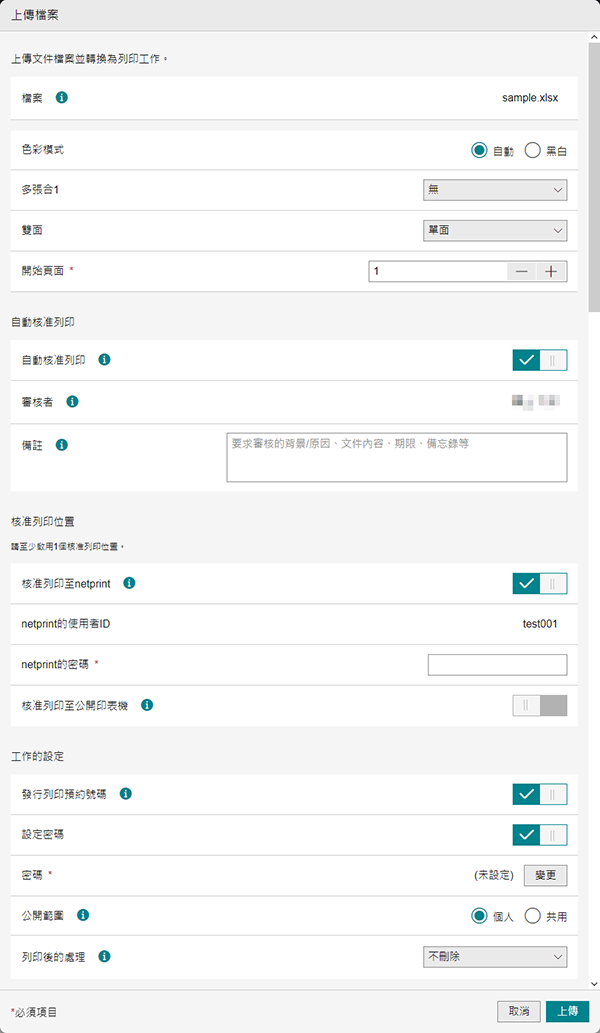
[檔案]
顯示要上傳的檔案名稱。在[列印工作(個人)]畫面上,點選[選擇檔案]或將要上傳的檔案放置到拖放區域。
[色彩模式]
選擇[自動]或[黑白]。可用值和預設值由[服務使用者詳情]畫面的[色彩模式限制和預設值]設定決定。例如,對於只允許黑白列印的使用者,僅顯示[黑白]。
[多張合1]
在一張紙上列印檔案的多頁,例如兩頁或四頁。
[雙面]
選擇列印檔案的面。可以在[服務使用者詳情]畫面的[雙面的預設值]中設定預設值。
[開始頁面]
指定列印的開始頁面。您最多可以輸入五位數。
[自動核准列印]
設定是否使用自動核准列印功能將檔案自動傳送到公開印表機或netprint。
[審核者]
啟用[自動核准列印]時,選擇核准列印的審核者或代理審核者。
[備註]
啟用[自動核准列印]時,視需要輸入要傳達給審核者的資訊以進行核准列印。您最多可以輸入1000個字元。
[核准列印至netprint](或[核准列印至簡單netprint])
設定是否使用netprint自動傳送。在[個人設定]畫面上啟用[netprint自動傳送]時,可使用此項。按鈕名稱也會根據同一個畫面的[netprint的種類]切換。
- 如果列印工作的列印設定在netprint for business的[群組原則]設定中受到限制,則無法從FUJIFILM IWpro Print將工作轉送至netprint。若要將工作轉送至netprint for business,請要求netprint管理員檢查[群組原則:檔案相關]設定中的限制。
[使用者ID]
顯示在[個人設定]畫面的[netprint的使用者ID]中指定的ID。[個人設定]畫面的[netprint自動傳送]已停用或[netprint的種類]設定為[簡單netprint]時,不會顯示此項目。
[netprint的密碼]
顯示netprint密碼。[個人設定]畫面的[netprint自動傳送]已停用或[netprint的種類]設定為[簡單netprint]時,不會顯示此項目。
[核准列印至公開印表機]
設定是否自動將檔案傳送到公開印表機。在[個人設定]畫面上啟用[對公開印表機的自動核准列印預設值]時,可使用此項。
[發行列印預約號碼]
設定是否發行列印預約號碼。若啟用此項,檔案上傳成功時會發行列印預約號碼。在[服務使用者詳情]畫面上停用[許可列印預約號碼的發行]時,不會顯示此項目。在[基本設定]畫面上啟用[發行列印預約號碼時需要密碼]的情況下,如果啟用此項目,也會啟用[設定密碼]。
[設定密碼]
設定是否指定密碼。啟用此項目時,您可以輸入密碼。您最多可以輸入4個字元的密碼。
[公開範圍]
選擇[公開範圍]或[共用]做為檔案的揭露範圍。如果選擇[共用],會在[列印工作(共用)]畫面上管理列印檔案。
[列印後的處理]
選擇列印後如何處理檔案。可以在[基本設定]畫面的[列印後刪除工作]中設定預設值。
- 如果如下所示從FUJIFILM IWpro Print中刪除工作,轉送至netprint的工作將不會予以刪除。從netprint畫面刪除已登記到netprint的工作。
- 如果手動從網路瀏覽器的工作清單中刪除工作
- 如果在上傳工作時將[列印後的處理]設定為[15分鐘後自動刪除]時刪除工作
[上傳]
開始上傳檔案。