[列印工作(個人)]畫面
在下列情況下,會顯示此畫面。
這會顯示個人使用者帳戶上傳的檔案清單。這也可供您上傳列印檔案、檢查詳細資訊以及設定核准列印設定。
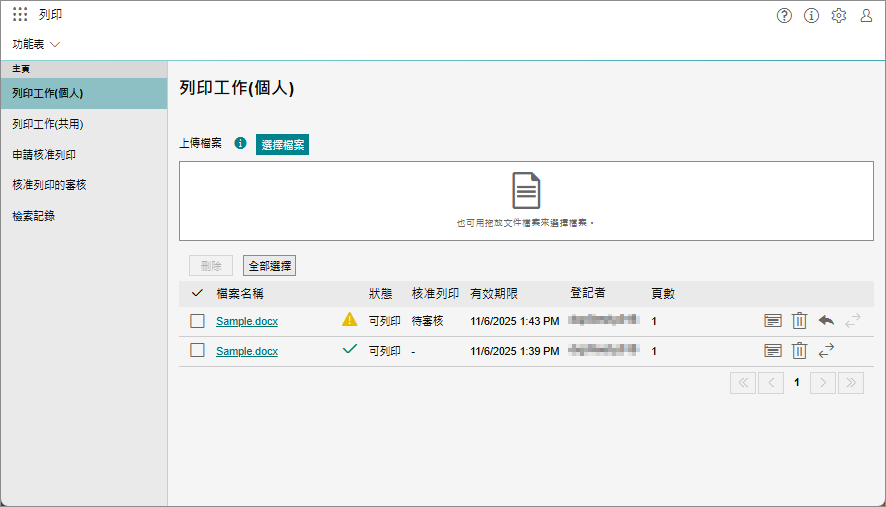
拖放區域
將檔案拖放至此處可顯示[上傳檔案]畫面。
可以拖放下列副檔名的檔案。
xdw、xbd、pdf、xps、oxps、jpg、jpeg、jpe、png、tif、tiff、rtf、doc、docx、xls、xlsx、ppt、pptx
如果拖放副檔名不受支援的檔案(或資料夾)或拖放多個檔案,會發生錯誤。達到登記的檔案數量上限時,不會顯示拖放區域。
- XPS是XML紙張規範的縮寫。
[選擇檔案]
顯示[上傳檔案]畫面。
[刪除]
選擇檔案清單中選擇的全部檔案。在確認畫面上點選[確定]。
[全部選擇]
選擇檔案清單中的全部檔案。
檔案清單
依登記日期/時間的遞減順序顯示最多10個檔案。
[ ]
]
顯示[檔案詳情]畫面。
[ ]
]
刪除檔案。在確認畫面上點選[確定]。
[ ]
]
取消審核要求。在確認畫面上點選[確定]。
- 只有在啟用核准列印審核功能而且核准列印狀態顯示「待審核」時,才會顯示此項目。
[ ]
]
顯示[核准列印]畫面。
- 只有在啟用核准列印審核功能而且核准列印狀態顯示「-」或「待審核」時,才會顯示此項目。
- 在顯示[核准列印]畫面之前,可能會顯示來自輸出位置服務的通知。