[核准列印]畫面
在[列印工作(個人)]畫面或[列印工作(共用)]畫面上選擇檔案並點選[ ],將顯示此畫面。
這可供您根據目的地服務設定核准列印設定並傳送檔案。
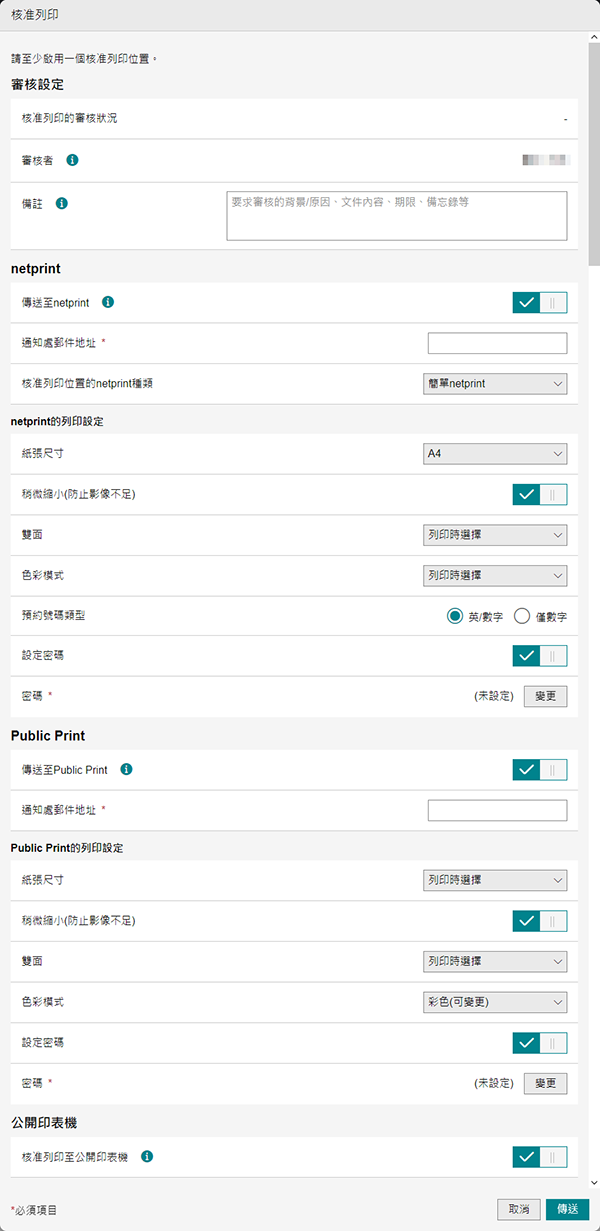
[核准列印的審核狀況]
顯示列印審核狀態。只有在啟用核准列印審核功能時,才會顯示此項目。
[審核者]
顯示審核者的名稱。只有在啟用核准列印審核功能時,才會顯示此項目。
如果第一次使用核准列印並且有兩位使用者顯示為審核者,他們會顯示在下拉式清單中。
[備註]
首次使用核准列印時,最多可輸入1000個字元。審核核准列印時,將顯示審核者在審核/拒絕檔案時輸入的附加說明。只有在啟用核准列印審核功能時,才會顯示此項目。
[傳送至netprint]
設定是否將檔案傳送到netprint。
- 這僅針對可使用netprint傳送的租用戶顯示。
[通知處郵件地址]
輸入傳送檔案時通知的電子郵件地址。必須輸入此項目。您最多可以輸入255個字元。
[傳送目的地netprint類型]
選擇要使用的netprint類型。
[指定netprint for business的使用者帳戶]
啟用此項目可使用netprint for business的使用者帳戶。
[使用者ID]
輸入在[個人設定]畫面的[netprint的使用者ID]中指定的ID。在[個人設定]畫面將[netprint的種類]設定為[簡單netprint]時,不會顯示此項目。
[netprint的密碼]
輸入netprint密碼。在[個人設定]畫面將[netprint的種類]設定為[簡單netprint]時,不會顯示此項目。
[紙張尺寸]
選擇紙張尺寸。
[稍微縮小(防止影像不足)]
設定是否列印整份原稿而不截斷任何文字等。
[雙面]
選擇列印檔案的面。
[色彩模式]
選擇色彩模式。
[預約號碼類型]
選擇對於預約號碼使用英數字元或僅使用數字。
[設定密碼]
設定是否設定密碼。
[密碼]
顯示密碼。如果啟用[設定密碼],需要輸入此項目。您最多可以輸入4個字元的密碼。
[變更]
變更密碼。
[傳送至Public Print]
設定是否將檔案傳送到Public Print。
[通知處郵件地址]
輸入傳送檔案時通知的電子郵件地址。必須輸入此項目。您最多可以輸入255個字元。
[紙張尺寸]
選擇紙張尺寸。
[稍微縮小]
設定是否列印整份原稿而不截斷任何文字等。
[雙面]
選擇列印檔案的面。
[色彩模式]
選擇色彩模式。
[設定密碼]
設定是否設定密碼。
[密碼]
顯示密碼。如果啟用[設定密碼],需要輸入此項目。
[變更]
變更密碼。
[核准列印至公開印表機]
設定是否將檔案傳送到公開印表機。
[傳送]
開始傳送檔案。