Dropbox
如需關於切換到新連線方法的資訊,請參閱「關於變更連線方法的注意事項」。
設定Dropbox
- 此程序應由 Dropbox 管理員執行。
程序和畫面可能隨時變更,恕不另行通知。
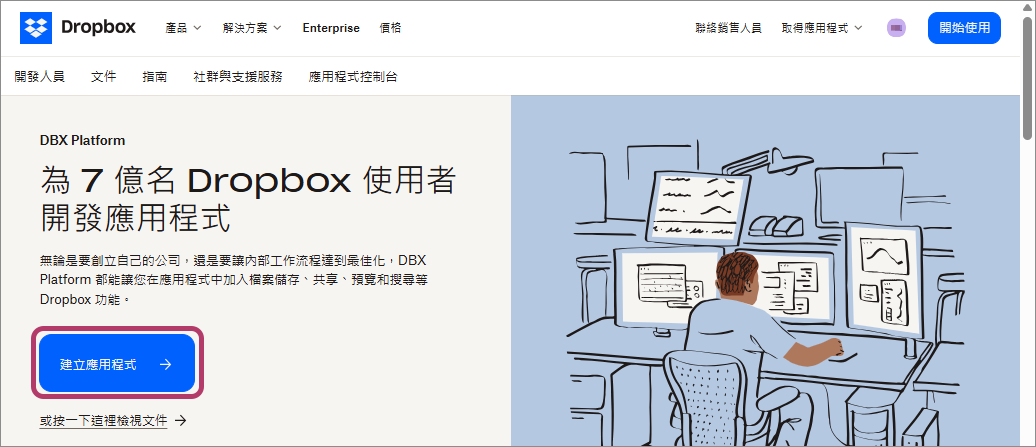
- 存取DBX平台。
- 點選[建立應用程式],然後按照顯示的畫面上的指示登入。
- 進行下列設定。
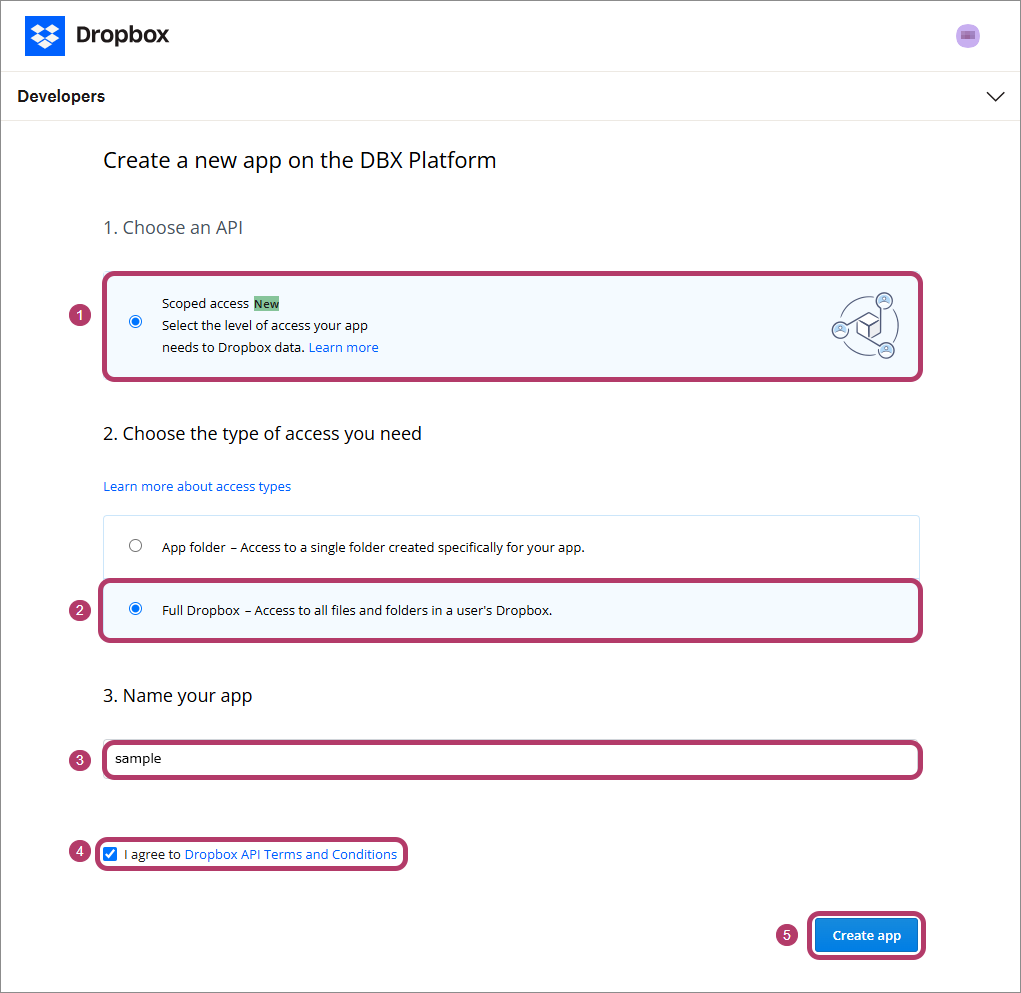
- 選擇[1. Choose an API]中的[Scoped access New]。
- 選擇[2. Choose the type of access you need]中的[Full Dropbox - Access to all files and folders in a user's Dropbox.]。
- 在[3. Name your app]中輸入任何名稱。
- 您輸入的名稱在 Dropbox 中必須是唯一的。
- 勾選[I agree to Dropbox API Terms and Conditions]核取方塊。
- 點選[Create app]。
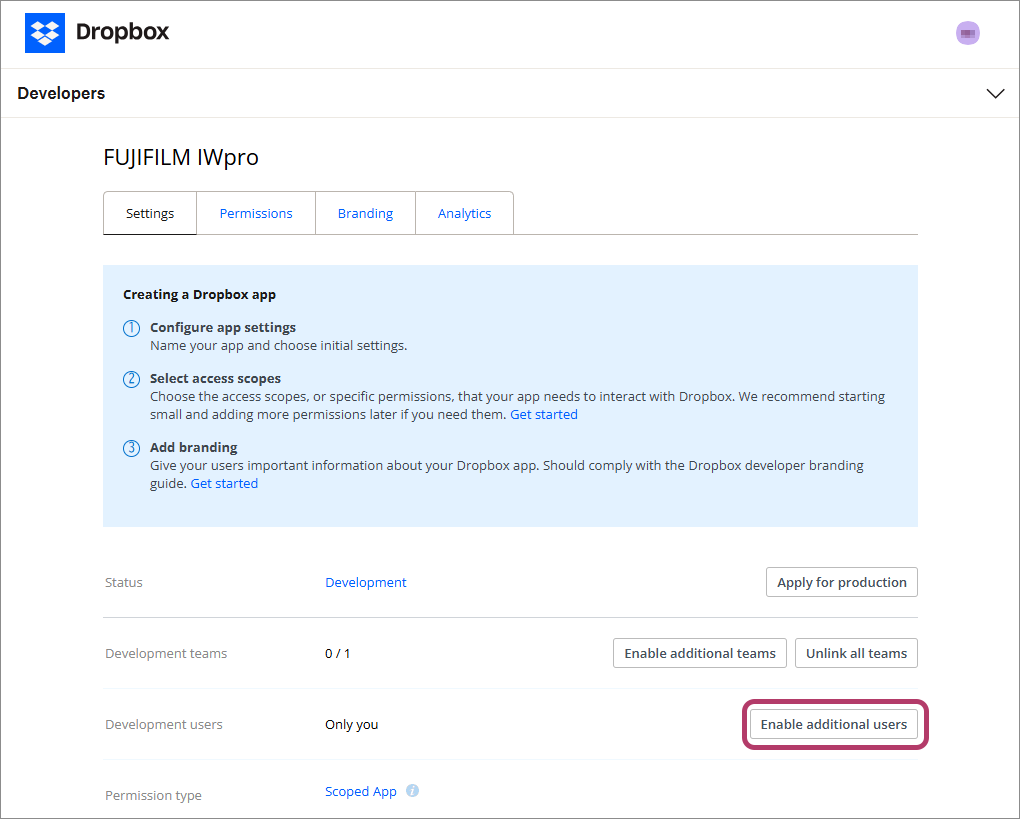
建立名稱為「FUJIFILM IWpro」的應用程式並顯示應用程式設定畫面。
- 在[Settings]索引標籤上進行下列設定。
- 對於[Development users]點選[Enable additional users]。,然後在顯示的畫面上按一下[Okay]。
- 記下[App key]和[App secret]中的值。
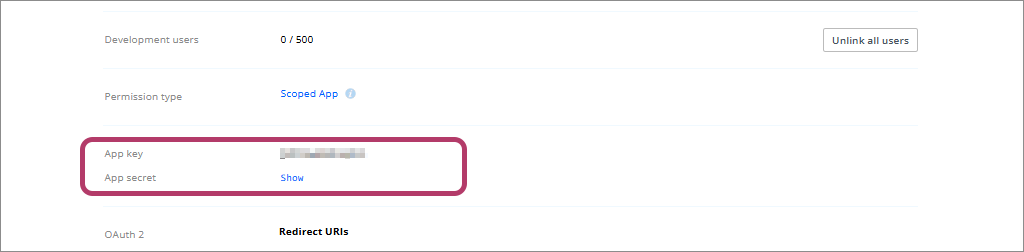
- 點選[Show]顯示[App secret]中的值。
- 在[OAuth2]中的[Redirect URIs]中輸入「https://direct-fb.fujifilm.com/ap2/service_tenant/access_cloud」,然後點選[Add]。
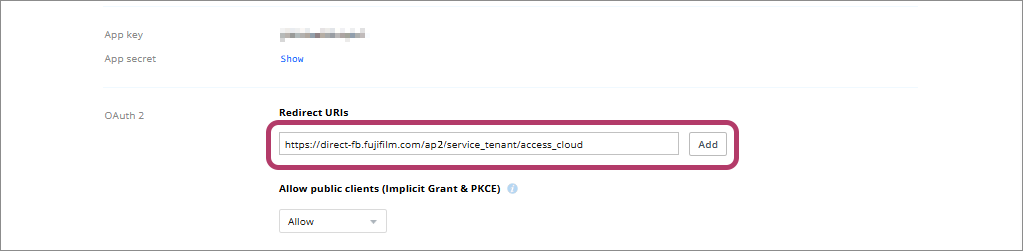
- 對於[Development users]點選[Enable additional users]。,然後在顯示的畫面上按一下[Okay]。
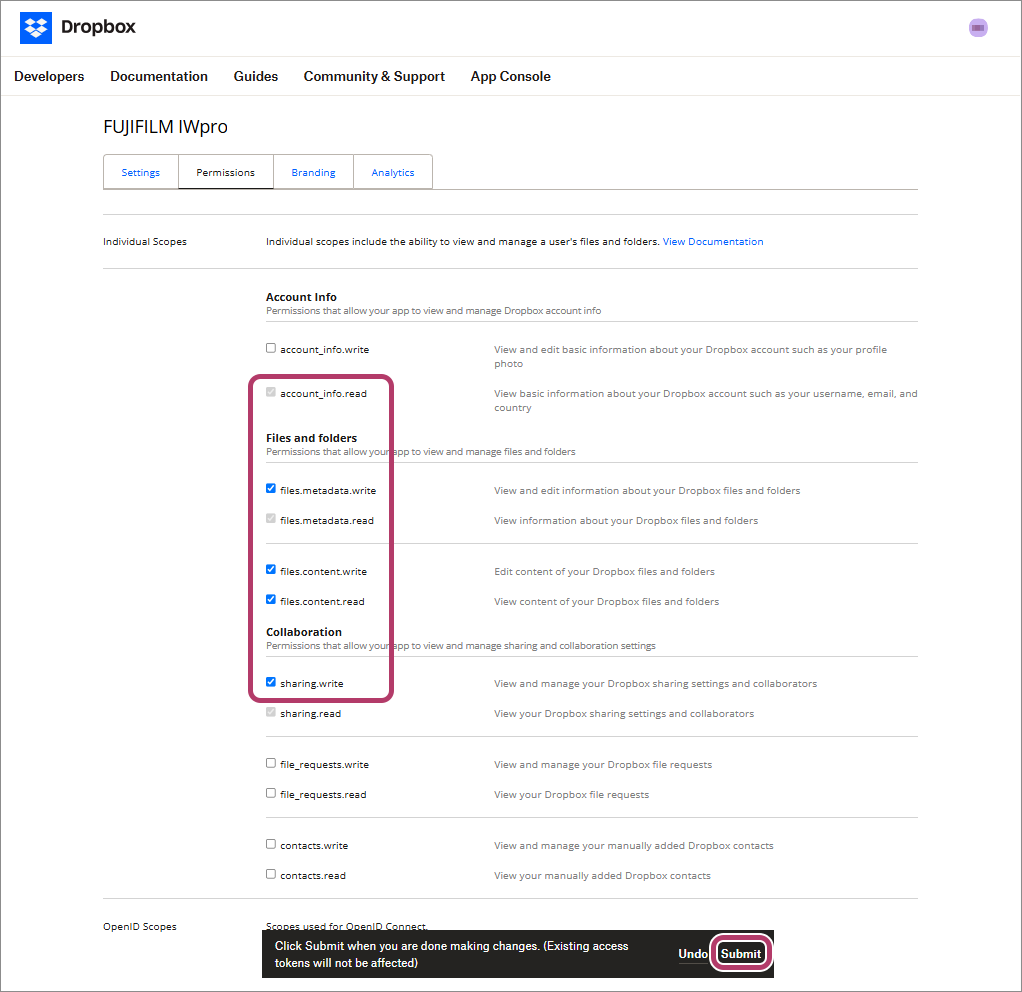
- 在[Permissions]索引標籤上勾選下列核取方塊,然後點選[Submit]。- account_info.read
- files.metadata.write
- files.metadata.read
- files.content.write
- files.content.read
- sharing.write
將FUJIFILM BI Direct與Dropbox相關聯
- 此項操作由FUJIFILM BI Direct的服務管理員執行。
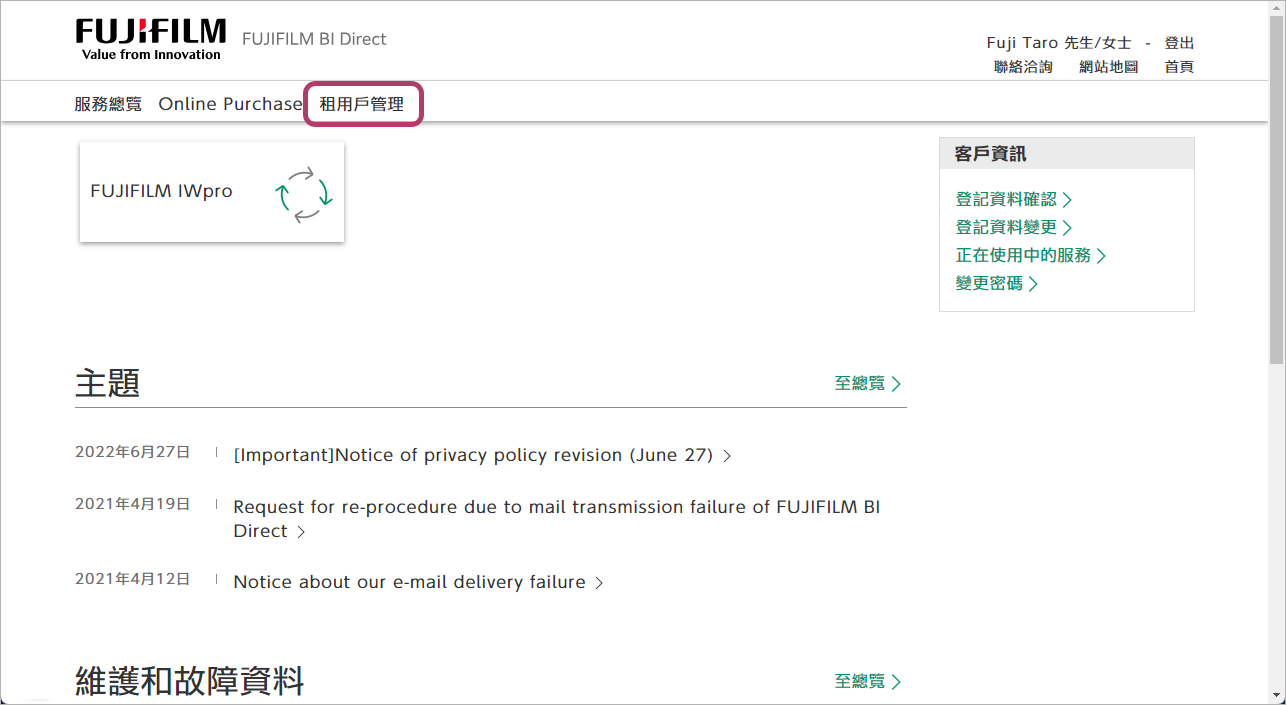
- 登入FUJIFILM BI Direct。
- 點選[租用戶管理]。
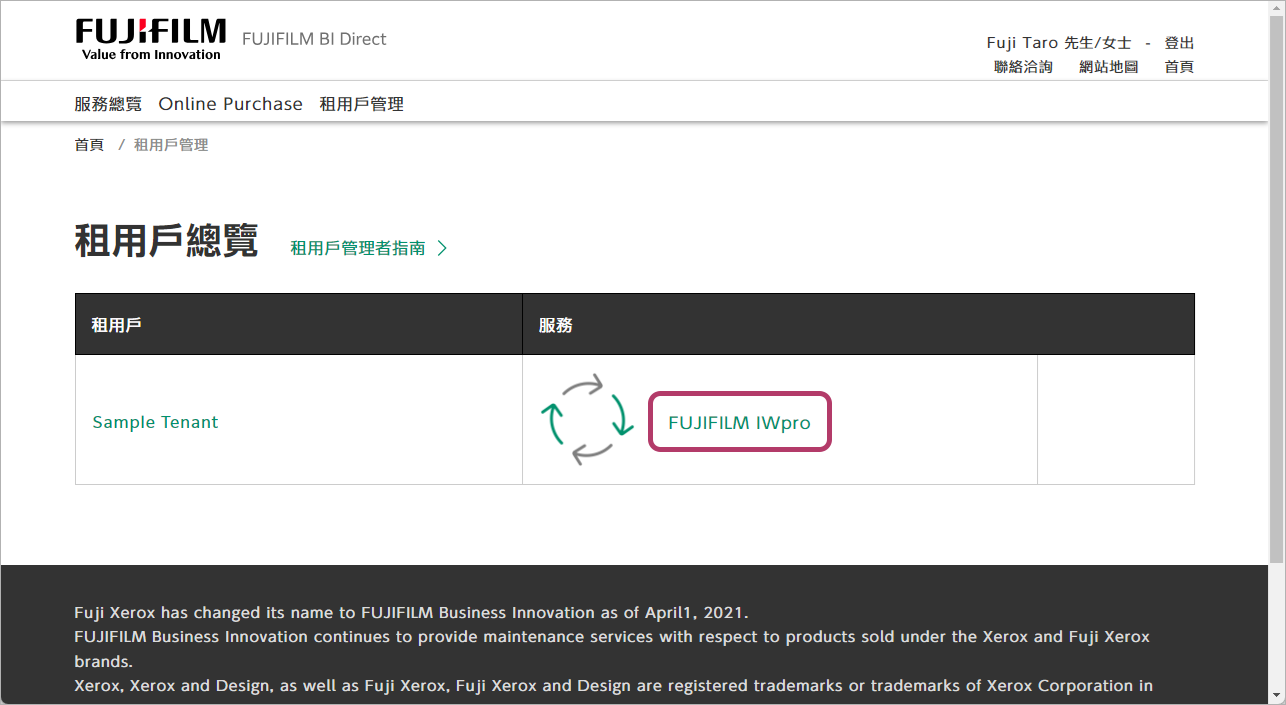
- 在租用戶清單中點按[FUJIFILM IWpro]。
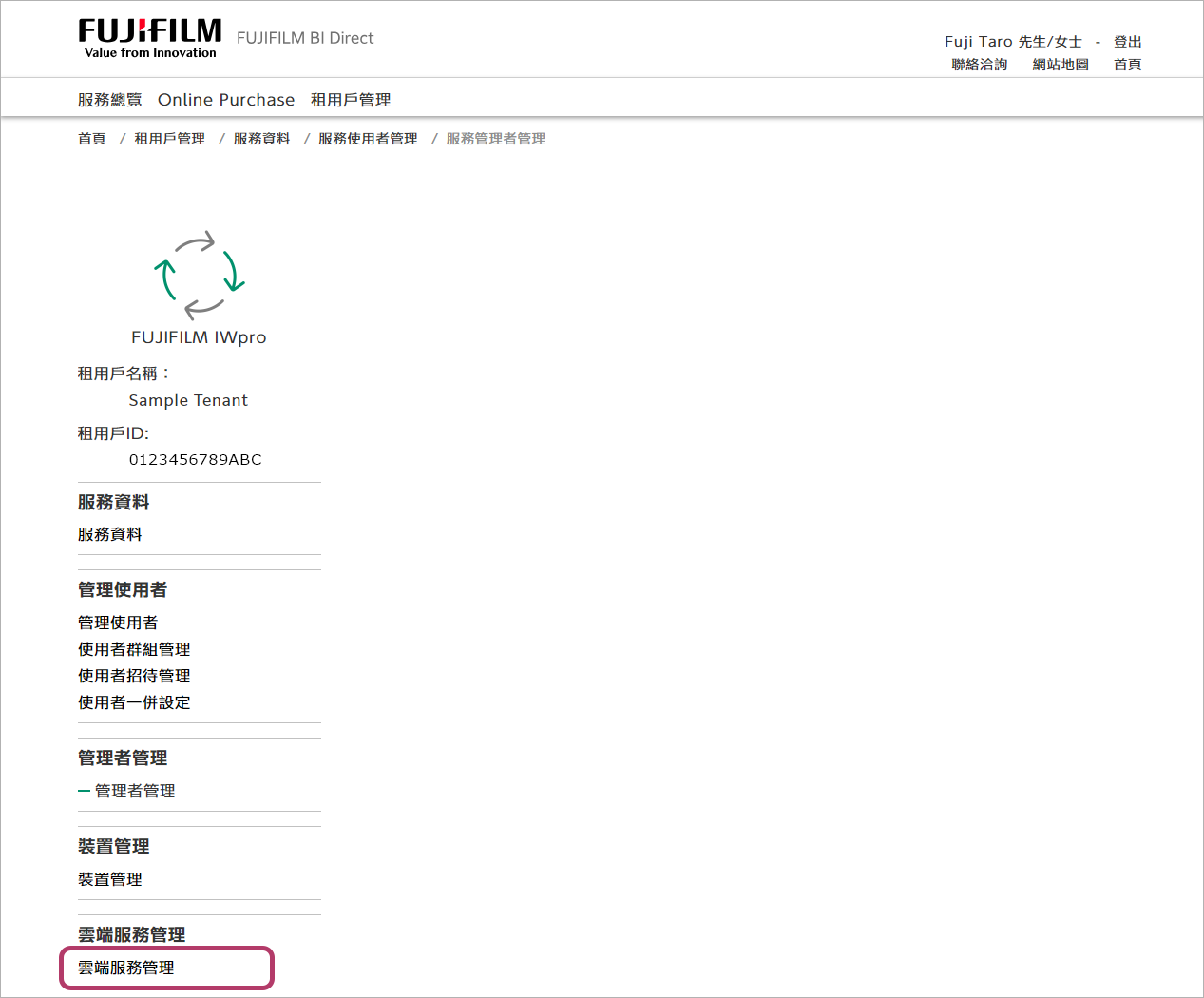
- 從選單中選擇[雲端服務管理]。
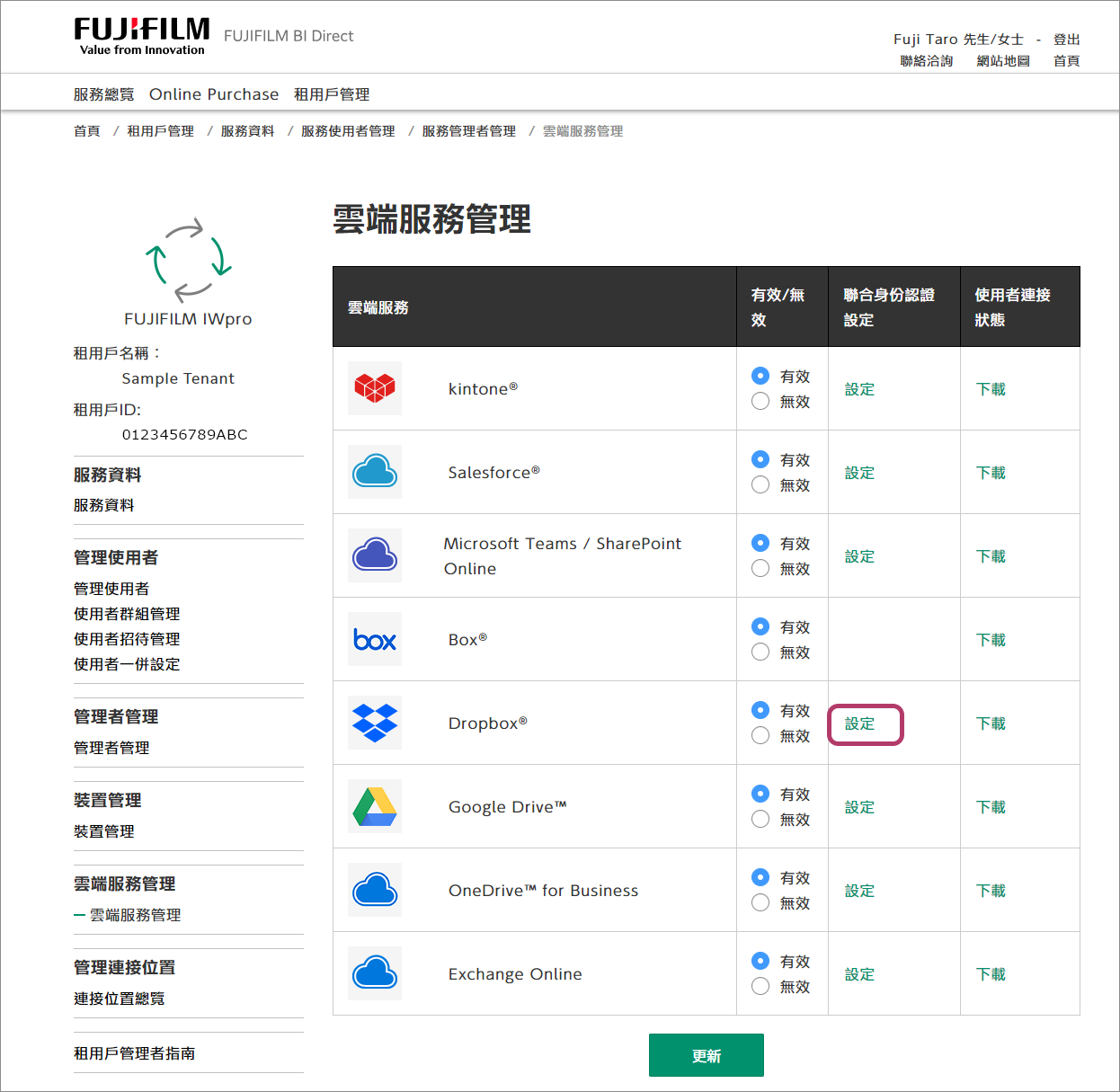
- 在雲端服務管理清單中對於[Dropbox®]點選[設定]。
- 輸入您在進行Dropbox管理員設定中記下的值,然後點選[更新]。
項目 說明 Application (Client) ID 記下[App key]中的值。 Client Secret 輸入[App secret]中的值。 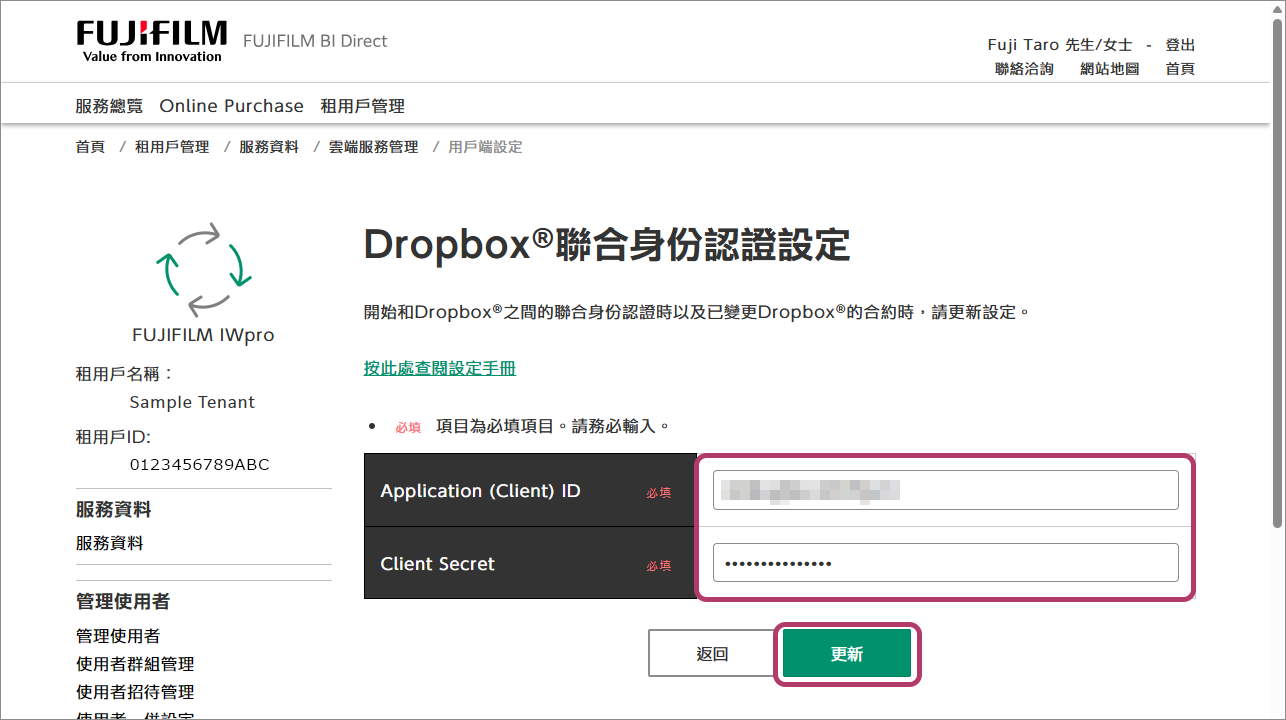
- 點選[確定]。
在FUJIFILM IWpro中使用Dropbox需要使用者連線設定。如需該程序的資訊,請參閱「個別使用者連線設定」。