個別使用者連線設定
設定每個使用者用於連接到雲端服務的設定。
程序和畫面可能隨時變更,恕不另行通知。
- 登入FUJIFILM BI Direct。
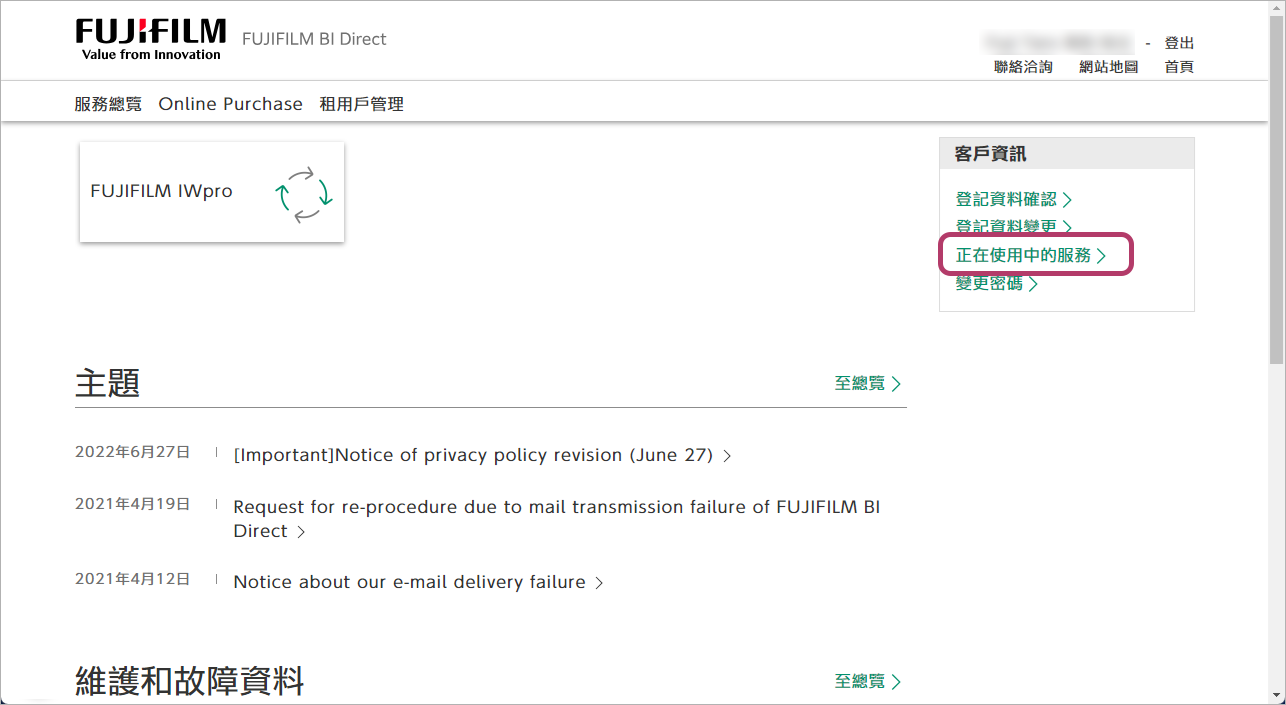
- 點選[客戶資訊]中的[正在使用中的服務]。
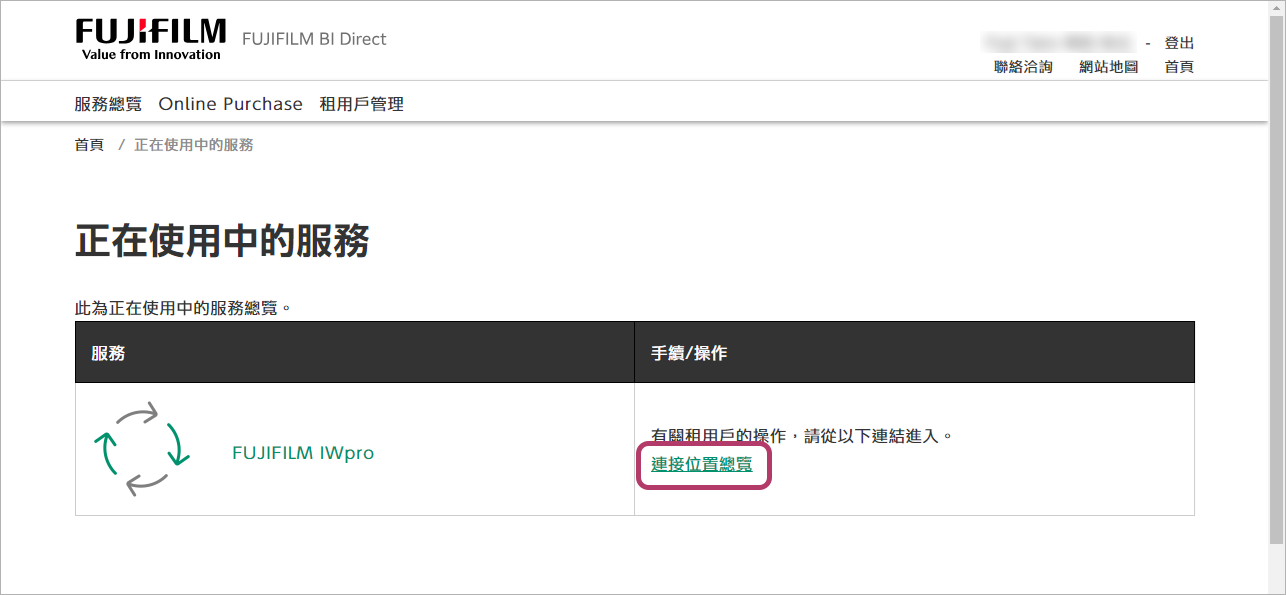
- 點選[連接位置總覽]。
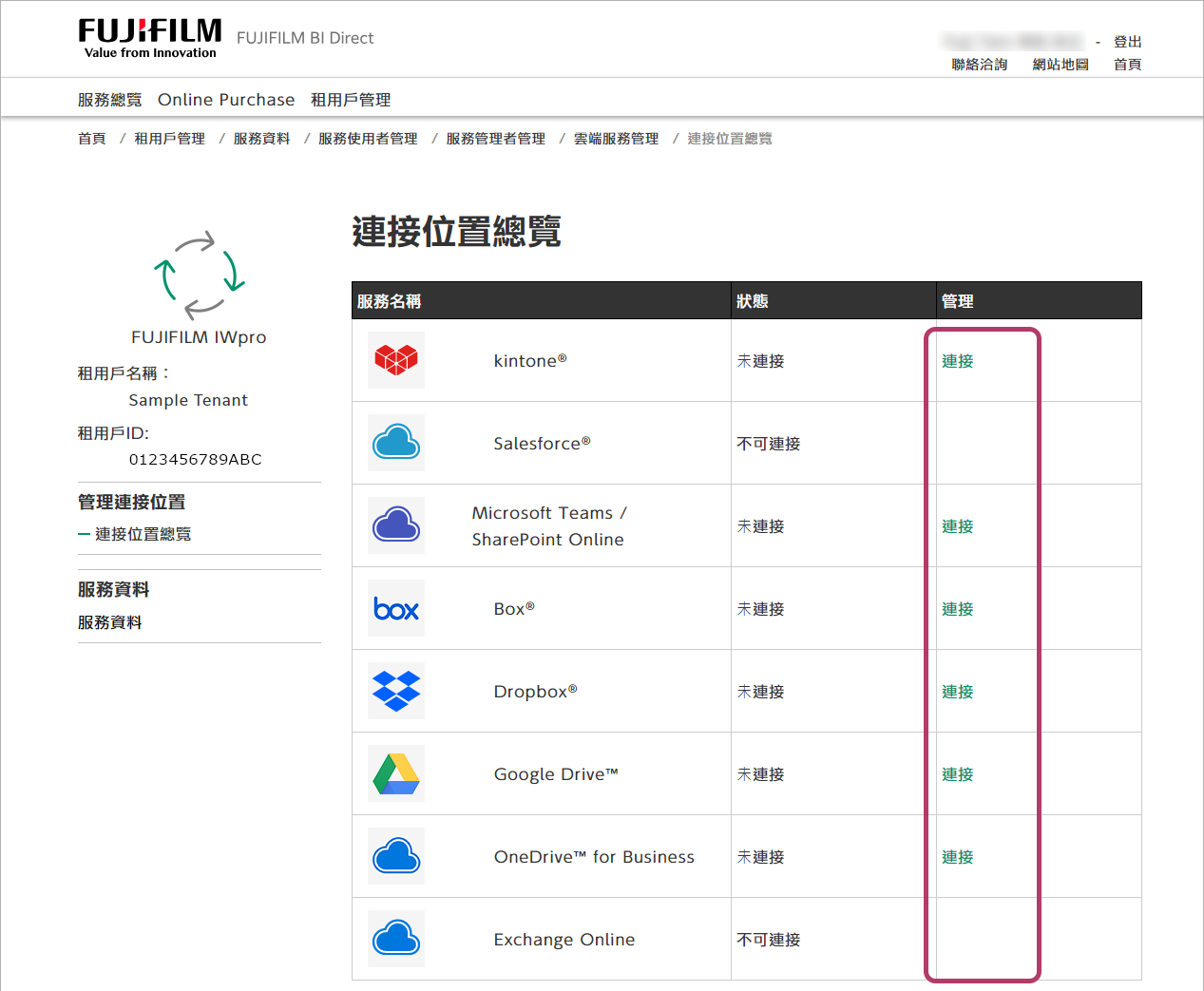
- 點選要使用之服務的[連接]。視要使用的雲端服務而定,可能會顯示登入畫面。請使用相應雲端服務的帳戶登入。
即會顯示是否允許從FUJIFILM IWpro存取的確認畫面。
使用要使用之雲端服務的帳戶進行驗證並允許存取。
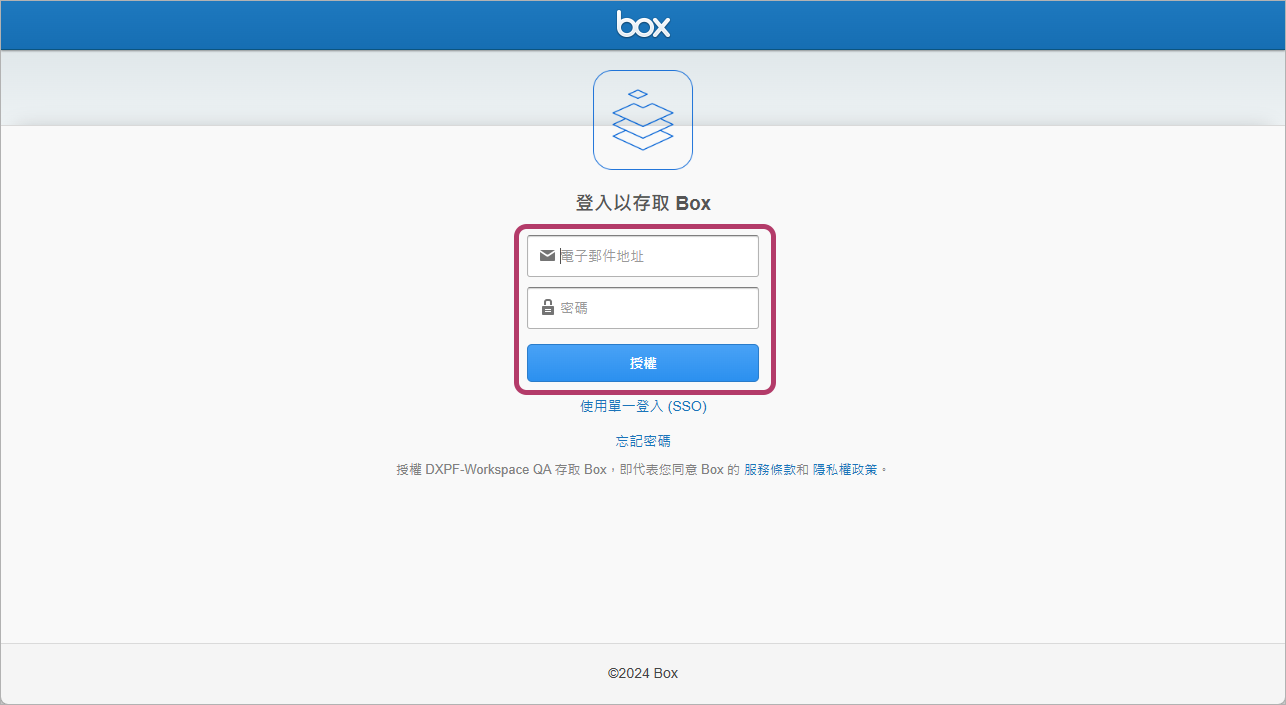
 對於Box
對於Box- 輸入用於登入Box的電子郵件地址和密碼,然後點選[授權]。
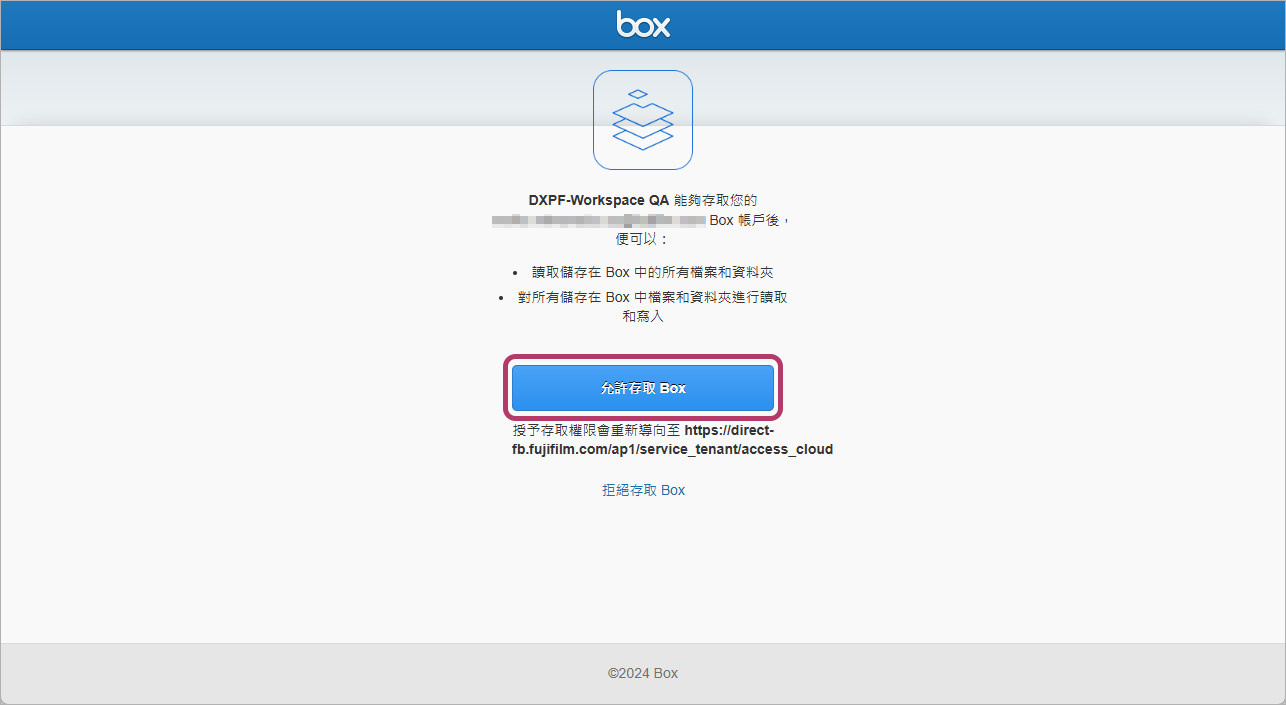
- 點選[允許存取 Box]。
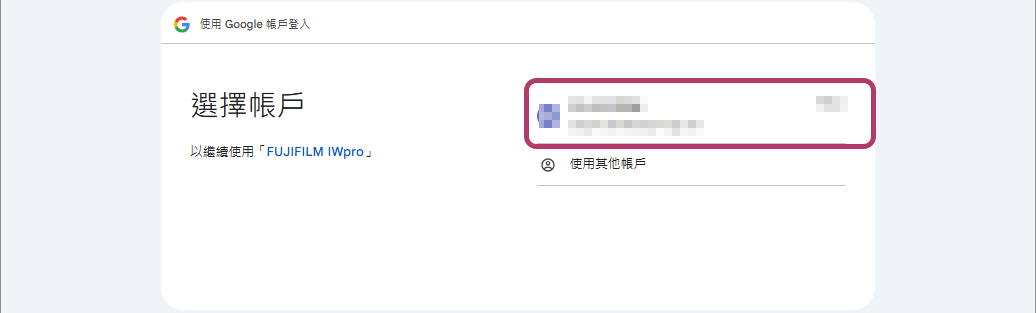
對於Google Drive- 選擇用於登入Google Drive的帳戶。
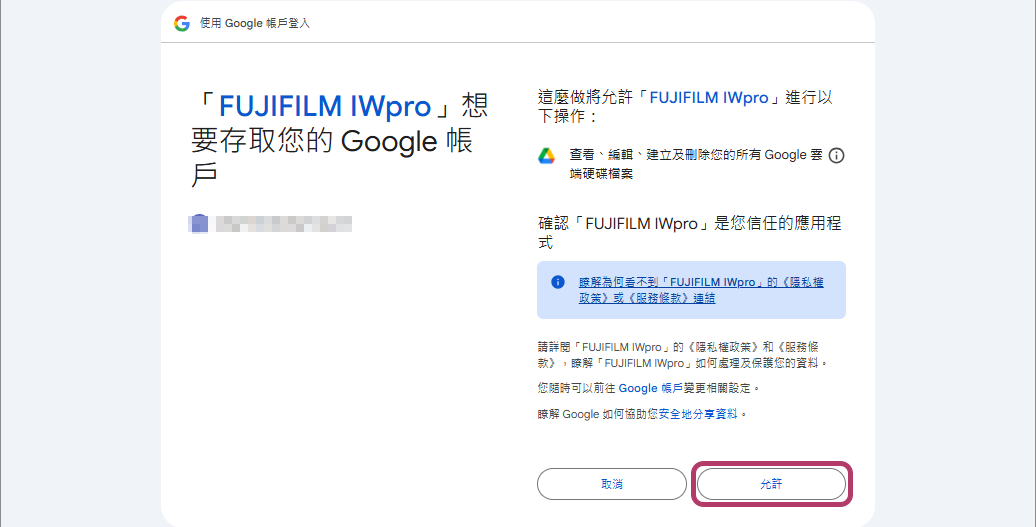
- 點選[允許]。
狀態顯示[已連接]時,表示連線完成。 - 輸入用於登入Box的電子郵件地址和密碼,然後點選[授權]。
- 如果連接位置總覽中未顯示服務名稱或未顯示連線按鈕,則無需對雲端服務執行此操作。
- 如果畫面上有用於登入Dropbox的核取方塊,請進行勾選。否則畫面可能無法正確轉換。
- 若因Microsoft Entra ID的設定而限制了使用者對應用程式的存取許可(同意),則可能無法連接。在此情況下,請要求您公司的Microsoft Entra ID管理員賦予以下應用程式的存取許可(同意)。
- 若和Microsoft Teams / SharePoint Online連結設定
應用程式名稱:FUJIFILM IWpro
應用程式ID:16f3deb8-19d1-417c-aa5b-03a7a57dbcbe - 若和OneDrive for Business連結設定
應用程式名稱:FUJIFILM IWpro
應用程式ID:b42237fe-384e-4c6f-a929-de4bd4a989a4 - 若和Exchange Online連結設定
應用程式名稱:FUJIFILM IWpro
應用程式ID:c245238d-538a-4979-bfc0-7db9fcb3282a
- 若和Microsoft Teams / SharePoint Online連結設定