[帳票種別の設定]画面
プリセット帳票の編集/複製、またはユーザー定義の帳票の追加/編集/複製ができます。
帳票種別によって、表示される画面が異なります。
- ルールに設定されている帳票種別の設定を変更した場合、変更をルールに反映するためには、ルールを保存し直す必要があります。帳票種別の設定変更後に表示される画面の指示に従って、ルールを保存し直してください。
見積書/請求書/注文書/納品書の場合
[帳票種別設定]画面で、見積書/請求書/注文書/納品書の[ ]>[編集]または[複製]をクリックし、[帳票の言語選択]画面で言語を選択して[OK]をクリックすると表示されます。
[帳票種別名]
帳票種別名を表示します。
[種類]
帳票の種類を表示します。
[帳票の言語]
[帳票の言語選択]画面で選択した言語を表示します。
[帳票の識別方法]
操作できません。
[AIによる抽出の対象]
AIによる抽出の対象ページを設定します。
- AIによる抽出は、利用できるページ数に制限があります。オプションライセンスを購入すると、利用できるページ数を増やすことができます。
- ジョブの処理途中で利用ページ数の上限に達した場合は、上限を超えても実行中の処理はそのまま継続して処理されます。超過したページ数は、追加でライセンスを購入したあと、利用ページ数から差し引かれます。
- 利用ページ数の上限に達してからジョブを実行した場合は、ジョブはエラーにはならずにAI抽出の結果が空になるので、手動で入力してください。
- AIによる抽出には生成AIを利用しますが、アップロードしたファイルや抽出結果が、AIの学習に利用されることはありません。
なお、抽出結果は正確ではない場合があります。必要に応じて、ワークスペースの[確認訂正]画面で確認/訂正してください。
- 確認/訂正については、「文書の属性情報を確認/訂正する」を参照してください。
[属性抽出の設定]タブ
属性の抽出方法を設定します。
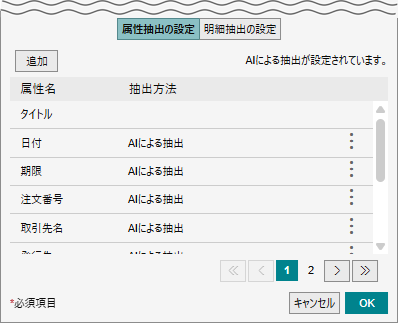
[追加]
クリックすると、[属性抽出の設定]画面を表示します。ユーザー定義の属性抽出設定を追加できます。
属性の一覧
属性抽出設定の一覧が表示されます。
[]
編集または削除したい設定の[]をクリックして、表示されるメニューで[編集]または[削除]を選択します。
[編集]をクリックすると、[属性抽出の設定]画面を表示します。抽出方法、抽出項目などを編集できます。
[明細抽出の設定]タブ
明細の抽出方法を設定します。
明細の抽出方法を設定すると、文書の明細属性に値が設定されます。
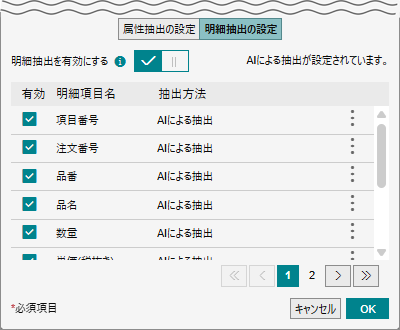
[明細抽出を有効にする]
明細項目を抽出する場合、オンにします。明細抽出設定の一覧が表示されます。
- 明細項目の抽出方法は、[AIによる抽出]固定です。
明細項目の一覧
明細の抽出設定を一覧で表示します。
抽出しない項目は、チェックマークを外します。
- CSVファイルへの出力候補には、抽出対象の項目だけが表示されます。
[]
編集したい明細抽出設定の[]をクリックして、表示されるメニューで[編集]をクリックすると、[明細項目抽出の設定]画面を表示します。
抽出した文字に含まれるスペースを除去する、正規表現と一致した文字列を抽出するなどのオプションを、明細項目ごとに設定できます。
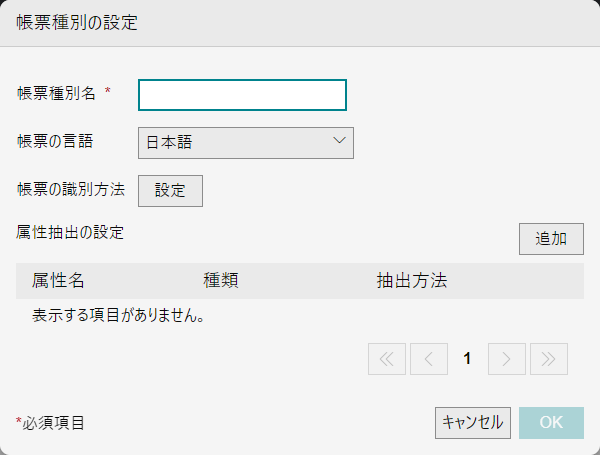
契約書/ユーザー定義の帳票の場合
次の操作をすると表示されます。
- [帳票種別設定]画面で、[追加]をクリックした場合
- [帳票種別設定]画面で、契約書またはユーザー定義の帳票の[]>[編集]または[複製]をクリックした場合
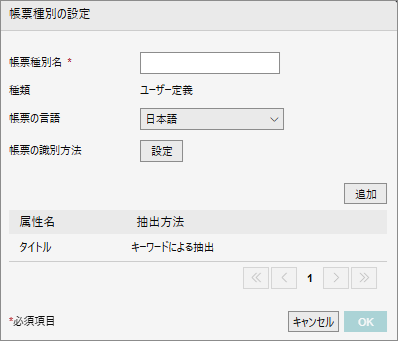
[帳票種別名]
1~100文字で、追加・変更する帳票種別名を入力します。
[種類]
帳票の種類を表示します。
[帳票の言語]
帳票種別を追加する場合は、言語をサポート言語から選択します。
[帳票の識別方法]
[設定]をクリックすると、[帳票自動識別設定]画面を表示します。
[追加]
クリックすると、[属性抽出の設定]画面を表示します。
属性の一覧
属性抽出設定の一覧が表示されます。
[]
編集または削除したい設定の[]をクリックして、表示されるメニューで[編集]または[削除]をクリックします。[編集]をクリックすると、[属性抽出の設定]画面を表示します。