文書取り込み(Capture)とは
本機にインストールされるアプリケーションです。「文書取り込み(Capture)」を使用してスキャンした文書やファクス受信して転送した文書は、クラウドサービスに保存されます。
スキャンした文書のファイル名を自動でリネームしたり、複数の文書を一度にスキャンして個別のファイルとして保存したりするなど、便利な機能を利用できます。
「Apeos Cloud Extension 拡張」を利用すると、同じテナントに登録されている複合機間で共用できるApeosクラウドフォルダーの共用ボックスも利用できます。
- 保存先のドロワー、フォルダーには同階層に配置できる文書数に上限があります。また、テナント全体にも保存できる文書数・容量に上限があります。
- 「Apeos Cloud Extension 基本」をご利用の場合、複合機ごとに10GBの容量を使用できます。「Apeos Cloud Extension 拡張」のサービスを有効化しても容量の追加はありませんが、同じテナントに登録されている複合機の合算容量として使用できます。
この容量は文書取り込み(Capture)の画面で確認できます。複合機の登録を解除するなど変更があったときに容量が増減しますが、テナントとの通信タイミングなどで、表示の切り替えが遅れることがあります。 - フォルダー名で入力できる文字数は、1~255文字です。
- 文書名で入力できる文字数は、ファイルの拡張子を含めて100文字です。
- 次の文字はファイル名やフォルダー名に使用できません。
- 円(¥)、スラッシュ(/)、コロン(:)、クエスチョン(?)、アスタリスク(*)、ダブルクォート(")、山かっこ(< >)、パイプ(|)、制御文字
- シングルクォート、閉じ括弧の順に入力する('))
- 次の文字で終わる文字列は使用できません。
- ピリオド(.)、カンマ(,)、半角スペース( )
- 次の文字列で始まるまたは一致するファイル名やフォルダー名は使用できません。大文字と小文字は区別しません。
- CON、PRN、AUX、NUL、COM1、COM2、COM3、COM4、COM5、COM6、COM7、COM8、COM9、LPT1、LPT2、LPT3、LPT4、LPT5、LPT6、LPT7、LPT8、LPT9
- フォルダーの階層は30階層まで作成できます。
- 同じ階層に同名のフォルダーやファイルは作成できません。仕分け設定などで自動で同名のフォルダーやファイルが作成される場合は、末尾に「_00001」といった枝番が付きます。
- 複合機のクラウドフォルダーに登録可能な文書とフォルダーの合計数は10,000件です。テナント全体で登録可能な文書とフォルダーの総数は5,000,000件です。
機能について
機能選択画面
機能を選択します。
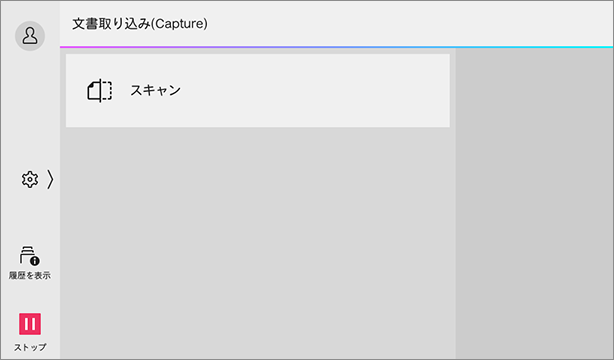
[スキャン]
リネームスキャン画面を表示します。リネームスキャン画面でApeosクラウドスキャンの機能を設定します。
コントロールメニュー画面を表示します。ファクス転送設定などアプリケーションの設定ができます。
リネームスキャン画面
原稿を読み込むときの設定や、保存先を指定できます。
- スキャンの機能については、「Apeosクラウドスキャンの機能リスト」を参照してください。
[スタート]
スキャンを開始します。

Apeosクラウドスキャンの設定を初期値に戻します。

実行中のジョブを停止します。
コントロールメニュー画面
 をタップすると表示されます。
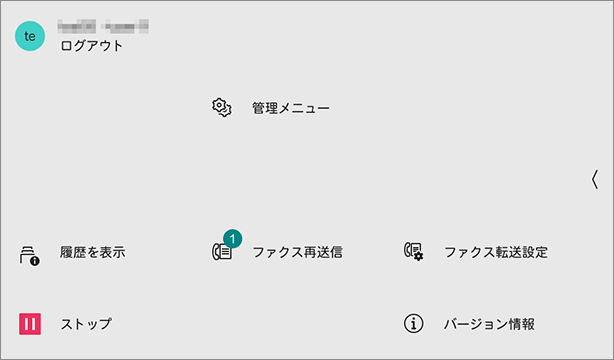
[管理メニュー]
富士フイルムBIダイレクトのSSO(シングルサインオン)の設定をします。本画面の設定はログイン画面などにも反映されます。
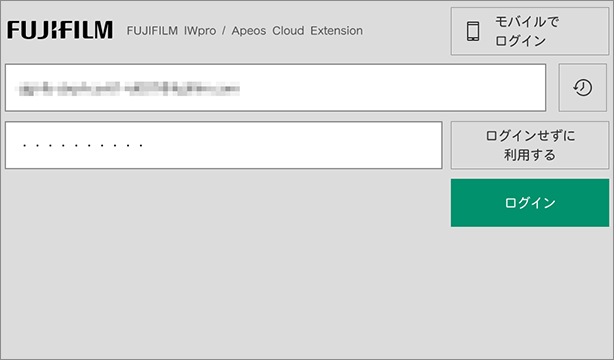
- 管理メニューは、次の条件で表示されます。
- 機械管理者アカウントでログインしている
- 富士フイルムBIダイレクトを使用している
[履歴を表示]
スキャンの実行履歴が一覧で表示されます。
履歴詳細画面で文書保存先のURLを確認できます。
[ファクス再送信]
エラー終了したファクスジョブの一覧が表示されます。再送信対象ジョブの一覧からジョブを選択し、[再送信]をタップすると、ファクスを再転送できます。
- この機能を利用するときに機械管理者のログイン情報が必要です。不明の場合は機械管理者に確認してください。
[ファクス転送設定]
ファクス転送設定画面を表示します。
- ファクス転送の設定方法については、「ファクス転送の設定をする」を参照してください。
- この機能を設定するときに機械管理者のログイン情報が必要です。不明の場合は機械管理者に確認してください。
[バージョン情報]
アプリケーションのバージョン情報を表示します。
管理メニュー画面
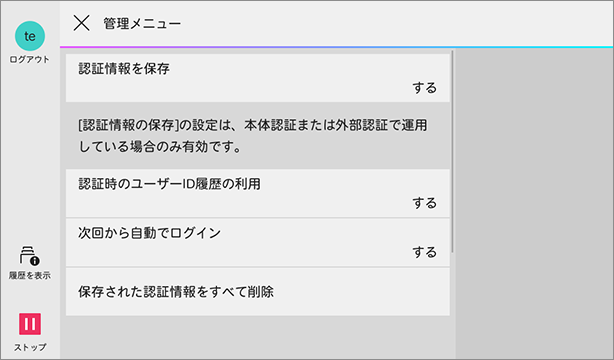
[認証情報を保存]
機器に認証情報を保存するかどうかを設定します。[する]に設定すると、次回以降の文書取り込み(Capture)へのログイン操作を省くことができます。[しない]に設定すると、文書取り込み(Capture)利用時にログイン画面が表示されます。
- 本機の認証方式が[本体認証/集計]または[外部認証/集計]の場合で、機械管理者アカウントでログインしているときに設定できます。
[認証時のユーザーID履歴の利用]
ユーザーがログインしたときに、富士フイルムBIダイレクトのユーザー名を履歴として保存するかどうかを設定します。
- 機械管理者アカウントでログインしたときに表示されます。
[次回から自動でログイン]
文書取り込み(Capture)起動時に自動でログインするかどうかを設定します。
- 機械管理者アカウント、[本体認証/集計]、または[外部認証/集計]ユーザーでログインしたときに表示されます。
[保存された認証情報をすべて削除]
保存されているすべてのユーザーの認証情報を削除します。
- 機械管理者アカウントでログインしたときに表示されます。
便利なApeosクラウドスキャン
Apeos Cloud Extensionのサービスで利用できる便利なスキャン機能について説明しています。
文書名
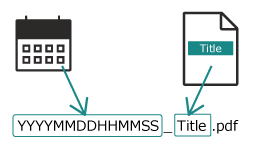
スキャンした文書に自動的にファイル名を付けて保存します。
OCR(文字認識)機能で読み取った文書のタイトルや文書内の文章を、ファイル名として利用できます。
マルチクロップ
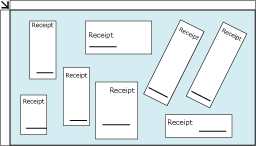
サイズが異なる複数の原稿を一度にスキャンし、それぞれ別のファイルとして保存できます。
領収書やレシートなどの小さい原稿をまとめてスキャンするときに利用できます。
- 1回のスキャンで検出できる原稿のページ数は200ページまでです。200ページを超える場合はエラーになります。
ドロップアウトカラー
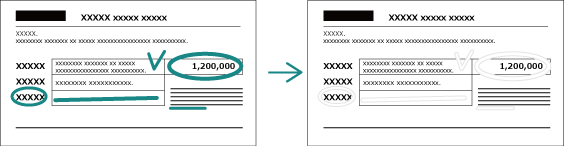
スキャンした文書から、設定した色を除去して保存します。
図面の朱書きやテストの赤ペンなどを除去し、OCR精度の改善や視認性の向上に役立ちます。
[有彩色]を選択すると赤、青、緑の系統の色を自動で判別して除去します。
- 選択したカラーモードによらずカラーでスキャンが実行されます。出力は指定したカラーモードになります。
印刷禁止ファイルの生成
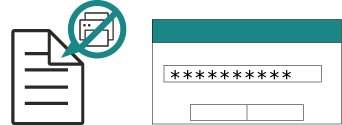
スキャンする文書を印刷禁止の設定にして保存します。文書を印刷するためにはパスワードの入力が必要です。
- 印刷禁止の設定をした場合でも、文書の閲覧やプレビュー、サムネイル表示は通常どおり利用できます。本設定により制限されるのは、文書の印刷のみです。
ページ連写

見開きの冊子をスキャンし、ページごとに分割して保存します。
契約書やパンフレットなどの冊子をスキャンするときに利用します。
とじ方向を指定することで、ページ順序を指定できます。
修正痕強調
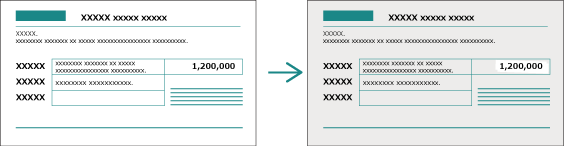
原稿の修正箇所を強調します。
e-文書法または電子帳簿保存法の要件を満たすファイルとして利用できます。