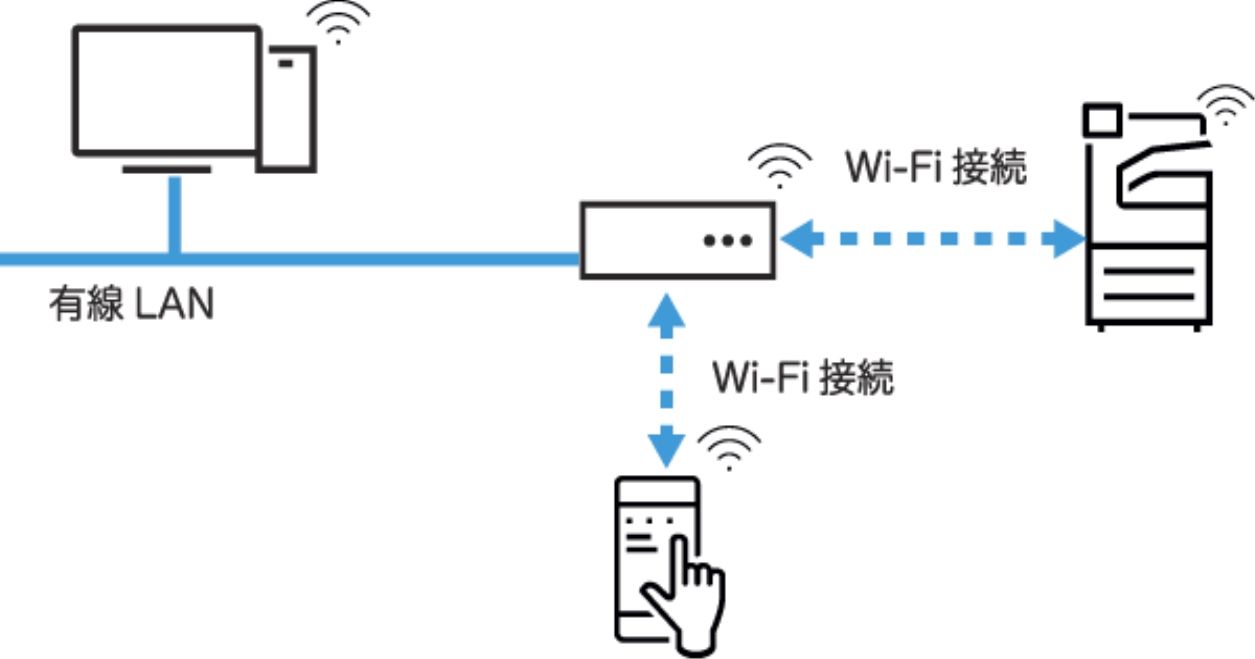
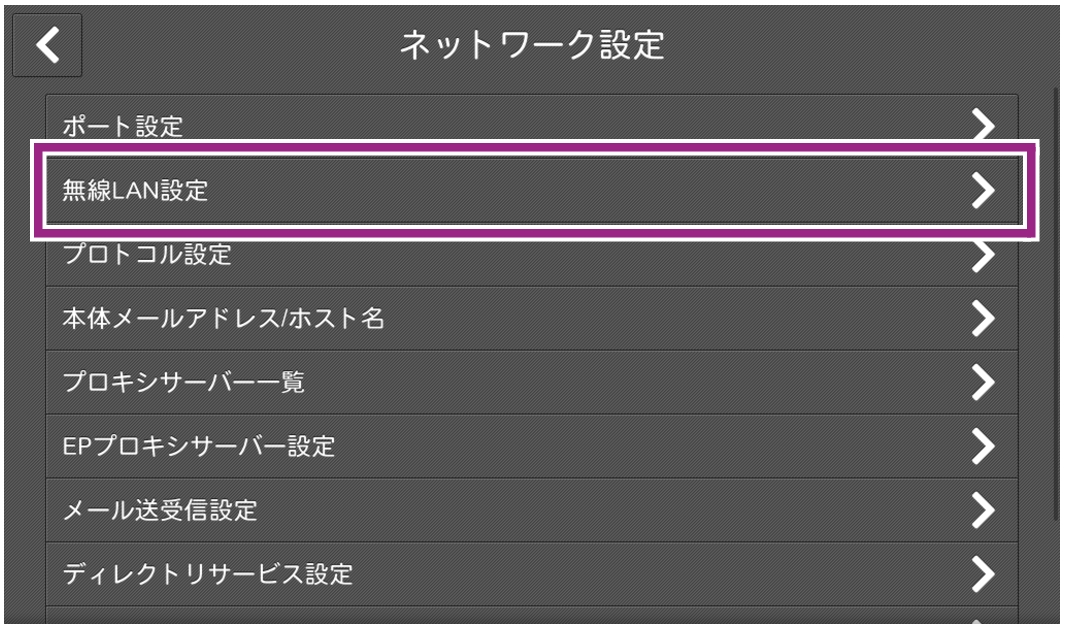
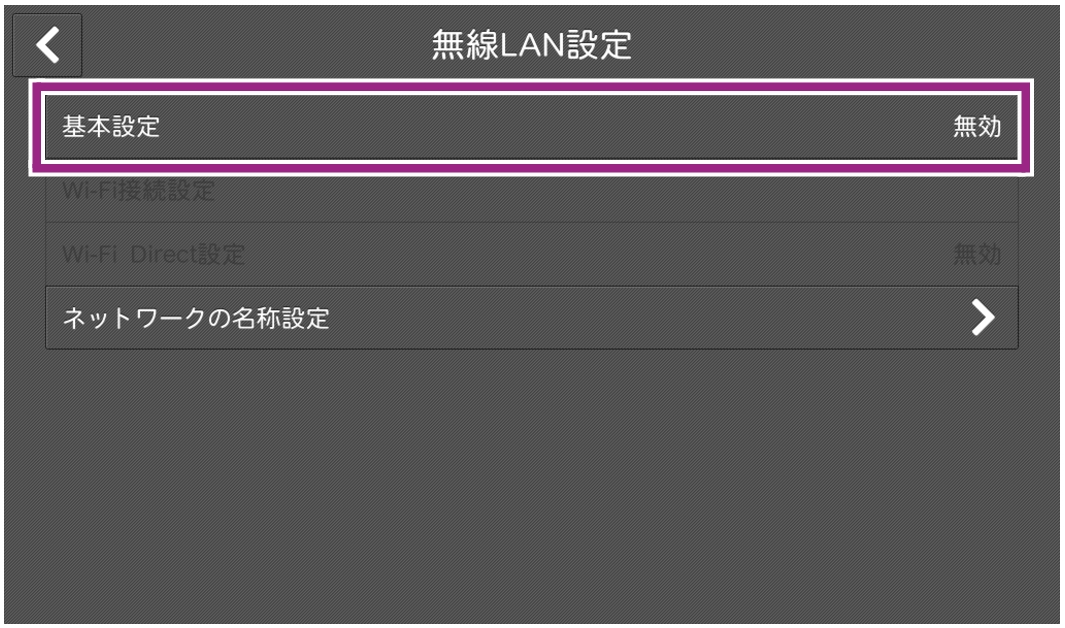
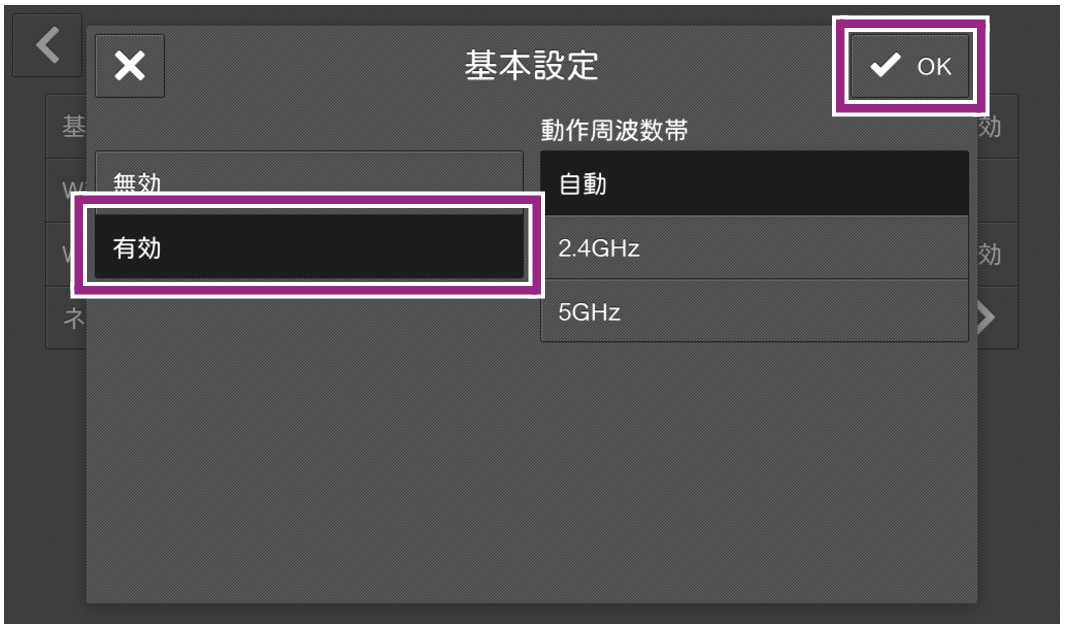
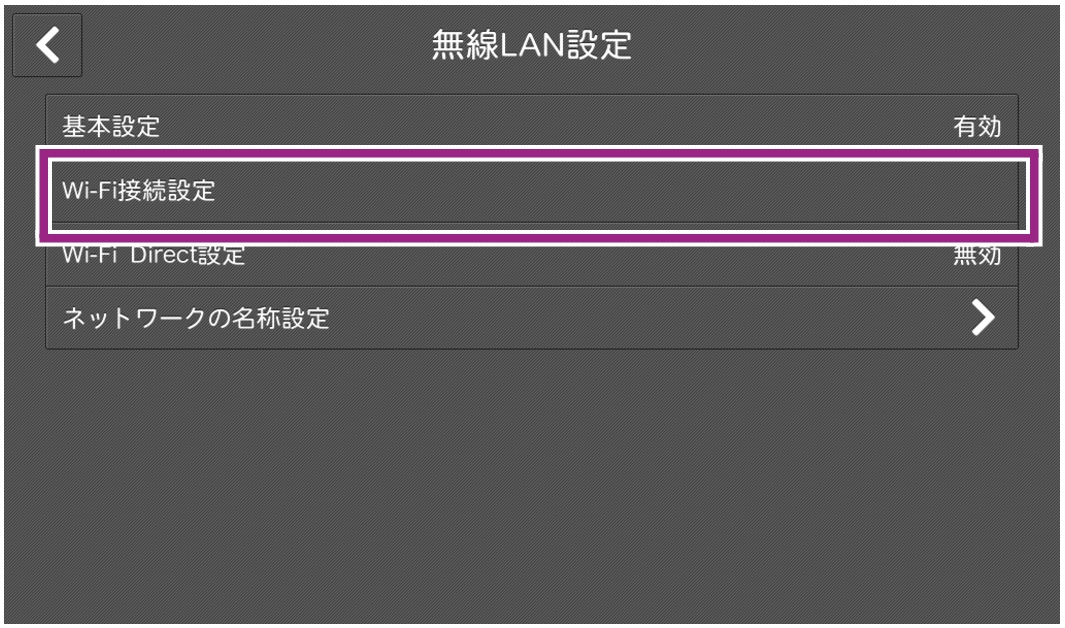
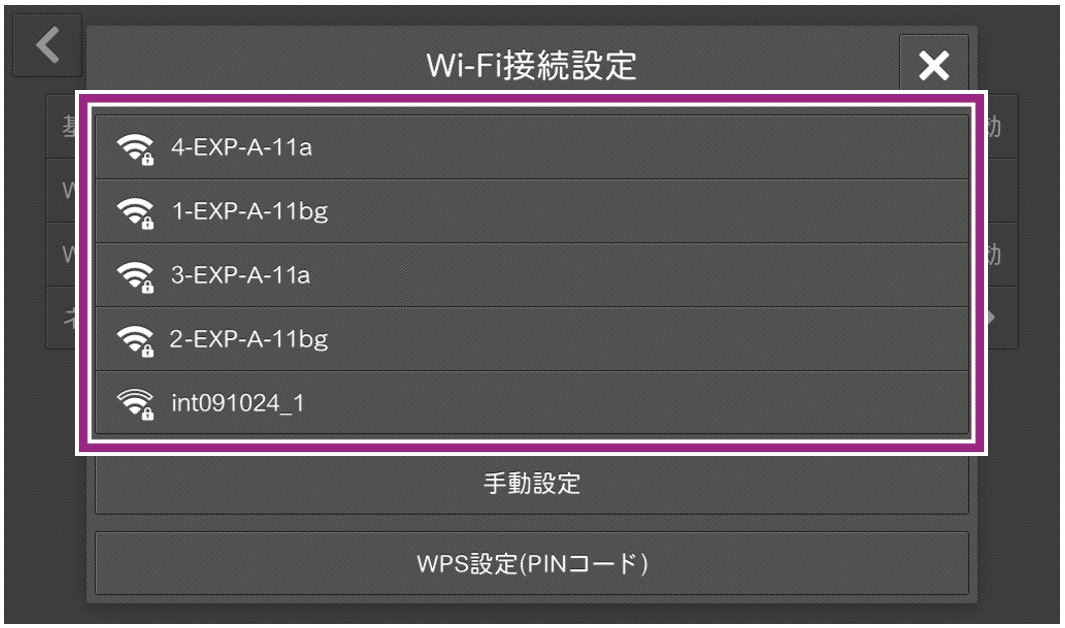
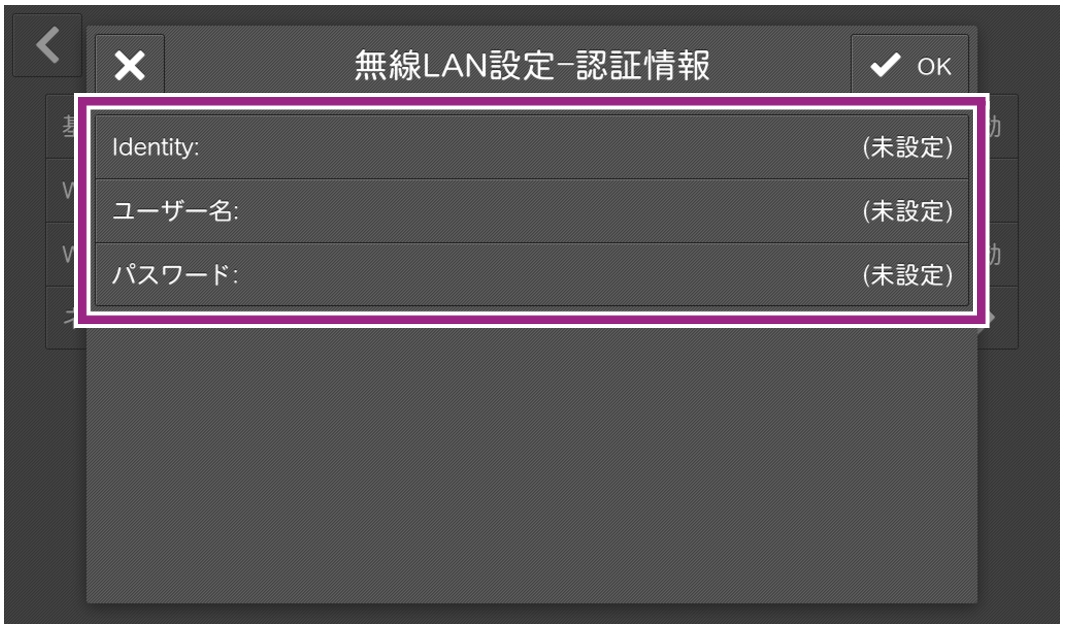
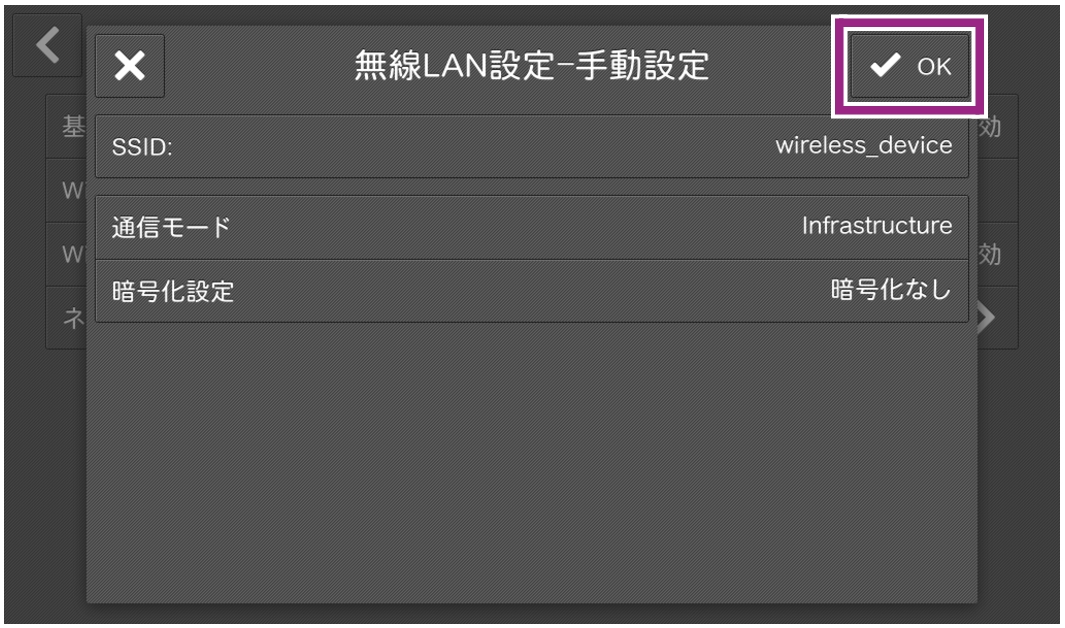
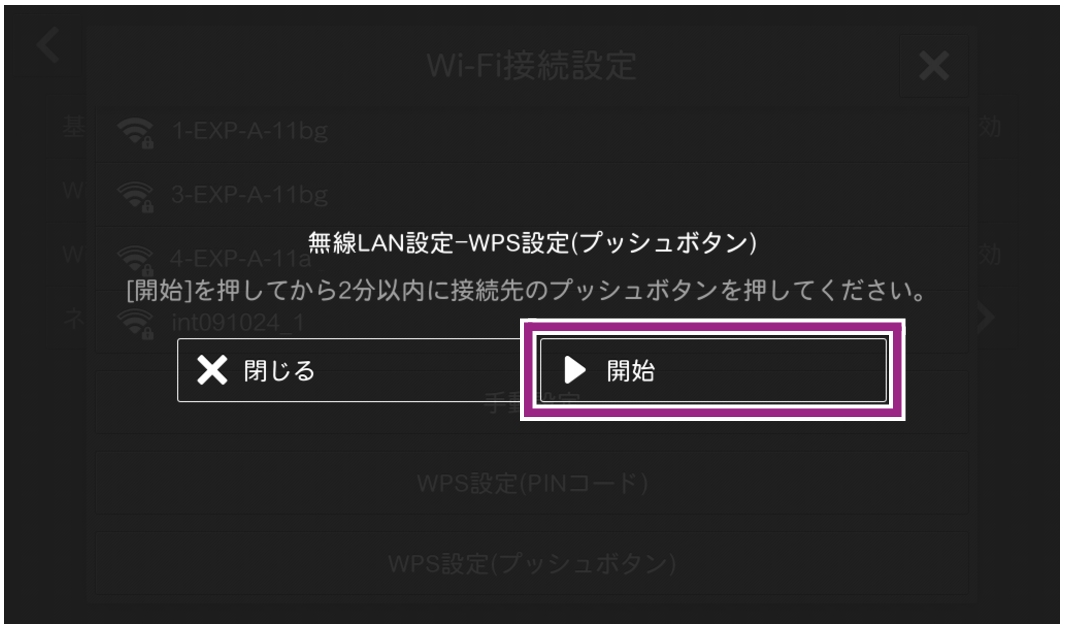
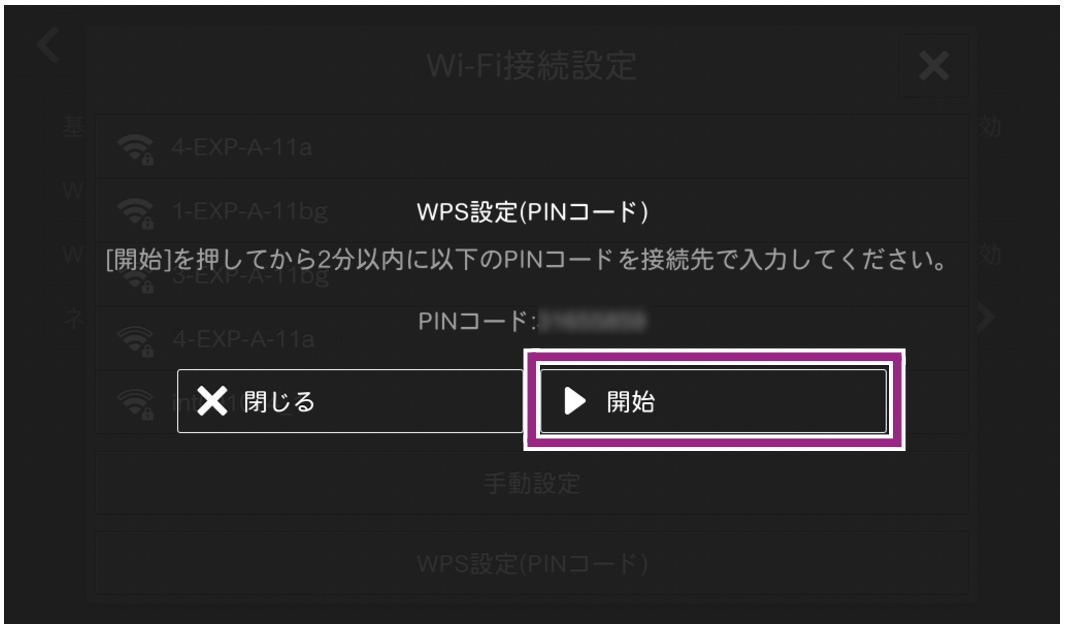
Wi-Fi 本機とモバイル機器を無線LANアクセスポイント経由で接続します。 Wi-Fi接続の設定 1. [設定]>[ネットワーク設定]>[無線LAN 設定]をタップします。 2. [基本設定]をタップします。 3. [有効]を選択し、[OK]をタップします。 補足 · RADIUS サーバ認証(IEEE802.1X 認証) を使用する無線LAN アクセスポイントに接続する場合は、CentreWare Internet Services で証明書を設定する必要があります。 4. [確認]をタップします。 本機が再起動します。 5. [設定]>[ネットワーク設定]>[無線LAN設定]をタップします。 6. [Wi-Fi接続設定]をタップします。 7. 次のどれかの方法で、無線ネットワークに接続します。 · 一覧 · 手動設定 · WPS(プッシュボタン) · WPS(PINコード) 補足 · 無線LANアクセスポイントのSSIDと、認証情報(WEPキー、パスフレーズなど)が必要になります。 ■ 一覧 1. 接続するアクセスポイントをタップします。 アクセスポイントにセキュリティが設定されていない場合は、これで設定は完了です。 アクセスポイントにセキュリティが設定されている場合は、手順2に進みます。 補足 · 一覧に表示される無線LANアクセスポイントは、電波が強いものから順に5台までです。 · ほかのアクセスポイントと接続中の場合は、接続解除の確認画面が表示されます。 2. 必要な情報を入力して、[OK]をタップします。 3. 設定が更新されたことを確認し、[確認]をタップします。 本機が再起動し、設定が有効になります。 ■ 手動設定 1. [手動設定]をタップします。 2. 各項目を設定し、[OK]をタップします。 設定項目 設定内容 SSID 無線ネットワークを識別する名前を設定します。32文字以内の英数字を入力できます。 通信モード [Infrastructure]または[Ad-hoc]*1のどちらかに設定します。 暗号化設定 暗号化の方式を設定します。 暗号化なし 暗号化を設定しません。 WEP WEPキーは、4つまで登録できます。[送信キー]で、その中から使用するWEPキーを選択します。 WPA2 Personal*2 パスフレーズを設定します。 Mixed mode Personal(AES/TKIP)*2 WPA2 Enterprise*2 認証方式を設定します。 PEAPを選択した場合は、さらに[Identity]、[ユーザー名]、[パスワード]を設定します。 EAP-TLSやEAP-TTLSを使用する場合は、CentreWare Internet Servicesで証明書を設定したり、認証方式の詳細設定をする必要があります。 Mixed mode Enterprise(AES/TKIP)*2 *1 : Wi-Fi Direct接続が有効の場合は、使用できません。 *2 : [通信モード]を[Ad-hoc]に設定した場合は、使用できません。 3. 設定が更新されたことを確認し、[確認]をタップします。 本機が再起動し、設定が有効になります。 ■ WPS(プッシュボタン) 1. [WPS設定(プッシュボタン)]をタップします。 2. [開始]をタップしてから2分以内に、無線LANアクセスポイントに付いているWPSボタンを押します。 3. 本機の画面で設定が更新されたことを確認し、[確認]をタップします。 本機が再起動し、設定が有効になります。 ■ WPS(PINコード) 1. [WPS設定(PINコード)]をタップします。 2. [開始]をタップしてから2分以内に、表示されたPINコードを無線LANアクセスポイントに入力します。 3. 本機の画面で設定が更新されたことを確認し、[確認]をタップします。 本機が再起動し、設定が有効になります。 CentreWare Internet Servicesを使用しての接続 本機のWi-Fi接続では、IEEE802.1X認証を使用できます。IEEE802.1X認証方式を使用する場合は、認証局に証明書の発行を依頼し、発行された証明書をCentreWare Internet Servicesで本機にインポートします。 証明書 EAP-TLS EAP-TTLS PEAP CA証明書 必須 必須 任意* クライアント証明書 必須 - - * : サーバー証明書検証を行う場合に必要です。 ■ 証明書の規格 CentreWare Internet Servicesで証明書をインポートするには、HTTP の通信を暗号化する必要があります。 · X.509証明書 (DER/PEM) (ルートCA証明書) · PKCS#7 (DER) (ルートCA証明書) · PKCS#12 (DER) (デバイス証明書(=クライアント証明書)/ルートCA証明書) 参照 · 証明書の種類については、『リファレンスガイド 付録編』の「暗号化と署名機能」を参照してください。