驗證文件的屬性資訊
從快捷選單驗證文件的屬性資訊
參照
有關快速選單的資訊,請參閱「快速選單」。
步驟
1.
選擇要驗證其屬性資訊的文件。
- 可以選擇多個文件。
- 一次最多可以選擇100個文件。
2.
從快捷選單中選擇[資料驗證]。
3.
在[設定 - 資料驗證]畫面上,指定[文件語言]。
4.
如果您想在執行資料驗證時套用使用者鎖定,勾選[執行資料驗證時套用使用者鎖定]。
5.
在[屬性]標籤中,指定[目標屬性群組]。
6.
如果要在資料驗證時顯示登記在文件中的所有屬性,勾選[顯示登記在文件中的所有屬性]。
7.
視需要,進行以下操作。
- 資料驗證後要覆寫的屬性
- 要驗證的值
8.
在[明細項目]標籤中,視需要進行以下操作。
- 要顯示的項目
- 資料驗證後要覆寫的項目
- 要驗證的值
9.
點擊[確定]。
10.
在[資料驗證]畫面上,檢查從帳票讀取的屬性值和明細項目是否正確。
[屬性]右側窗格顯示工作區中匯入的文件屬性,[明細項目]右側窗格顯示明細項目。
補充
- 使用者/群組類型屬性不會顯示在[資料驗證]畫面上,因為這些屬性無法用於資料驗證。
- 明細項目將按照設定明細抽出中設定的名稱和順序顯示,而不是按照實際的明細項目名稱顯示。
參照
- 如需設定明細抽出的資訊,請參閱「[帳票種類設定]畫面」。
11.
若要變更值,請執行下列操作。
-
透過輸入文字來變更值
- 變更右側窗格中的值。
-
從掃描區域選擇項目
- 選擇[
 ]。
]。 - 在右側窗格中選擇要變更的值。
-
在預覽中,點選要設定為值的位置。
點選的位置被讀取為文字並設定為值。
- 選擇[
-
重新載入值
- 選擇[
 ]。
]。 - 在右側窗格中選擇要變更的值。
-
在預覽中,拖曳滑鼠圈起要設定為值的位置。
選擇的位置被讀取為文字並設定為值。
明細項目可以選擇明細欄加以讀取。- 選擇[]。
- 在右側窗格中,對於要變更值的列選擇標題欄,藉以選擇該欄。
-
在預覽中,拖曳滑鼠圈起要設定的明細項目欄。
選擇的欄被讀取為文字並設定為明細項目。
補充- 如果由於分行符導致單一儲存格有多列,每列都會讀取為個別的列。
- 右側窗格中的全部列均已設定。
- 選擇[
-
從候選清單中選擇項目
- 從項目的下拉清單中選擇候選項。
12.
點選[登記並繼續]。
工作區中的檔案屬性和明細項目已更新。
如果有任何未登記的文件,這些文件會顯示。重複步驟10至12。
如果有任何未登記的文件,這些文件會顯示。重複步驟10至12。
13.
點選[結束資料驗證]。
新增驗證文件的屬性資訊的工具
步驟
1.
點擊顯示中的任務導覽列標籤的  。
。
。2.
在[新增任務導覽列工具]畫面上選擇[資料驗證],點擊[新增]。
3.
在[設定 - 資料驗證]畫面上,指定[文件語言]。
4.
如果您想在執行資料驗證時套用使用者鎖定,勾選[執行資料驗證時套用使用者鎖定]。
5.
在[屬性]標籤中,指定[目標屬性群組]。
6.
如果要在資料驗證時顯示登記在文件中的所有屬性,勾選[顯示登記在文件中的所有屬性]。
7.
視需要,進行以下操作。
- 資料驗證後要覆寫的屬性
- 要驗證的值
8.
在[明細項目]標籤中,視需要進行以下操作。
- 要顯示的項目
- 資料驗證後要覆寫的項目
- 要驗證的值
9.
點擊[確定]。
使用工具驗證文件的屬性資訊
步驟
1.
選擇要驗證其屬性資訊的文件。
- 可以選擇多個文件。
- 一次最多可以選擇100個文件。
2.
從任務導覽列選擇在「新增驗證文件的屬性資訊的工具」中新增的工具。
3.
在[資料驗證]畫面上,檢查從帳票讀取的屬性值和明細項目是否正確。
[屬性]右側窗格顯示工作區中匯入的文件屬性,[明細項目]右側窗格顯示明細項目。
補充
- 使用者/群組類型屬性不會顯示在[資料驗證]畫面上,因為這些屬性無法用於資料驗證。
- 明細項目將按照設定明細抽出中設定的名稱和順序顯示,而不是按照實際的明細項目名稱顯示。
參照
- 如需設定明細抽出的資訊,請參閱「[帳票種類設定]畫面」。
4.
若要變更值,請執行下列操作。
-
透過輸入文字來變更值
- 變更右側窗格中的值。
-
從掃描區域選擇項目
- 選擇[]。
- 在右側窗格中選擇要變更的值。
-
在預覽中,點選要設定為值的位置。
點選的位置被讀取為文字並設定為值。
- 選擇[
-
重新載入值
- 選擇[]。
- 在右側窗格中選擇要變更的值。
-
在預覽中,拖曳滑鼠圈起要設定為值的位置。
選擇的位置被讀取為文字並設定為值。
明細項目可以選擇明細欄加以讀取。- 選擇[]。
- 在右側窗格中,對於要變更值的列選擇標題欄,藉以選擇該欄。
-
在預覽中,拖曳滑鼠圈起要設定的明細項目欄。
選擇的欄被讀取為文字並設定為明細項目。
補充- 如果由於分行符導致單一儲存格有多列,每列都會讀取為個別的列。
- 右側窗格中的全部列均已設定。
- 選擇[
-
從候選清單中選擇項目
- 從項目的下拉清單中選擇候選項。
5.
點選[登記並繼續]。
工作區中的檔案屬性和明細項目已更新。
如果有任何未登記的文件,這些文件會顯示。重複步驟3至5。
如果有任何未登記的文件,這些文件會顯示。重複步驟3至5。
6.
點選[結束資料驗證]。
新增資料驗證完成後要覆寫的屬性
步驟
1.
在[資料驗證後要覆寫的屬性]中,點擊[新增]。
2.
在[資料驗證後要覆寫的屬性]對話框中,選擇[屬性],輸入[值]。
3.
點擊[確定]。
編輯資料驗證完成後要覆寫的屬性
步驟
1.
在[資料驗證後要覆寫的屬性]中,從要編輯的屬性的  選擇[編輯]。
選擇[編輯]。2.
在[資料驗證後要覆寫的屬性]對話框中,視需要,變更各個項目。
3.
點擊[確定]。
刪除資料驗證完成後要覆寫的屬性
步驟
1.
在[資料驗證後要覆寫的屬性]中,從要刪除的屬性的 選擇[刪除]。
選擇[刪除]。補充
勾選要刪除的屬性,點擊[刪除]即可批次刪除。
新增要驗證的值
步驟
1.
在[設定 - 資料驗證]對話框中,點擊[要驗證的值]的[新增]。
2.
選擇[目標屬性]。
3.
如果您想用建議值替換,勾選[替換為建議值]。
補充
如果勾選[替換為建議值],則在後續步驟中需要指定[參考檔案]。
執行[資料驗證]時,參考檔案的[參考列]中與目標屬性或項目明細欄相似度最高的值將被顯示為替換建議。(如果有多個相似度最高的值,則會依照參考檔案中行號的升序顯示。)
※兩個字串之間的差異越小,相似度越高。
※如果相似度最高的值仍相差10個字以上,則不會顯示任何替換建議。
選擇替換建議則可以替換為該值。
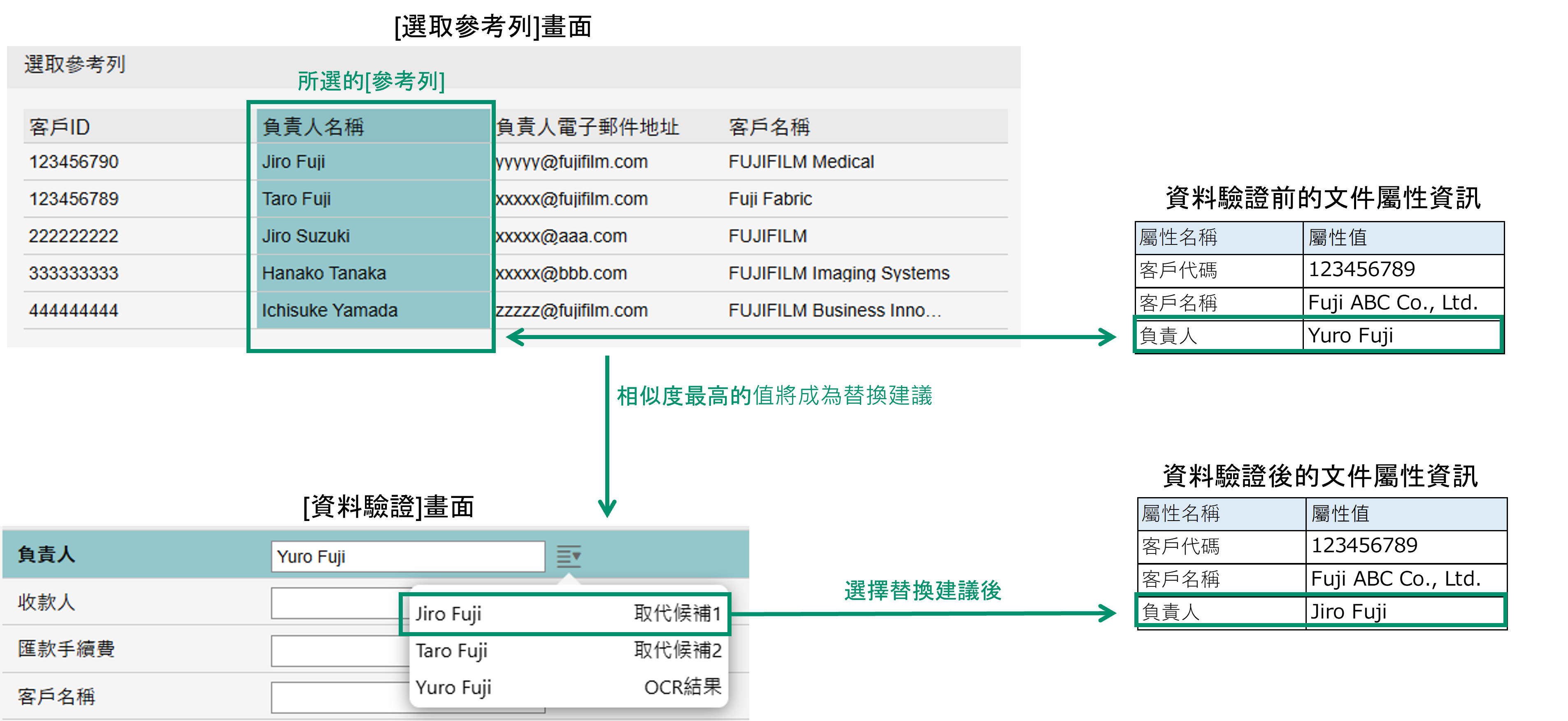
執行[資料驗證]時,參考檔案的[參考列]中與目標屬性或項目明細欄相似度最高的值將被顯示為替換建議。(如果有多個相似度最高的值,則會依照參考檔案中行號的升序顯示。)
※兩個字串之間的差異越小,相似度越高。
※如果相似度最高的值仍相差10個字以上,則不會顯示任何替換建議。
選擇替換建議則可以替換為該值。
4.
如果要從參考檔案中擷取值並將其新增為額外屬性,勾選[從參考檔案中擷取值並將其新增為額外屬性]。
補充
如果勾選[從參考檔案中擷取值並將其新增為額外屬性],則在後續步驟中需要指定[參考檔案]。
執行[資料驗證]時,如果參考檔案中的[參考列]包含任何與目標屬性或項目明細欄一致的項目,則該記錄的[擷取列]的值將被設定為[擷取列的屬性]的值(如果要新增多個屬性,則設定為每個[列的屬性]的值)。(如果有多個與目標屬性或項目明細欄一致的項目,則可以從中選擇任一個。)
如果同時勾選了[替換為建議值],當參考檔案的[參考列]中沒有與目標屬性或項目明細一致的項目時,可以從替換建議中選擇。
所選建議的所屬記錄中的[擷取列]的值將被設定為[擷取列的屬性]的值(如果要新增多個屬性,則設定為每個[列的屬性]的值)。
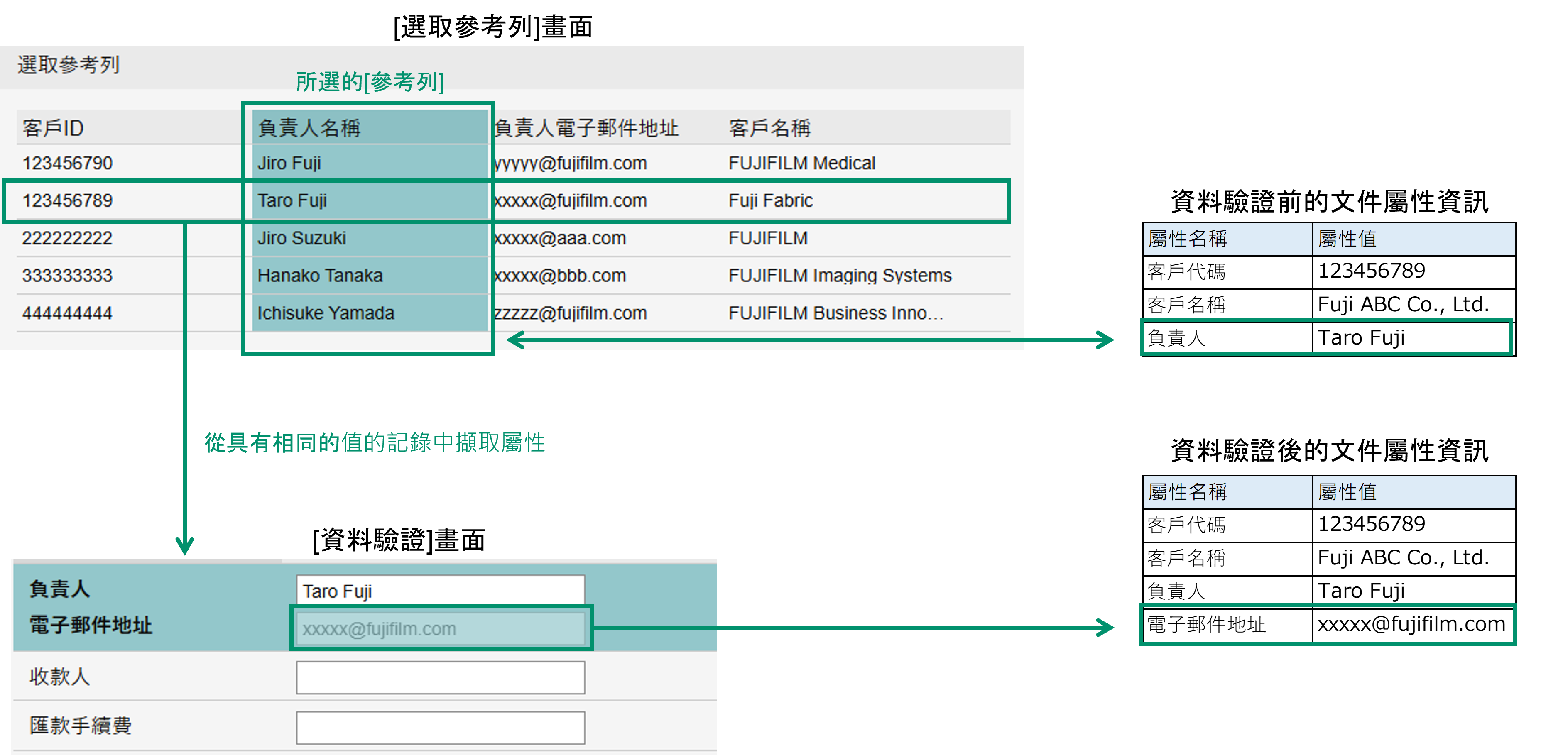
執行[資料驗證]時,如果參考檔案中的[參考列]包含任何與目標屬性或項目明細欄一致的項目,則該記錄的[擷取列]的值將被設定為[擷取列的屬性]的值(如果要新增多個屬性,則設定為每個[列的屬性]的值)。(如果有多個與目標屬性或項目明細欄一致的項目,則可以從中選擇任一個。)
如果同時勾選了[替換為建議值],當參考檔案的[參考列]中沒有與目標屬性或項目明細一致的項目時,可以從替換建議中選擇。
所選建議的所屬記錄中的[擷取列]的值將被設定為[擷取列的屬性]的值(如果要新增多個屬性,則設定為每個[列的屬性]的值)。
5.
如果勾選了[從參考檔案中擷取值並將其新增為額外屬性],選擇[新增一個屬性]或[新增多個屬性]。
6.
如果勾選了[替換為建議值]或[從參考檔案中擷取值並將其新增為額外屬性],則選擇[參考檔案]。
點擊[參考檔案]的[選擇]將顯示[選擇參考檔案]對話框。
選擇[參考檔案],指定[標題行]和[字元編碼],然後點擊[確定]。
點擊[參考檔案]的[選擇]將顯示[選擇參考檔案]對話框。
選擇[參考檔案],指定[標題行]和[字元編碼],然後點擊[確定]。
補充
- 如果參考文件中定義的屬性是布林值類類型且值不是小寫(true/false),則要驗證的值將無法正確執行。
- 可以選擇csv或tsv檔案作為參考檔案。
- 您最多可以將第1,000列指定為[參考列]或[擷取列]。
7.
如果勾選了[替換為建議值]或[從參考檔案中擷取值並將其新增為額外屬性],則選擇[參考列]。
補充
- 點擊[參考列]的[選擇]將顯示[選擇參考列]對話框。
- 您最多可以將第1,000列指定為[參考列]。
8.
如果勾選了[從參考檔案中擷取值並將其新增為額外屬性],則選擇[擷取列]。
如果選擇了[新增多個屬性],點擊[確定]可以新增[擷取列]。
如果選擇了[新增多個屬性],點擊[確定]可以新增[擷取列]。
補充
- 點擊[擷取列]的[選擇]將顯示[選擇擷取列]對話框。
- 您最多可以將第1,000列指定為[擷取列]。
9.
如果勾選了[從參考檔案中擷取值並將其新增為額外屬性]且選擇了[新增一個屬性],則選擇[擷取列的屬性]。
如果選擇了[新增多個屬性],則選擇各個[擷取列]的[列的屬性]。
如果選擇了[新增多個屬性],則選擇各個[擷取列]的[列的屬性]。
10.
如果要設定為必填欄位,勾選[設定為必填欄位]。
11.
如果要在不滿足設定的條件時拋出錯誤,勾選[如果不滿足設定的條件則拋出錯誤]。
補充
僅當[目標屬性]為數值類型或日期類型時才可以勾選。
12.
如果勾選了[如果不滿足設定的條件則拋出錯誤],則視需要,執行「新增值檢查條件」。
13.
在[設定 - 資料驗證]對話框中,點擊[確定]。
編輯要驗證的值
步驟
1.
在[設定 - 資料驗證]對話框中,從要編輯的屬性的 選擇[編輯]。
選擇[編輯]。2.
在[要驗證的值]對話框中,視需要,變更各個項目。
3.
點擊[確定]。
刪除要驗證的值
步驟
1.
在[設定 - 資料驗證]對話框中,從要刪除的屬性的 選擇[刪除]。
選擇[刪除]。補充
勾選要刪除的項目並點擊[刪除]即可批次刪除。
新增值檢查條件
步驟
1.
在[要驗證的值]對話框中,點擊[新增]。
2.
選擇[目標屬性]。
3.
如果屬性為數值類型,指定[條件]和[條件運算式],然後點擊[確定]。
補充
點擊  以新增屬性、常數或符號。
點擊 可以刪除最後新增的屬性、變數或符號。
以新增屬性、常數或符號。點擊
可以刪除最後新增的屬性、變數或符號。
4.
如果屬性為日期類型,指定[條件]、[基準日期]和[範圍],然後點擊[確定]。
設定要顯示的項目
步驟
1.
點擊[要顯示的項目]中的[設定]。
2.
如果要在[要顯示的項目]中新增項目,在[可顯示的項目]中勾選要新增的項目,然後點擊[新增]。
視需要,變更[顯示名稱]。
視需要,變更[顯示名稱]。
補充
- 您可以透過拖放項目的
 來變更顯示順序。
3.
如果要在[要顯示的項目]中新增自訂項目,點擊[新增項目]並指定新增項目的[顯示名稱]和[類型]。
補充
- 最多可以到新增40個項目到[要顯示的項目]。
- [顯示名稱]中最多可以輸入255個字元。
4.
如果要從[要顯示的項目]中移除項目,在[要顯示的項目]中勾選要移除的項目,然後點擊[移除]。
補充
您也可以透過點擊  來刪除自訂項目。
來刪除自訂項目。5.
在[明細項目設定]對話框中,點擊[確定]。
新增資料驗證後要覆寫的項目
步驟
1.
在[資料驗證後要覆寫的項目]中,點擊[新增]。
2.
在[資料驗證後要覆寫的項目]對話框中,選擇[項目]並輸入其[值]。
3.
點擊[確定]。
編輯資料驗證後要覆寫的項目
步驟
1.
在[資料驗證後要覆寫的項目]中,從要編輯的項目的 選擇[編輯]。
選擇[編輯]。2.
在[資料驗證後要覆寫的項目]對話框中,視需要,變更各每個項目。
3.
點擊[確定]。
刪除資料驗證後要覆寫的項目
步驟
1.
在[資料驗證後要覆寫的項目]中,從要刪除的項目的 選擇[刪除]。
選擇[刪除]。補充
勾選要刪除的項目並點擊[刪除]即可批次刪除。
[資料驗證]畫面
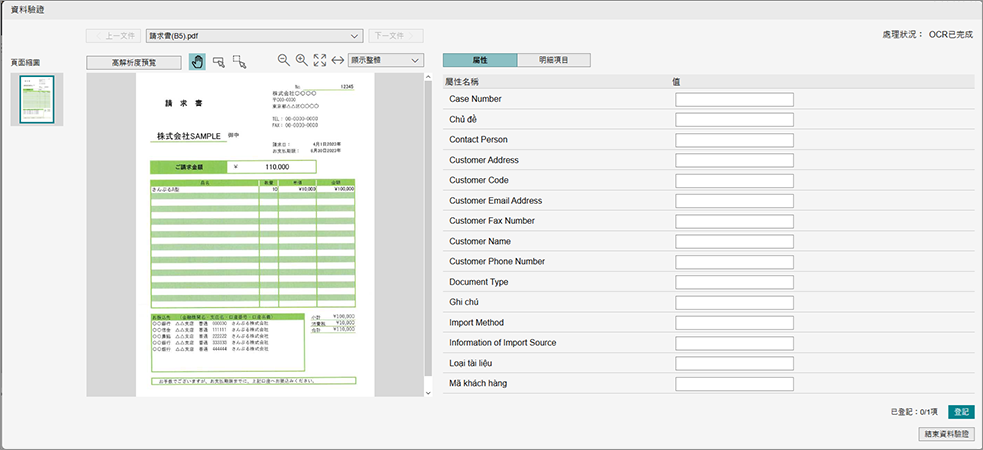
文件選擇區域
-
[上一文件]/[下一文件]
點選這些選項可切換顯示的文件。 -
文字方塊
顯示所選的檔案名稱。您可以從下拉式清單中選擇文件。 -
[處理狀況]
顯示所選文件的狀態。
縮圖區域
-
縮圖
將單一工作的全部頁面顯示為縮圖。此處選擇的頁面將顯示在預覽區域中。
所選頁面的顯示會比其他頁面大。
預覽區域
-
[
 ]
]
拖動預覽。 -
[]
OCR結果選擇模式。您可以點選一個位置來選擇它作為屬性值。
補充您也可以文字形式輸入屬性值。 -
[]
OCR範圍選擇模式。您可以拖動游標選擇一個區域,選擇它作為屬性值。
補充您也可以文字形式輸入屬性值。 -
[
 ]
]
點選可將預覽縮小10%。 -
[
 ]
]
點選可將預覽放大10%。 -
[
 ]
]
顯示整個預覽。 -
[
 ]
]
顯示適合寬度的預覽。 -
[顯示整體]
切換預覽的顯示倍率。 -
[屬性]/[明細項目]
切換右側窗格中顯示的資訊。 -
[已登記]
顯示已登記的文件數和要驗證的文件總數。 -
[登記並繼續]
更新已顯示的檔案的屬性並顯示下一個文件。 -
[結束資料驗證]
關閉[資料驗證]畫面。