[帳票種類設定]畫面
此畫面可供您編輯或複製預設帳票以及新增、編輯或複製自定義帳票。
顯示的畫面視帳票種類而定。
- 如果變更了規則中設定的帳票種類,則必須儲存規則才能使變更生效。變更帳票種類後,請依照螢幕上顯示的指示儲存規則。
關於報價單、發票、訂購單或交貨單
在[帳票種類設定]畫面上點按報價單、發票、訂購單或交貨單的[ ] > [編輯]或[複製],然後在[選擇帳票的語言]畫面上選擇語言,然後點按[OK],就會顯示此畫面。
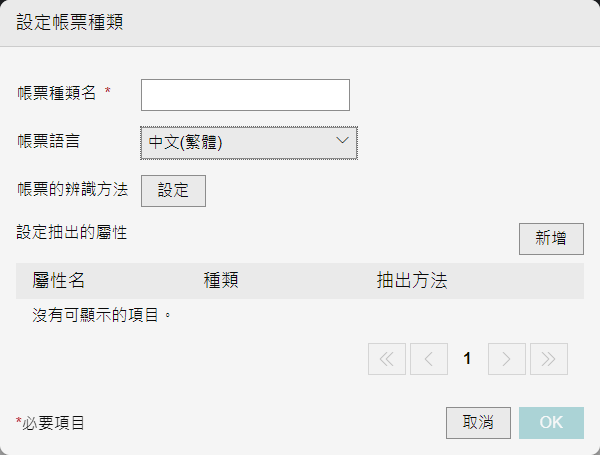
[帳票種類名]
顯示帳票種類名。
[種類]
顯示帳票種類。
[帳票語言]
顯示在[選擇帳票的語言]畫面上選擇的語言。
[帳票的辨識方法]
無法操作。
[以AI抽出的對象]
設定以AI抽出的目標頁面。
- 可以使用以AI抽出功能的頁數有限制。您可以購買選用授權來增加頁數。
- 如果在工作期間過程中達到頁數上限,工作會繼續處理,直到超過上限。購買額外的授權後,超出上限的頁數會從可使用AI抽出功能的頁數中扣除。
- 如果在執行工作時頁數超過上限,並不會發生錯誤,但AI抽出的結果會是空白,必須手動輸入。
- 以AI抽出採用產生式AI,但上傳的檔案和抽出結果無法用於AI學習。
另請注意,抽出結果可能不準確。如有必要,請在工作區的[資料驗證]畫面上檢查並修正結果。
- 如需關於資料驗證的資訊,請參閱「驗證文件的屬性資訊」。
[設定屬性抽出]索引標籤
設定屬性抽出方法。
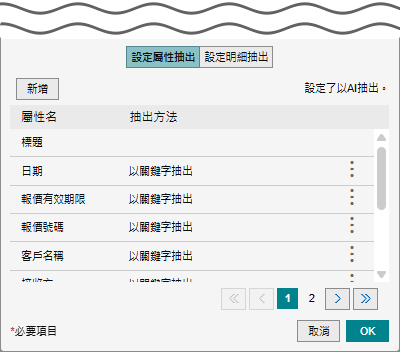
[新增]
點按此項可顯示[設定抽出的屬性]畫面。這讓您可以新增使用者定義的屬性抽出設定。
屬性清單
顯示屬性抽出設定清單。
[]
對要編輯或刪除的屬性點按[],然後從顯示的選單中選擇[編輯]或[刪除]。
點按[編輯]可顯示[設定抽出的屬性]畫面。這讓您可以編輯諸如抽出方法或抽出項目等設定。
[設定明細抽出]索引標籤
設定明細抽出方法。
選擇明細抽出方法時,將對於文件設定詳細屬性的值。
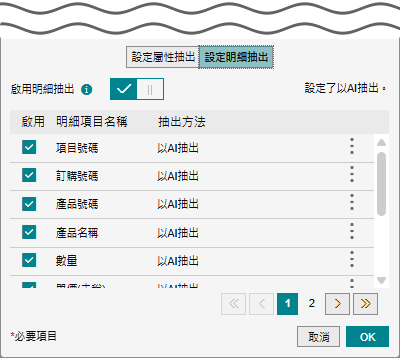
[啟用明細抽出]
啟用此項可抽出明細項目。會顯示詳細的抽出設定清單。
- 在抽出明細項目時,只能選擇[以AI抽出]來作為抽出方法。
明細項目清單
顯示明細抽出設定清單。
取消選取您不想抽出之項目的核選方塊。
- 只有要抽出的目標項目,才會顯示在要輸出到CSV檔案的候選項目中。
[]
對要編輯的明細抽出設定點選[],然後在顯示的選單中點選[編輯],以顯示[設定明細項目抽出]畫面。
您可以為每個明細項目設定選項,例如刪除抽出文字中包含的空格,以及抽出與正規顯示相符的字串。
關於合約書或自訂帳票
在下列情況下,會顯示此畫面。
- 在[帳票種類設定]畫面上點選[新增]時
- 在[帳票種類設定]畫面上,對要編輯的合約書或自訂帳票點選[] > [編輯]或[複製]時
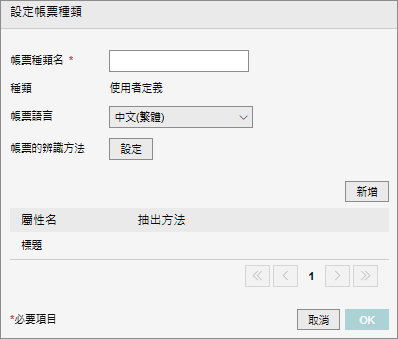
[帳票種類名]
輸入1到100個字元做為要新增或變更的帳票類型名稱。
[種類]
顯示帳票種類。
[帳票語言]
新增帳票種類時,從支援的語言清單中選擇語言。
[帳票的辨識方法]
點選[設定]將顯示[帳票自動識別設定]畫面。
[新增]
點選此選項可顯示[設定抽出的屬性]畫面。
屬性清單
顯示屬性抽出設定清單。
[]
點按要編輯或刪除之設定的[],然後在顯示的選單中點按[編輯]或[刪除]。點按[編輯]可顯示[設定抽出的屬性]畫面。