[操作]畫面
在初始設定畫面上點選[操作],將顯示此畫面。
這可供您設定自動上傳以及上傳程序完成時要執行的操作。
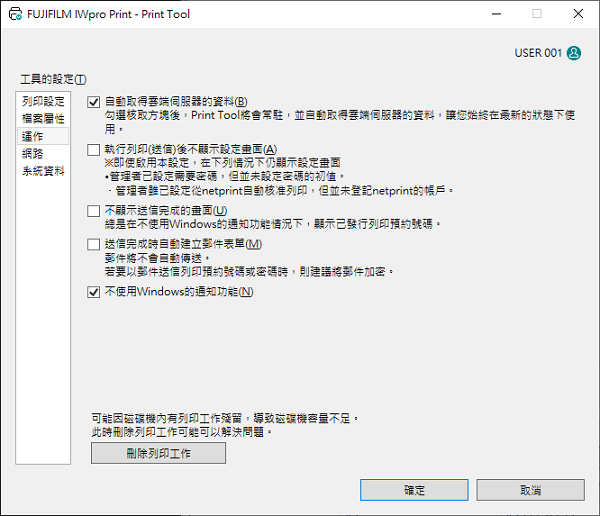
[自動取得雲端伺服器的資料]
自動從雲端伺服器取得資訊以確保最新狀態。
[執行列印(送信)後不顯示設定畫面]
跳過檔案上傳畫面。
[不顯示傳送完成畫面]
跳過指示傳送完成的畫面。
- 在未使用Windows通知功能的情況下發行列印預約號碼時,一律顯示此項目。
[送信完成時自動建立郵件表單]
啟用此項目時,在檔案傳送完成後,將顯示用於編輯電子郵件並輸入傳送結果的畫面。
- 電子郵件不會自動傳送。
- 透過電子郵件傳送列印預約號碼或密碼時,建議加密。
- 會將在[檔案屬性]畫面的[送信完成時的通知處郵件地址]中設定的地址輸入為目的地。
[不使用Windows的通知功能。]
設定此項目以使用Windows的通知功能。
[確定]
儲存進行的設定並關閉Print Tool。