[郵件設定]畫面
執行設定FUJIFILM IWpro連結資料夾的步驟2到4以啟動FUJIFILM IWpro連結資料夾設定工具,然後點選[郵件設定],將顯示此畫面。這可供您設定在上傳文件、下載文字資訊和帳票影像,或儲存到目的地資料夾發生錯誤時,傳送的電子郵件通知。
- 如果網絡通訊被封鎖,或手動強制結束處理程序,電子郵件通知可能會失敗。發生錯誤時不一定要傳送通知。
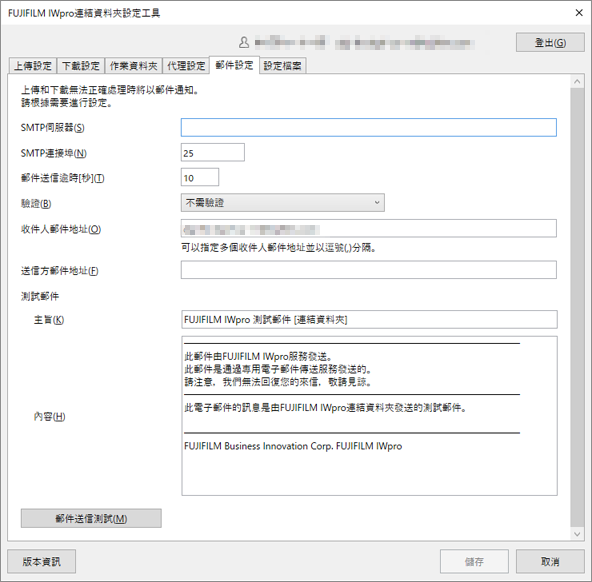
[SMTP伺服器]
設定SMTP伺服器。
[SMTP連接埠]
設定SMTP伺服器的連接埠號碼。
[郵件送信逾時[秒]]
設定傳送電子郵件發生逾時前的等待時間。
[驗證]
設定驗證方法。
| 項目 | 說明 |
|---|---|
| 關閉 | 不進行驗證。 |
| 基本 | 使用 SMTP 驗證。 [登記者]
設定SMTP驗證的使用者ID。
[密碼]
設定SMTP驗證的密碼。
[SSL]
設定是否使用SSL(安全通訊端層)來加密連線。
|
| OAuth 2.0 | 使用 OAuth 驗證。
驗證提供者
顯示提供驗證服務的系統。
應用程式(用戶端)識別碼
輸入在「使用 OAuth 2.0 驗證」中設定之 [應用程式(用戶端) 識別碼] 的值。
授權端點
輸入在「使用 OAuth 2.0 驗證」中設定之 [授權端點] 的值。
權杖端點
輸入在「使用 OAuth 2.0 驗證」中設定之 [權杖端點] 的值。 |
[通知處郵件地址]
設定目的地電子郵件地址。若要設定多個電子郵件地址,請以逗號分隔這些地址。
[送信方郵件地址]
設定來源電子郵件地址。
[主旨]
設定用於傳送測試的電子郵件的主旨。
[訊息]
設定用於傳送測試的電子郵件的內文。
[郵件送信測試]
傳送包含設定資訊的測試電子郵件。傳送結果將輸出到記錄資料夾中。
[登出]
停止從指定資料上傳和下載,並結束FUJIFILM IWpro連結資料夾設定工具。
[版本資訊]
可供您檢查安裝的FUJIFILM IWpro連結資料夾設定工具版本。在透過點選[匯入文件]畫面中的[ ]所顯示的畫面上,可下載最新版本的FUJIFILM IWpro連結資料夾安裝程式。
[儲存]
儲存指定設定。如果您已指定將FUJIFILM IWpro連結資料夾與FUJIFILM IWpro關聯所需的設定,則可以點選此按鈕。
- 如果有檔案正在上傳或下載,則在重新啟動之前會使用先前的設定上傳或下載檔案。