關聯連結資料夾和規則
您可以設定將FUJIFILM IWpro連結資料夾與FUJIFILM IWpro關聯所需的設定。使用FUJIFILM IWpro連結資料夾設定工具進行設定。
- 以擁有管理員權限的使用者身分執行FUJIFILM IWpro連結資料夾設定工具。
- 如果登入的使用者帳戶屬於多個租用戶,需要將FUJIFILM IWpro連結資料夾升級到2.0.2或更高版本。
- 在PC上您選擇的位置建立一個資料夾。
- 依照您的需求建立上傳資料夾和下載資料夾。
- 在桌面上點兩下[FUJIFILM IWpro連結資料夾登入],或從開始選單中選擇[FUJIFILM IWpro連結資料夾登入]。
- 登入FUJIFILM BI Direct。
- 如需登入的資訊,請參閱「FUJIFILM IWpro入門」中的登入。
- 在桌面上點兩下[FUJIFILM IWpro連結資料夾設定工具],或從開始選單中選擇[FUJIFILM IWpro連結資料夾設定工具]。將顯示FUJIFILM IWpro連結資料夾設定工具。
- 在[上傳設定]畫面上,視需要設定各種項目。
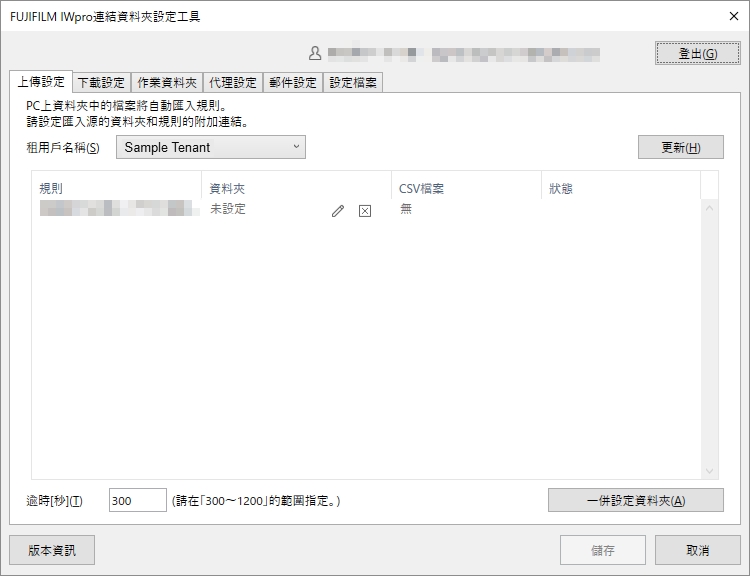 如果您在步驟1中建立了上傳資料夾,請指定該資料夾。將掃描規則/分類規則與上傳資料夾關聯。
- 您正在使用的租用戶名稱將顯示在[租用戶名稱]中。屬於多個租用戶的使用者可以切換所使用的租用戶。
- 點選[下載設定]索引標籤,然後根據需要在[下載設定]畫面上設定各個項目。
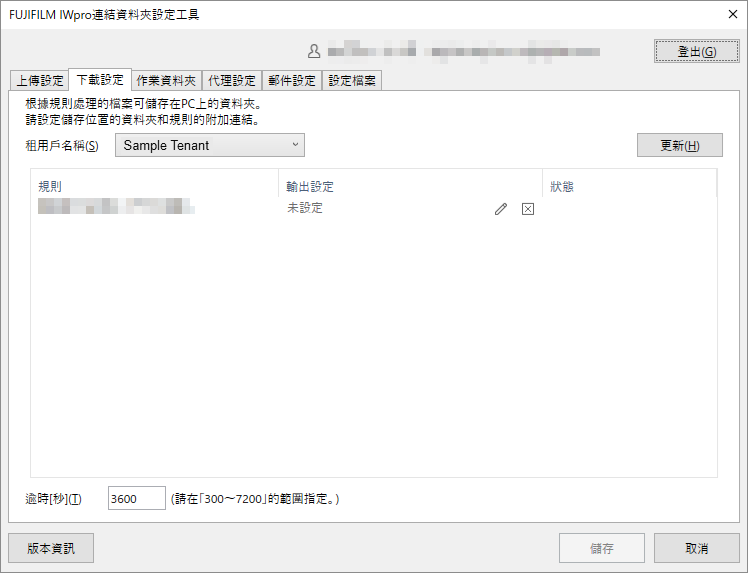 將掃描規則與下載資料夾關聯並指定輸出設定。
- 您正在使用的租用戶名稱將顯示在[租用戶名稱]中。屬於多個租用戶的使用者可以切換所使用的租用戶。
- 點選[輸出設定]欄位中的[
 ]。
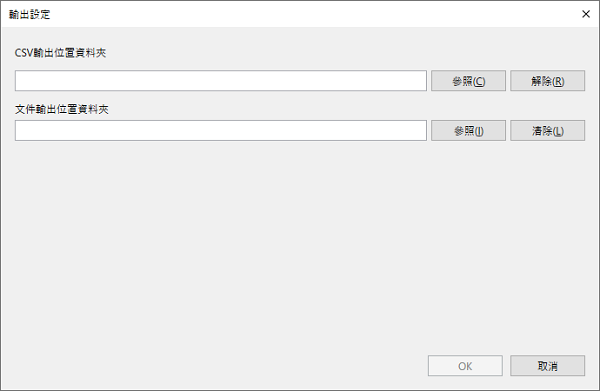
]。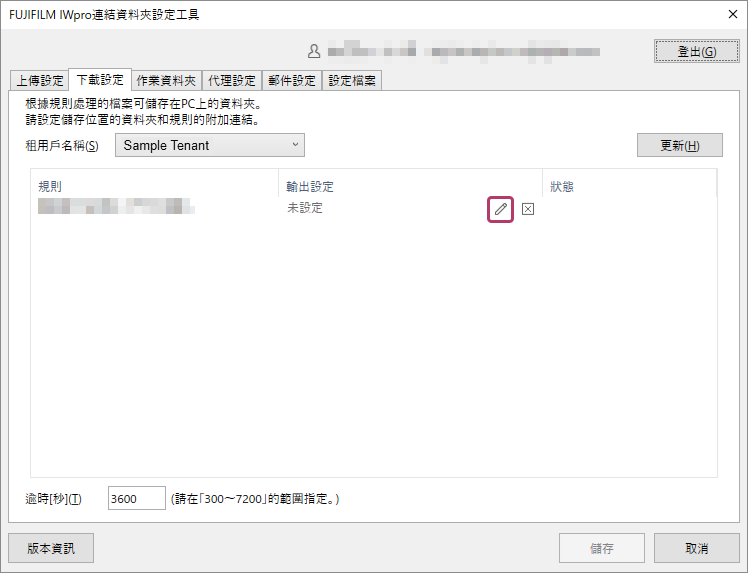 如果您在步驟1中建立了下載資料夾,請指定該資料夾。設定儲存下載資料的位置。
 - 在[輸出設定]畫面上,進行各種設定並點選[確定]。
- 點選[作業資料夾]索引標籤,然後根據需要在[作業資料夾]畫面上設定各個項目。
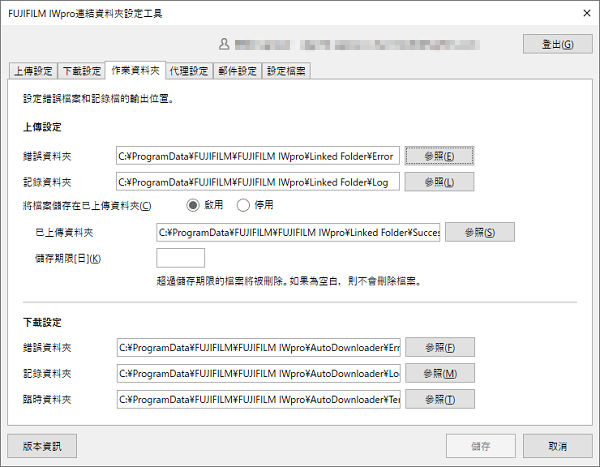 您可以設定儲存錯誤檔案和記錄檔案的位置。
 - 點選[代理設定]索引標籤,然後根據需要在[代理設定]畫面上設定各個項目。
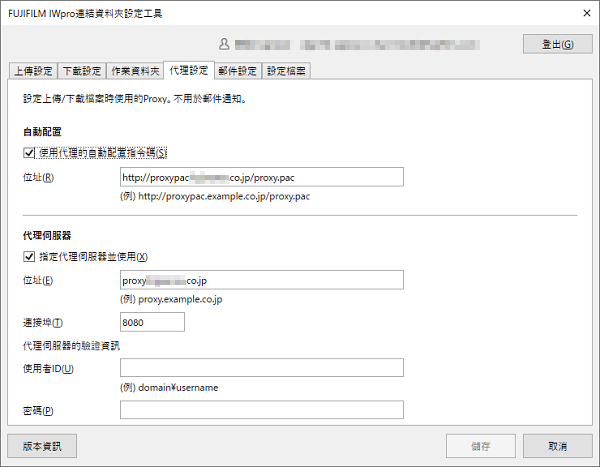 您可以設定上傳文件或下載文字資訊和帳票影像時使用的代理伺服器。
- 代理伺服器設定為選用設定。如未設定,會在不使用代理伺服器的情況下進行通訊。
- 點選[郵件設定]索引標籤,然後根據需要在[代理設定]畫面上設定各個項目。
- 若想要將 [驗證] 設為 [OAuth 2.0],請參閱「使用 OAuth 2.0 驗證」。
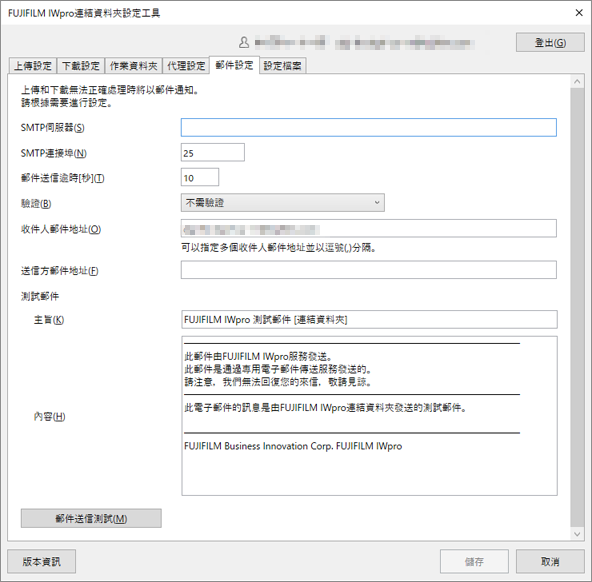 您可以設定在上傳文件、下載文字資訊和帳票影像,或儲存到目的地資料夾發生錯誤時,傳送的電子郵件通知。
- 如果網絡通訊被封鎖,或手動強制結束處理程序,電子郵件通知可能會失敗。發生錯誤時不一定要傳送通知。
- 點選[設定檔案]索引標籤,然後在[設定檔案]畫面上匯入或匯出設定檔案。
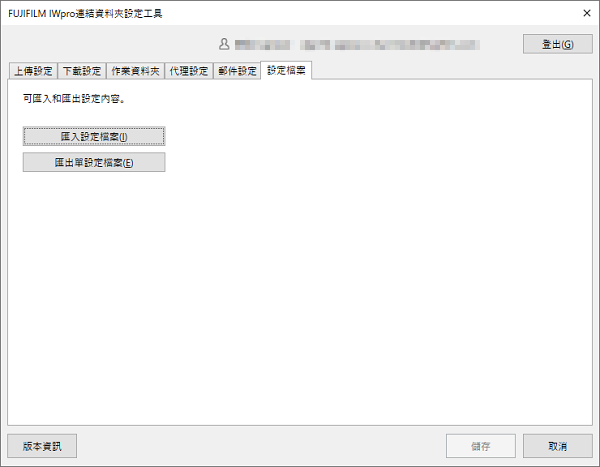 您可以匯出設定資訊檔案或匯入已匯出的設定資訊檔案,並在FUJIFILM IWpro連結資料夾設定工具中反映資訊。
 - 點選[儲存]。FUJIFILM IWpro連結資料夾已關聯FUJIFILM IWpro,現在可以使用。當文件儲存在FUJIFILM IWpro連結資料夾設定工具中設定的上傳資料夾中時,會自動上傳該文件。
- 點選[取消]。FUJIFILM IWpro連結資料夾設定工具關閉。
- 點選[登出]從FUJIFILM IWpro中登出並關閉FUJIFILM IWpro連結資料夾設定工具。直到您下次登入時才會上傳文件。