準備CSV檔案
本節說明如何準備用於處理多個使用者之批次資訊的CSV檔案。
下載範本檔案
您可以從FUJIFILM BI Direct下載範本檔案,以邀請或新增多個使用者。
- 登入FUJIFILM BI Direct。
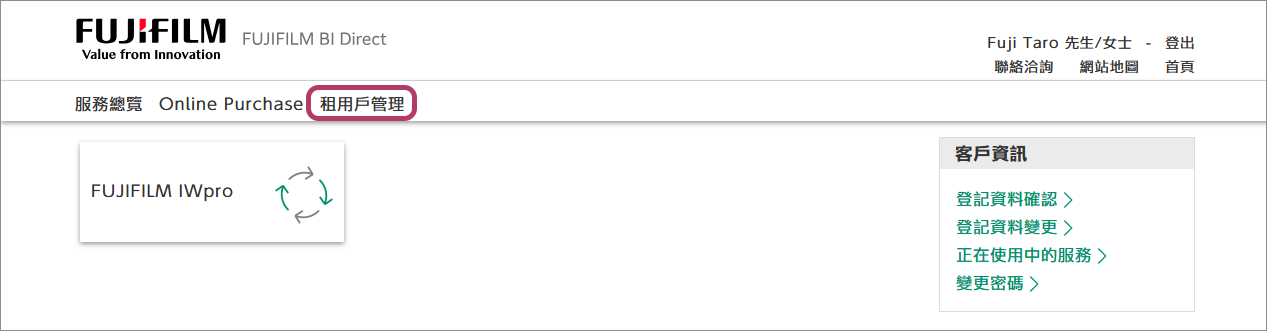
- 點選[租用戶管理]。
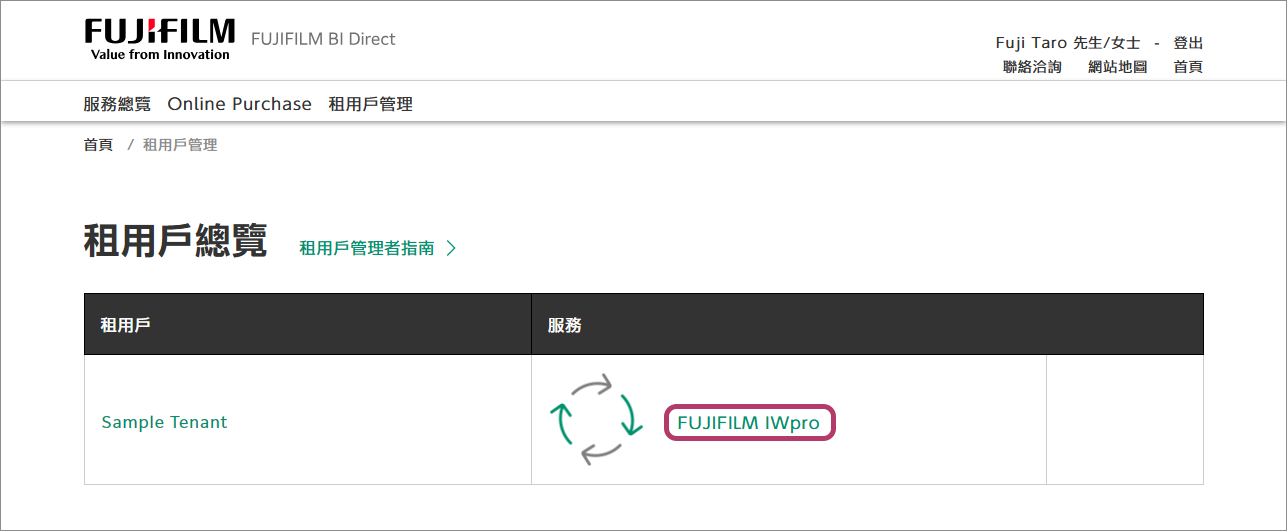
- 點選[服務]中的[FUJIFILM IWpro]。
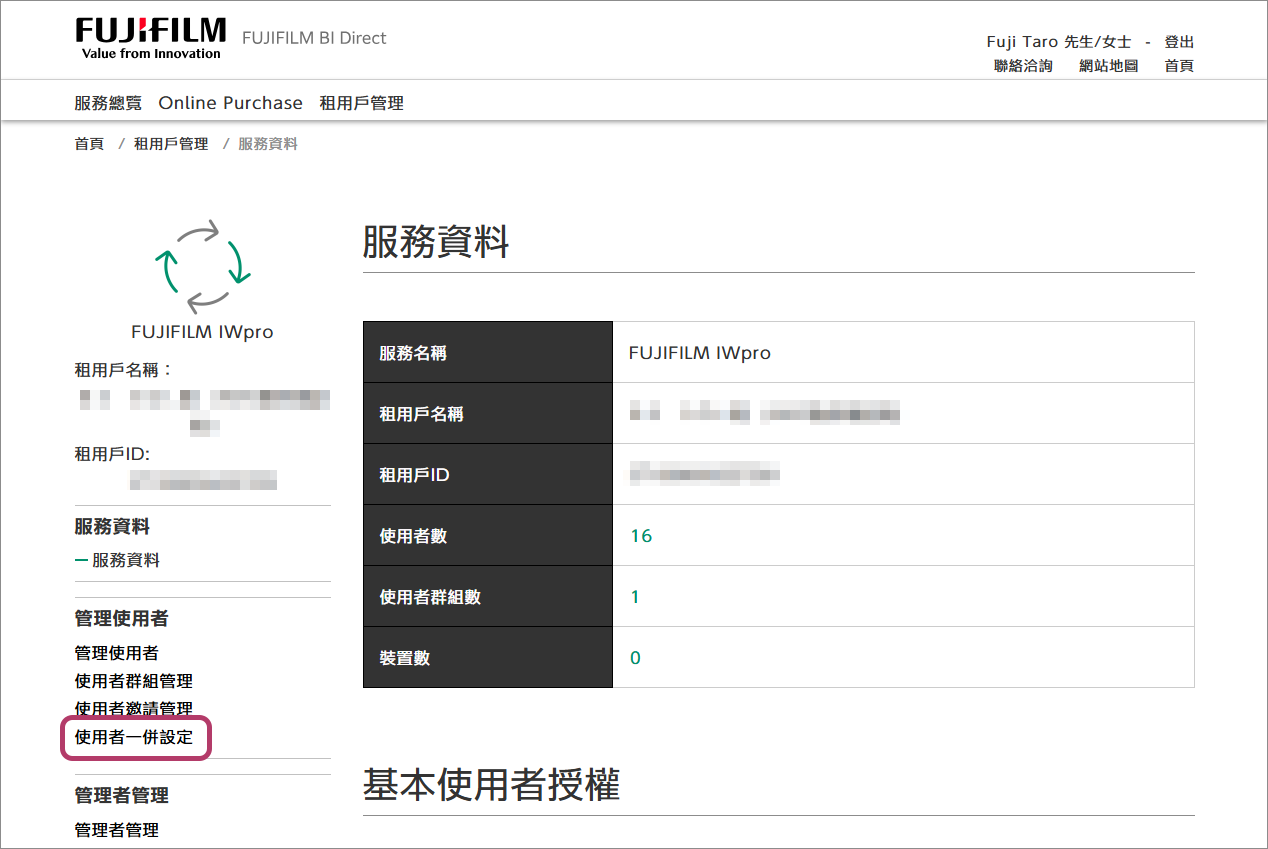
即會顯示服務資訊畫面。 - 點按選單中的[使用者一併設定]。
- 點按[範本檔案的下載]。
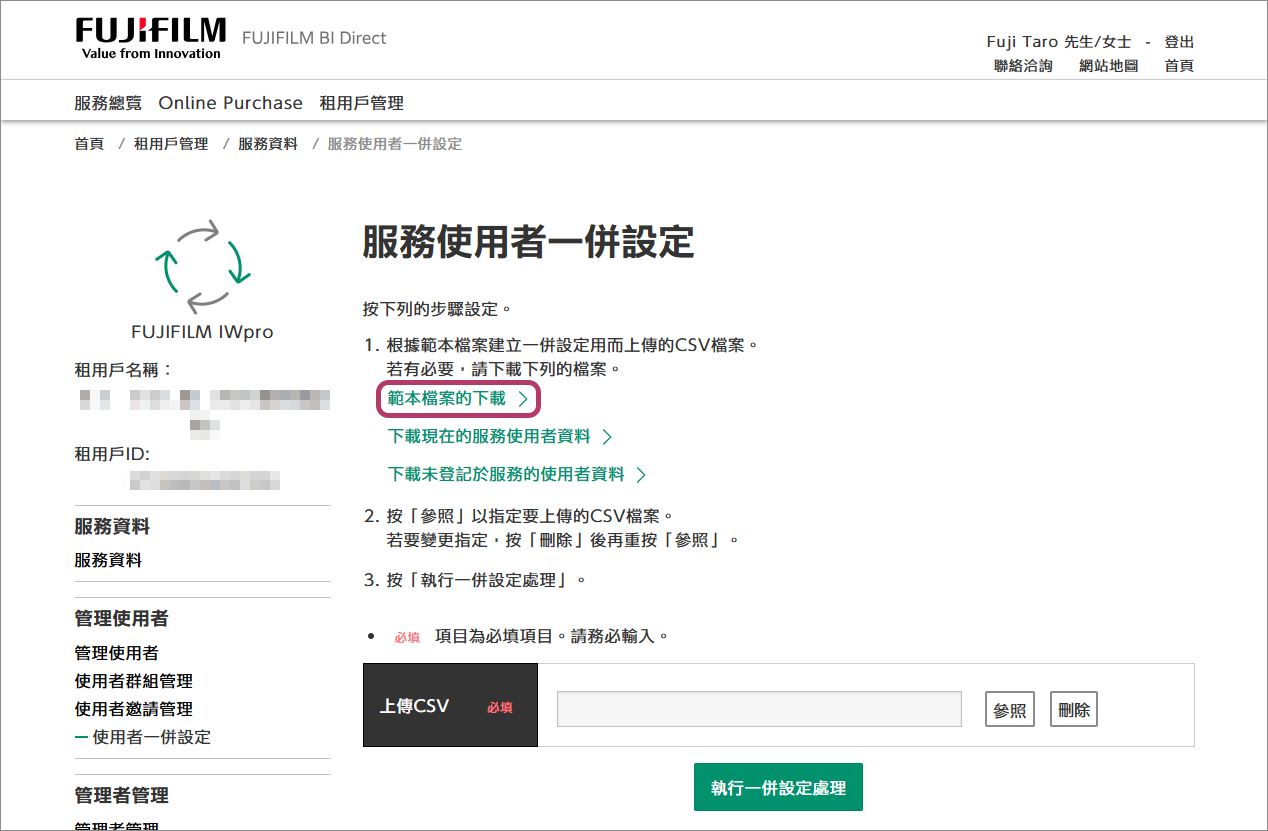 範本檔案會以ZIP檔案格式下載。
建立CSV檔案
您可以使用下載的範本檔案,來建立用於批次處理的CSV檔案。
- 將在「下載範本檔案」中下載之ZIP格式檔案中的範本檔案,解壓縮到您選擇的位置。
- 在文字編輯程式中,開始對應於要執行之流程的CSV檔案。
處理 要編輯的檔案 邀請使用者 invite-users_template.csv 新增使用者 add-users_template.csv 更新使用者資訊 update-users_template.csv 刪除使用者 delete-users_template.csv - 使用可以將檔案儲存為UTF-8字元編碼格式的文字編輯程式。
- 根據程序,在第二行和後續行中輸入數值。(是:必要;-:選用;x:未設定)
項目 說明 必要/選用 邀請 追加 更新 刪除 mail_address 輸入使用者的電子郵件地址(使用者ID)。 - 如果您使用FUJIFILM BI Direct驗證,在下列情況時請輸入「device_user_id」。
- 如果電子郵件地址超過32個字元
- 如果電子郵件地址中包含下列任一符號:# + ; < > ? [ ] ' ¦ { }
是 是 是 是 family_name*1 輸入使用者姓氏。 - 是 - × given_name*1 輸入使用者指定名稱。 - 是 - × language 指定電子郵件使用的語言。可使用下列語言。 - ja:日文
- en:英文
- ko:韓文
- th:泰文
- vi:越南文
- zh_CN:簡體中文
- zh_TW:繁體中文
是 是 - × group 指定要登記使用者或更新資訊的群組名稱。指定多個群組時,每個群組間使用「|」(管線符號)分隔。 - - - × option 輸入選用授權的代碼。如果有多個代碼,每個代碼間使用「|」(管線符號)分隔。
選用授權的代碼如下所示。- FUJIFILM IWpro Standard:NCS001
- FUJIFILM IWpro Light:NCS002
- FUJIFILM IWpro Print:NCS003
- FUJIFILM IWpro Collaboration:NCS004
- - - × company_name 輸入使用者的公司名稱。 - - - × department_name 輸入使用者的部門名稱。 - - - × job_title_name 輸入使用者的職位名稱。 - - - × device_user_id 輸入登入到多功能裝置時使用的使用者ID。 - 最多可以輸入32個字元。
- 不能使用下列字元。
" + ; < > ? [ ] ` ¦ { } - 不能指定已在租用戶中使用的使用者ID。
- - - × iccard_number 輸入在在IC卡驗證時使用的IC卡號碼。
不能指定已在租用戶中使用的卡號- - - × 新增使用者時因為密碼由使用者自行管理,管理員在執行批次登記時無法設定密碼。使用者登記完成後需自行設定其密碼。更新使用者資訊時如果值為空,則無法更新「family_name」、「given_name」和「Language」。
如果其他選用項目未指定值,則會將其更新為空白值。
若要避免更新選用項目的值,請刪除對應的標題和值,以防止已登記的資訊遭更新。- 已登記的使用者資訊,可以使用[服務使用者一併設定]畫面中的[下載目前服務使用者資訊]來下載。
- 如果您使用FUJIFILM BI Direct驗證,在下列情況時請輸入「device_user_id」。
- 根據要執行的流程,使用下列字元編碼和檔案名稱來儲存編輯過的CSV檔案。
處理 檔案名稱 字元編碼 邀請使用者 invite-users_{任意字串}.csv UTF-8(具有BOM)
或
UTF-8(沒有BOM)新增使用者 add-users_{任意字串}.csv 更新使用者資訊 update-users_{任意字串}.csv 刪除使用者 delete-users_{任意字串}.csv
接下來,遵循「執行批次處理」中的程序以上傳CSV檔案。