7.2 FUJIFILM IWpro文書管理でデータ連携設定
次の手順でデータ連携の設定を行います。
[オフィス]にDocuSign連携を設定する
1.
画面左上の をクリックし、管理メニューから[文書管理]をクリックします。
をクリックし、管理メニューから[文書管理]をクリックします。2.
メニューから[オフィス]をクリックします。
3.
[サービス連携]タブをクリックします。
4.
[設定の変更]をクリックします。
5.
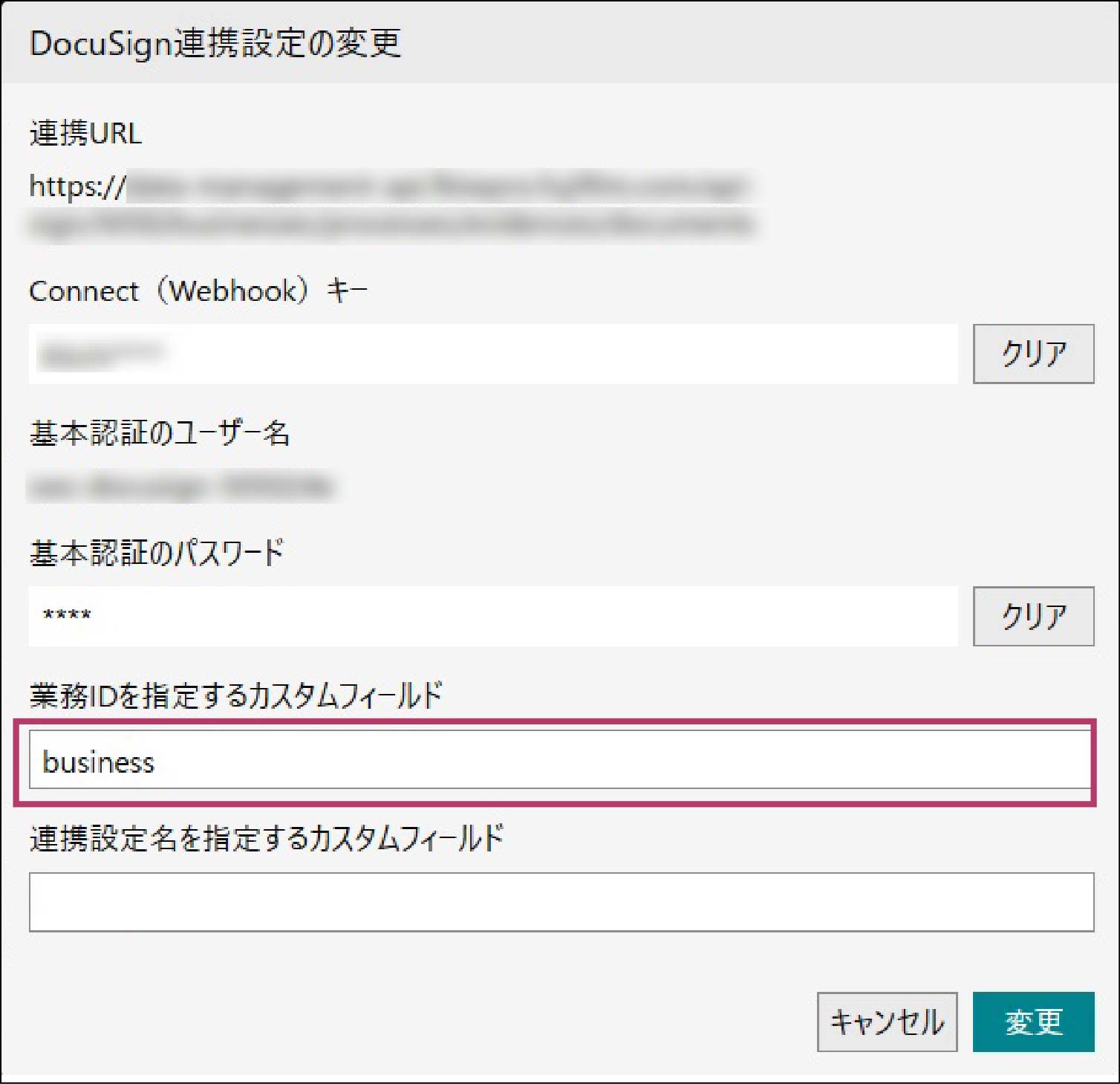
[業務IDを指定するカスタムフィールド]に「business」と入力します。
補足
DocuSignでは、「business」という名前でエンベロープカスタムフィールドまたは文書カスタムフィールドを作成し、連携するFUJIFILM IWpro文書管理の[業務ID]を設定してください。
6.
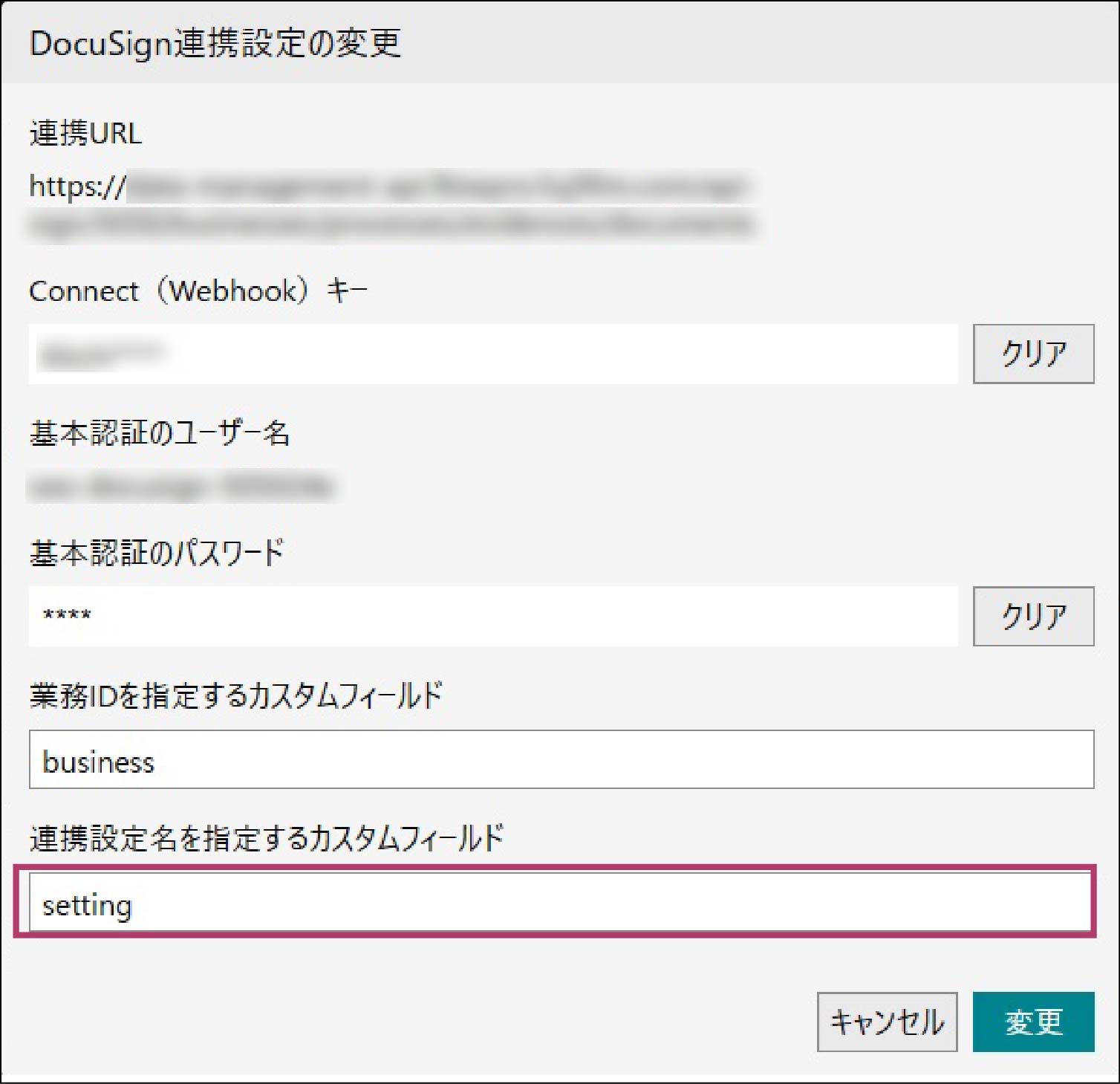
[連携設定名を指定するカスタムフィールド]に「setting」と入力します。
補足
DocuSignでは、「setting」という名前でエンベロープカスタムフィールドまたは文書カスタムフィールドを作成し、連携するFUJIFILM IWpro文書管理の[DocuSign連携]の[連携設定名]を設定してください。
[プロセス]にDocuSign連携を設定する
1.
画面左上のをクリックし、管理メニューから[文書管理]をクリックします。
をクリックし、管理メニューから[文書管理]をクリックします。2.
メニューから[プロセス]の[業務操作]をクリックします。
[業務一覧]画面が表示されます。
3.
[契約管理]をクリックします。
4.
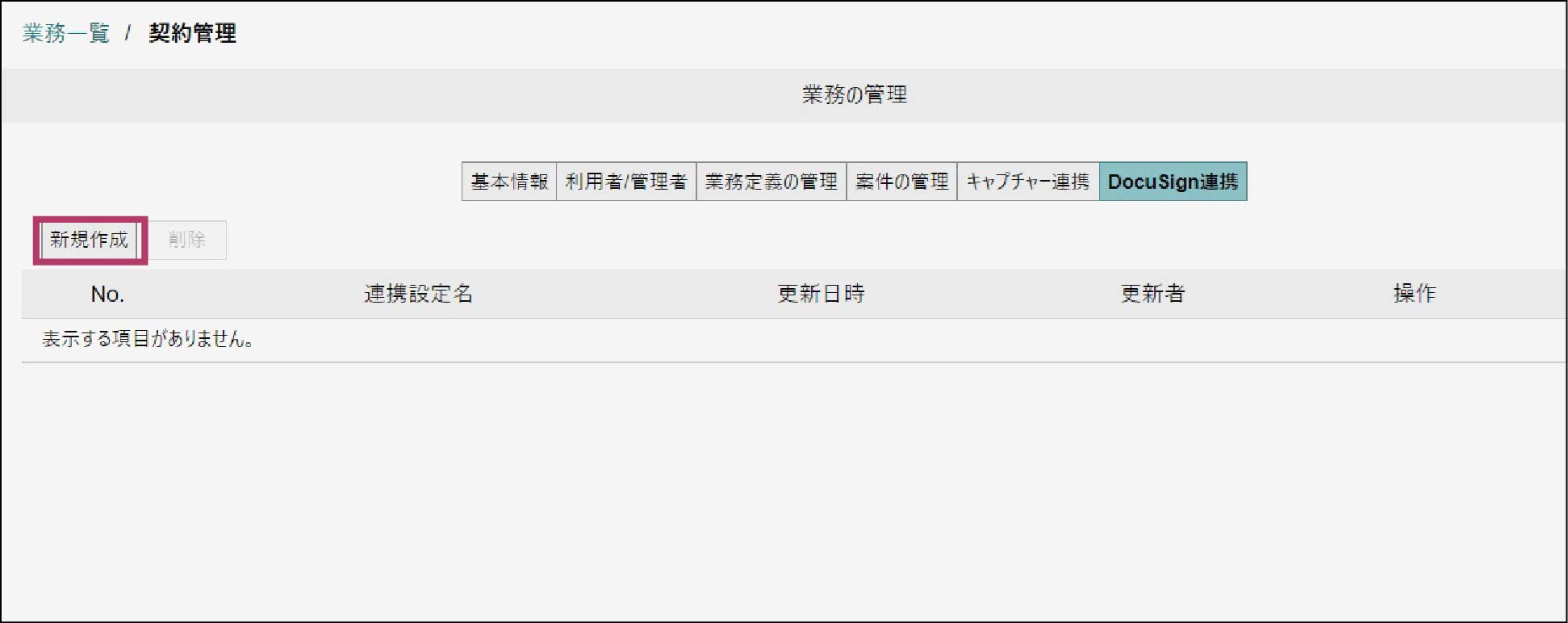
[DocuSign連携]タブをクリックします。
5.
[新規作成]をクリックします。
6.
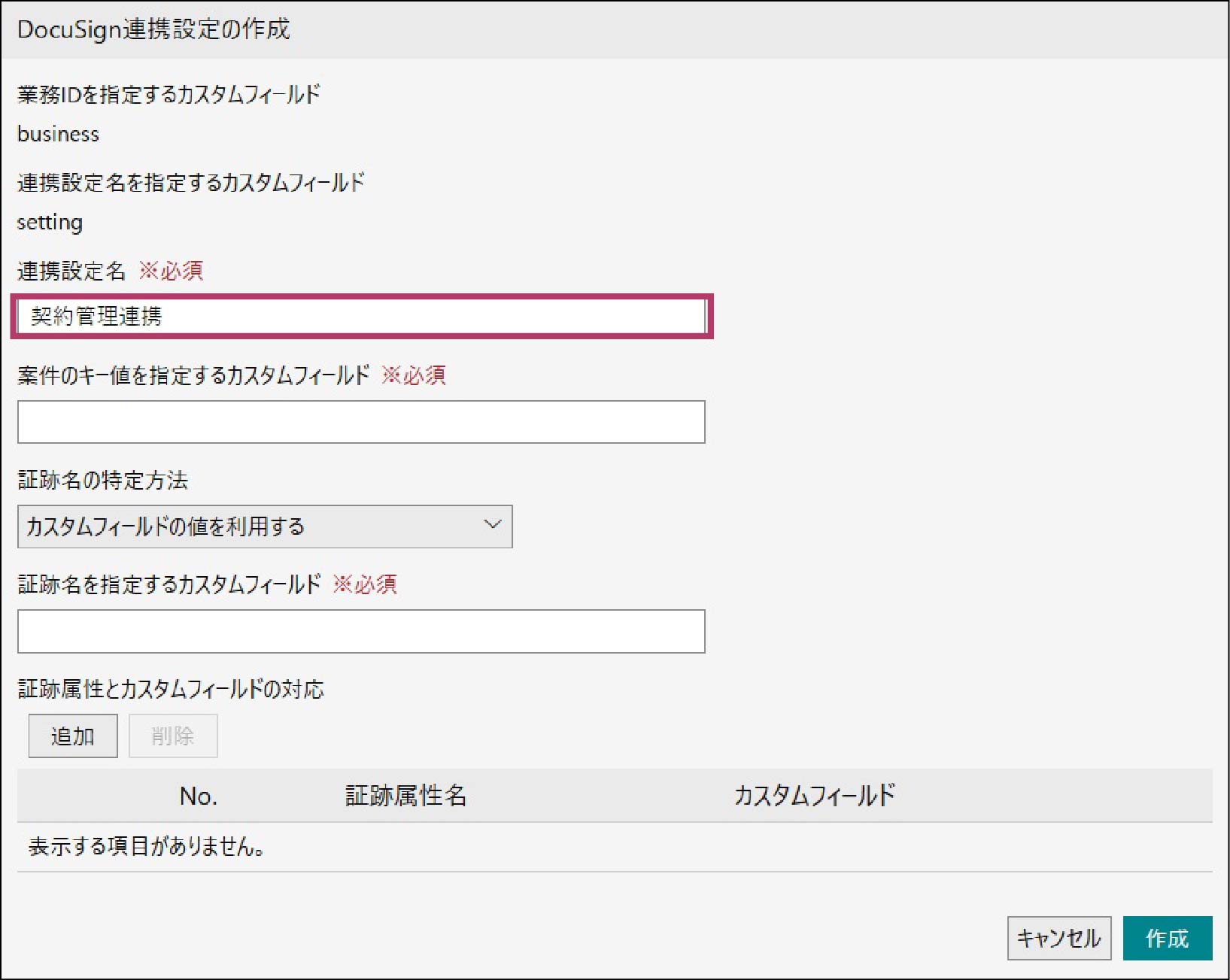
[連携設定名]に「契約管理連携」と入力します。
補足
[業務IDを指定するカスタムフィールド]と[連携設定名を指定するカスタムフィールド]には、「[オフィス]に[DocuSign連携]を設定する」で設定した値が表示されています。
7.
[案件のキー値を指定するカスタムフィールド]に「案件ID」と入力します。
8.
[証跡名の特定方法]で[カスタムフィールドの値を利用する]を指定します。
9.
[証跡名を指定するカスタムフィールド]に「証跡名」と入力します。
補足
手順7で[証跡名を直接指定する]を選択して、「注文書」などの固定の証跡名を設定した場合、DocuSignのカスタムフィールドから証跡名情報の取得が不要になります。[カスタムフィールドの値を利用する]を選択した場合は、DocuSignのカスタムフィールドから取得した情報をもとに格納先の証跡を指定できます。
10.
[証跡属性とカスタムフィールドの対応]を設定します。
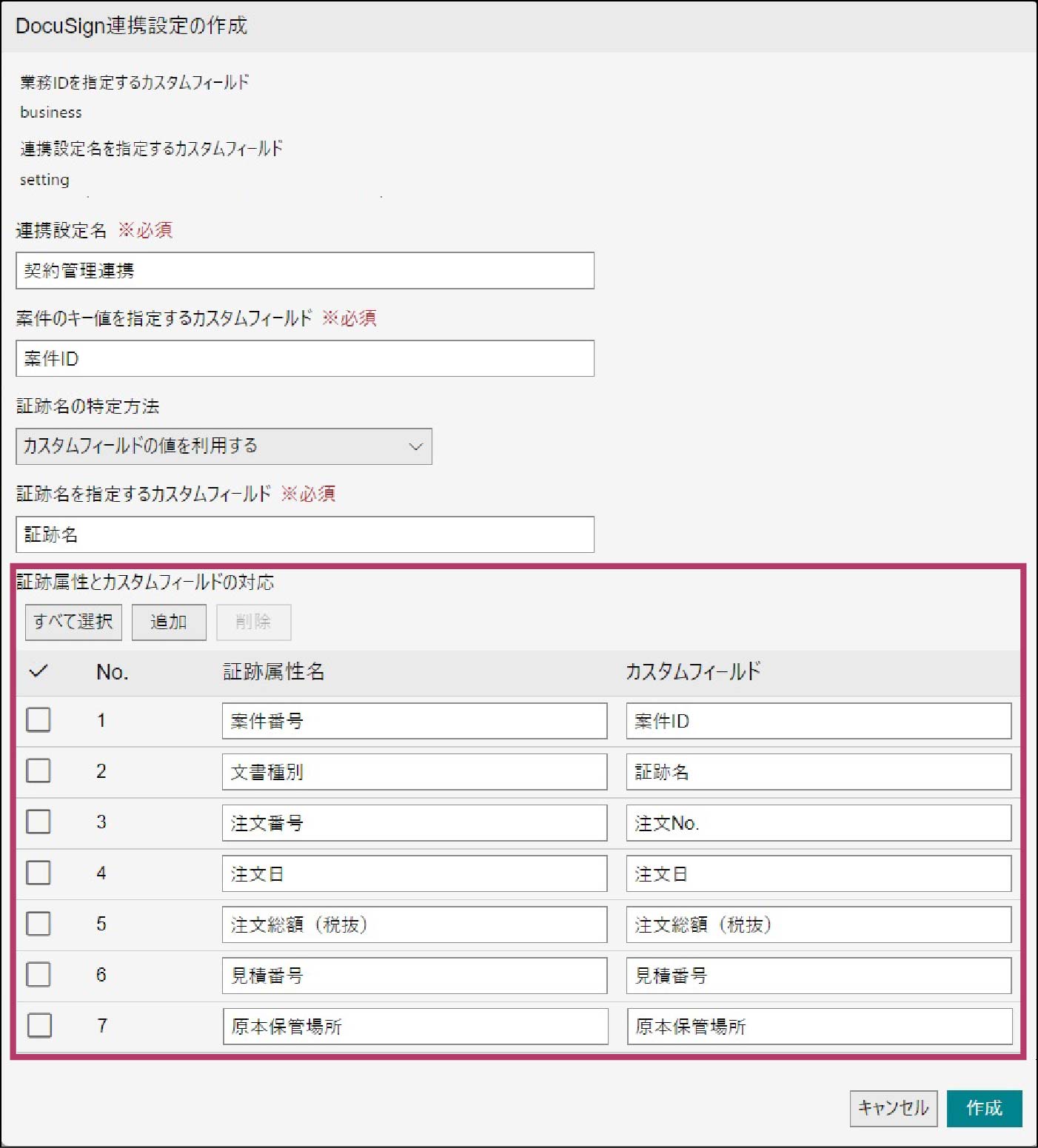
次の値を設定します。(任意)
| 証跡属性名(FUJIFILM IWpro文書管理) | カスタムフィールド(DocuSign) |
|---|---|
| 案件番号 | 案件ID |
| 文書種別 | 証跡名 |
| 注文番号 | 注文No. |
| 注文日 | 注文日 |
| 注文総額(税抜) | 注文総額(税抜) |
| 見積番号 | 見積番号 |
| 原本保管場所 | 原本保管場所 |
補足
[証跡属性名]と[カスタムフィールド]は、値を合わせる必要はありません。DocuSignの[カスタムフィールド]が別の値でも、本設定でFUJIFILM IWpro文書管理の[証跡属性名]に読み替えできます。上記設定の場合、[カスタムフィールド]の値は、次のように読み替えられます。
-「案件ID」→「案件番号」
-「注文No.]→「注文番号」
-「証跡名」→「文書種別」
-「案件ID」→「案件番号」
-「注文No.]→「注文番号」
-「証跡名」→「文書種別」
注記
[証跡属性とカスタムフィールドの対応]で設定した値は、DocuSignからのリクエスト情報に含まれている必要があります。情報に含まれてない場合は、エラーになります。
11.
[作成]をクリックします。