การตกแต่งหน้าต่าง Viewer
Viewer จะประกอบด้วยมุมมอง, แถบเครื่องมือ และแถบสถานะ
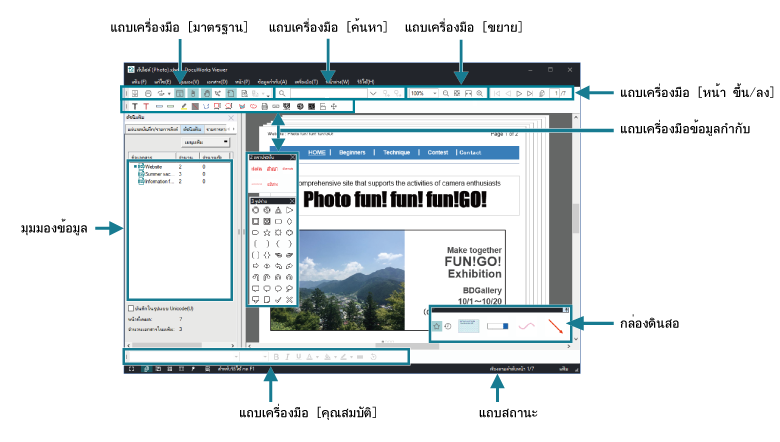
แถบเครื่องมือ [มาตรฐาน]
ชุดของปุ่มต่างๆ ที่ใช้สำหรับดำเนินการฟังก์ชันที่ใช้บ่อย
แถบเครื่องมือ [หน้า ขึ้น/ลง]
ชุดของปุ่มต่างๆ ที่ใช้สำหรับเปิดหน้า
แถบเครื่องมือ [ขยาย]
ชุดของปุ่มต่างๆ ที่ใช้สำหรับเปลี่ยนอัตราการย่อ/ขยายของหน้า
แถบเครื่องมือ [ค้นหา]
จะมีฟังก์ชันการค้นหาสำหรับหน้าต่างๆ
[แถบเครื่องมือข้อมูลกำกับ]
ชุดของปุ่มต่างๆ ที่ใช้สำหรับวางข้อมูลกำกับ
กล่องดินสอ
สิ่งที่รวบรวมแถบเครื่องมือข้อมูลกำกับที่ใช้บ่อย และข้อมูลกำกับที่ใช้ล่าสุดอยู่ด้วยกัน
แถบเครื่องมือ [คุณสมบัติ]
ชุดของปุ่มต่างๆ ที่ใช้สำหรับเปลี่ยนคุณสมบัติ รวมทั้งสีของข้อมูลกำกับ
[แถบสถานะ]
แสดงข้อความ, หมายเลขหน้า และข้อมูลในลักษณะเดียวกัน
โดยจะมีปุ่มสำหรับสลับระหว่างมุมมองแบบรายการและมุมมองรูปขนาดย่ออยู่ที่ขอบด้านซ้าย
โดยจะมีปุ่มสำหรับสลับระหว่างมุมมองแบบรายการและมุมมองรูปขนาดย่ออยู่ที่ขอบด้านซ้าย
[มุมมองข้อมูล]
แสดงข้อมูลเกี่ยวเอกสารหรือหน้าในปัจจุบันดังต่อไปนี้
- [แผ่นจดบันทึก/รายการลิงค์]
- [ดัชนีแฟ้ม]
- [รายการลายเซ็น]
- [สารบัญ]
- [แท็บผลลัพธ์ OCR]
- [แท็บคุณสมบัติของหน้า]
- ข้อความที่ต้องการให้ซอฟต์แวร์อ่าน โดยจะอ่านเนื้อหาในหน้าจอออกมาดังๆ
สลับรูปแบบมุมมอง
หัวข้อนี้จะอธิบายวิธีการสลับรูปแบบมุมมองของ Viewer
วิธีการสลับรูปแบบมุมมอง
ขั้นตอน
1.
ที่ [รูปแบบการแสดงผล] ในเมนู [มุมมอง] ให้เลือก [มุมมองเอกสาร]/[มุมมองตัวเรียงหน้า]/[มุมมองข้อมูลเดิม]/[มุมมองตัวเรียงหน้าและเอกสาร]/[มุมมองแบบเต็มหน้าจอ]/[มุมมองเอกสารที่ถูกแยก]
จะกลายเป็นมุมมองที่เลือกจะและปรากฏการเลือกกล่องเครื่องหมายด้านซ้ายของรายการเมนู
- และยังสามารถสลับมุมมองโดยใช้ปุ่มบริเวณด้านซ้ายของแถบสถานะ
- หากต้องการรูปแบบเต็มหน้าจอ ให้ดำเนินการต่อไปนี้เพื่อกลับไปยังหน้าต่าง Viewer
- กดแป้นพิมพ์ <Esc>
- กดแป้นพิมพ์ <Enter> ที่หน้าสุดท้าย หรือคลิกบนหน้าเพจ
- กดแป้นพิมพ์ <Shift> + <Enter> ในหน้าแรกหรือกดแป้นพิมพ์ <Shift> แล้วคลิกบนหน้าเพจ
วิธีการสลับการแสดงความหนากับแสดงเป็นหน้าต่อเนื่อง บนรูปแบบมุมมองเอกสาร
ที่ [รูปแบบการแสดงผล] ในเมนู [มุมมอง] เมื่อเลือกกล่องเครื่องหมาย [ดูในรูปแบบหน้าต่อเนื่อง] รูปแบบการแสดงเอกสารจะกลายเป็นการแสดงแบบหน้าต่อเนื่อง เมื่อยกเลิกกล่องเครื่องหมาย [ดูในรูปแบบหน้าต่อเนื่อง] จะกลายเป็นการแสดงความหนา
- เมื่อแสดงในรูปแบบต่อเนื่อง ที่ [รูปแบบการแสดงผล] ในเมนู [มุมมอง] เมื่อเลือก [ดูแบบพร้อมกันสองหน้า] จะแสดงเอกสารแบบพร้อมกันสองหน้า
- เมื่อแสดงเป็นแบบพร้อมกันสองหน้า จะสามารถเลือก [เย็บด้านซ้าย] หรือ [เย็บด้านขวาได้] ที่ [เย็บหน้า] ของ [รูปแบบการแสดงผล] ในเมนู [มุมมอง] เมื่อเลือก [แทรกหน้าปก] จะแทรกหน้าปกจำลองไปที่หน้าก่อนหน้าที่ 1 และจะสามารถจัดตำแหน่งซ้ายขวาของหน้าคู่และหน้าคี่ได้
บันทึ
เมื่อเลือก [โปรแกรมดูหน้า] ที่เมนู [มุมมอง] จะปรากฏภาพของหน้าบนกล่องโต้ตอบ [โปรแกรมดูหน้า]
จะไม่สามารถแก้ไขหน้าบนกล่องโต้ตอบ [โปรแกรมดูหน้า] ได้
จะไม่สามารถแก้ไขหน้าบนกล่องโต้ตอบ [โปรแกรมดูหน้า] ได้