การตกแต่งหน้าต่าง Desk
Desk ของ DocuWorks โดยส่วนใหญ่จะประกอบด้วยพื้นที่โฟลเดอร์, พื้นที่ทำงาน, แถบเครื่องมือ, แถบเครื่องมืองาน และแถบสถานะ
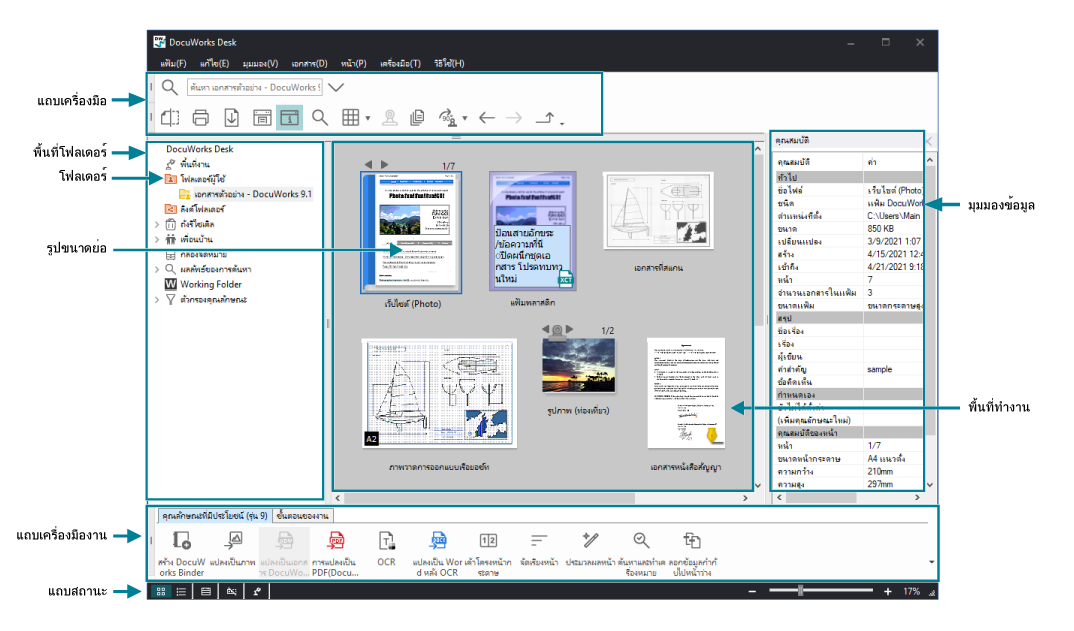
พื้นที่ทำงาน
แสดงไฟล์ในโฟลเดอร์ที่ถูกเลือกอยู่ในขณะนั้นในพื้นที่โฟลเดอร์ คุณสามารถแสดงในรูปแบบรายการได้ พื้นที่การทำงานจะสามารถแยกเป็นพื้นที่ด้านบนหรือด้านล่างได้ และแต่ละพื้นที่จะสามารถแสดงเนื้อหาจากโฟลเดอร์ที่ต่างกันได้
สำคัญ
เมื่อแยกพื้นที่การทำงานเป็นพื้นที่ด้านบนหรือด้านล่าง จะไม่สามารถเนื้อหาของโฟลเดอร์เดียวกันในพื้นที่ทั้งสองส่วนพร้อมๆ กันได้
ในพื้นที่การทำงานที่มีการแสดงไฟล์รูปขนาดย่อ คุณจะสามารถเพิ่มบันทึกและจัดกลุ่มไฟล์ได้โดยการวางคำอธิบาย เช่น แผ่นบันทึก และรูปทรงต่างๆ ในพื้นที่การทำงานได้
รูปขนาดย่อ
รูปของแฟ้ม DocuWorks ที่ได้รับลดขนาดให้เล็กลง คุณสามารถเปลี่ยนอัตราการย่อ/ขยายได้โดยใช้แถบเลื่อนที่อยู่ด้านล่างของพื้นที่ทำงาน
วางเคอร์เซอร์ที่รูปขนาดย่อของแฟ้ม DocuWorks จากนั้นคุณสามารถขยายขนาดของรูปขนาดย่อได้ในระหว่างที่กดแป้นพิมพ์ <Ctrl> + <Shift> ค้างไว้
เมื่อมีการเลือก [แสดงชนิดที่ระบุเป็นรูปขนาดย่อ] ใน [มุมมอง] ภายใต้ [ตัวเลือก DocuWorks Desk] ในกล่องโต้ตอบ [การกำหนดค่าที่ต้องการ] รูปขนาดย่อของไฟล์รูปและไฟล์ PDF จะถูกแสดงขึ้นมาด้วย
วางเคอร์เซอร์ที่รูปขนาดย่อของแฟ้ม DocuWorks จากนั้นคุณสามารถขยายขนาดของรูปขนาดย่อได้ในระหว่างที่กดแป้นพิมพ์ <Ctrl> + <Shift> ค้างไว้
เมื่อมีการเลือก [แสดงชนิดที่ระบุเป็นรูปขนาดย่อ] ใน [มุมมอง] ภายใต้ [ตัวเลือก DocuWorks Desk] ในกล่องโต้ตอบ [การกำหนดค่าที่ต้องการ] รูปขนาดย่อของไฟล์รูปและไฟล์ PDF จะถูกแสดงขึ้นมาด้วย
สำคัญ
ไฟล์รูปภาพอาจไม่สามารถสร้างรูปขนาดย่อบางรูปได้หรือไฟล์ PDF ซึ่งสามารถแสดงในมุมมองรูปขนาดย่อด้วยไฟล์อื่นที่ไม่ใช่ไฟล์ DocuWorks ถ้าคุณเลือกรูปขนาดย่อของไฟล์รูปหรือไฟล์ PDF และเลือก [ขอรับรูปขนาดย่ออีกครั้ง] ในเมนูแบบป๊อปอัพ คุณสามารถเรียกรูปสำหรับรูปขนาดย่อใหม่ล่าสุดขึ้นมาได้
พื้นที่โฟลเดอร์
แสดงโครงสร้างของโฟลเดอร์ คุณสามารถสร้างและบันทึกโฟลเดอร์ได้
โฟลเดอร์
คลิกที่โฟลเดอร์เพื่อแสดงไฟล์ที่อยู่ในโฟลเดอร์ขึ้นในพื้นที่ทำงาน
แถบเครื่องมือ
แถบที่ใช้เพื่อกำหนดปุ่มสำหรับฟังก์ชั่นที่ใช้บ่อยๆ แถบเครื่องมือจะมีสองรูปแบบ: [มาตรฐาน] และ [ค้นหา] ผู้ใช้สามารถสร้างแถบเครื่องมือใหม่ได้
แถบเครื่องมืองาน
แถบเครื่องมืองานจะแตกต่างจากแถบเครื่องมือดังต่อไปนี้:
- แถบเครื่องมืองานจะมีปุ่มขนาดใหญ่พร้อมด้วยข้อความอธิบายอยู่ข้างๆ ช่วยให้คุณทราบหน้าที่และจุดประสงค์การทำงาน
- การคลิกขวาที่โฟลเดอร์ในพื้นที่โฟลเดอร์และเลือก [เพิ่มไปยังแถบเครื่องมืองาน] ช่วยให้คุณสามารถลงทะเบียนโฟลเดอร์ไปยังแถบเครื่องมืองานได้
แถบสถานะ
ข้อความหรือข้อมูลเกี่ยวกับไฟล์ที่เลือกจะแสดงขึ้น
โดยจะมีปุ่มสำหรับสลับระหว่างมุมมองแบบรายการและมุมมองรูปขนาดย่ออยู่ที่ขอบด้านซ้าย
โดยจะมีปุ่มสำหรับสลับระหว่างมุมมองแบบรายการและมุมมองรูปขนาดย่ออยู่ที่ขอบด้านซ้าย
มุมมองข้อมูล
มุมมองข้อมูลจะมีหน้าต่างแสดงตัวอย่างซึ่งจะแสดงรูปที่ได้รับการขยายให้ใหญ่ขึ้นของหน้าที่แสดงของไฟล์ DocuWorks และเอกสาร PDF ที่เลือก และหน้าต่างคุณสมบัติซึ่งจะแสดงข้อมูลเกี่ยวกับไฟล์
เลือก [แสดงตัวอย่าง] หรือ [คุณสมบัติ] จาก [มุมมองข้อมูล] ในเมนู [มุมมอง] เพื่อแสดงมุมมองข้อมูล
เลือก [แสดงตัวอย่าง] หรือ [คุณสมบัติ] จาก [มุมมองข้อมูล] ในเมนู [มุมมอง] เพื่อแสดงมุมมองข้อมูล