Microsoft Entra IDからユーザーを追加する
Microsoft Entra IDを利用している環境では、Microsoft Entra IDが管理するユーザーIDを、Apeos Cloud Extensionのサービスユーザーとして追加できます。
複数の認証プロバイダーがありますが、ここではMicrosoft Entra ID(Microsoft Azure Active Directory)を例に説明します。
Microsoft Entra ID(SCIMプロビジョニング)の場合は、「テナント管理者ガイド」の「Microsoft Entra ID(SCIMプロビジョニング)と連携する場合(連携タイプ10、11)」を参照してください。
Microsoft Entra ID(SAML)の場合は、「テナント管理者ガイド」の「Microsoft Entra ID(SAML)と連携する場合(連携タイプ9、11、12)」を参照してください。
- この作業は富士フイルムBIダイレクトのサービス管理者が実施してください。
- 富士フイルムBIダイレクトにログインします。
-
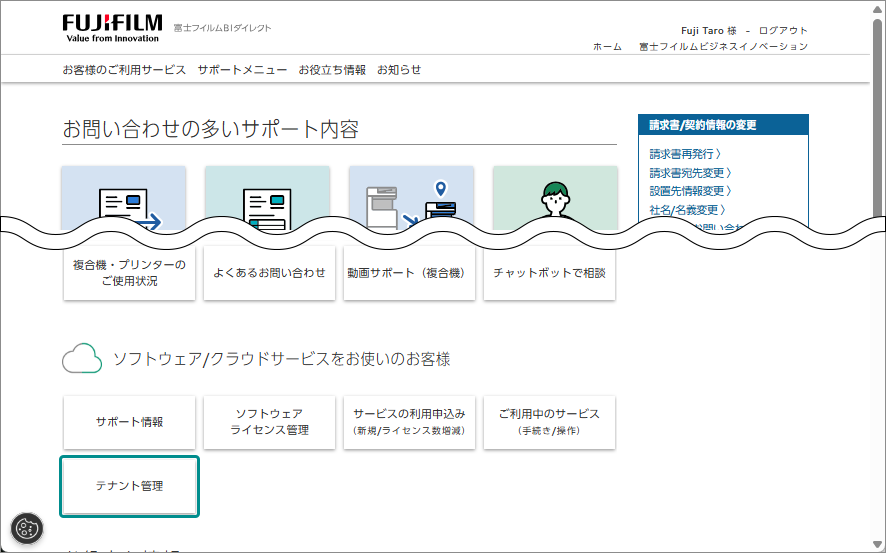
[テナント管理]をクリックします。
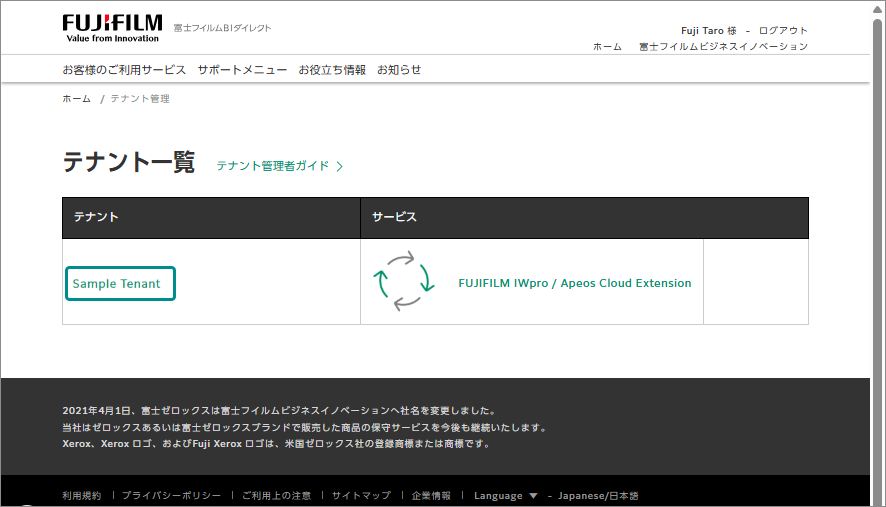
- Apeos Cloud Extensionのテナント名をクリックします。
-
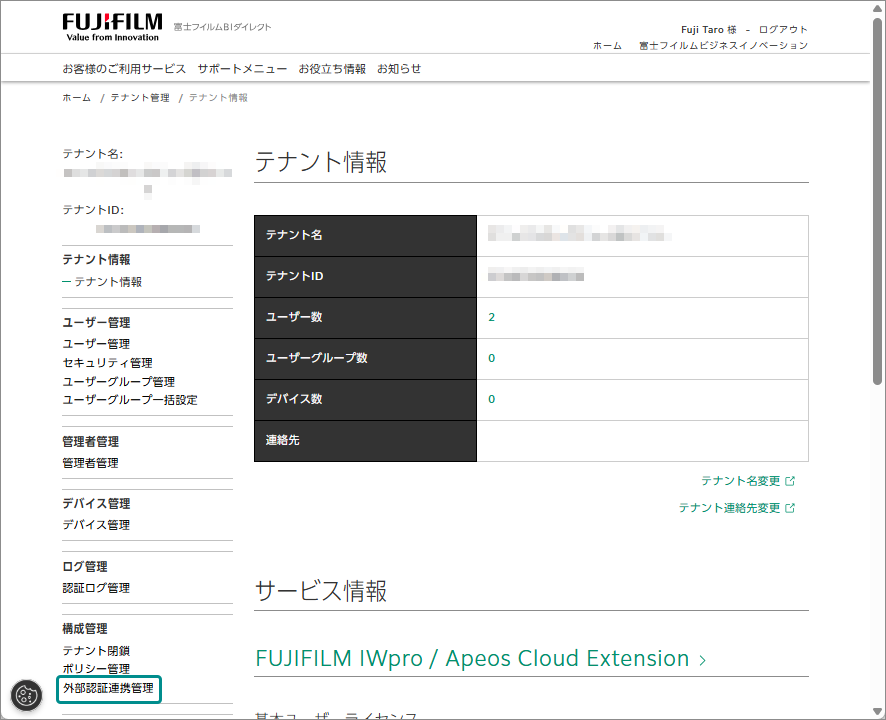
メニューから[外部認証連携管理]をクリックします。
-
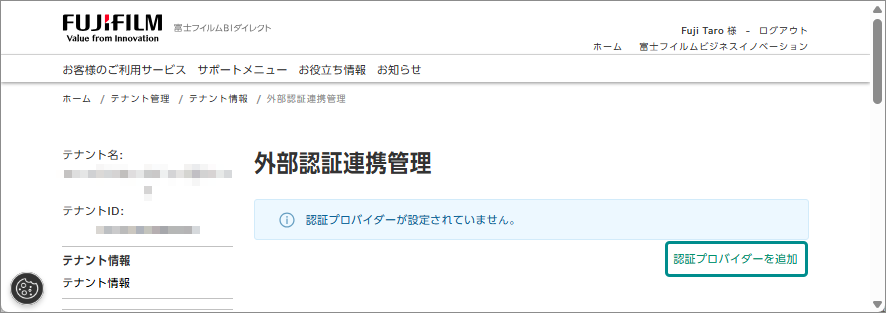
[認証プロバイダーを追加]をクリックします。
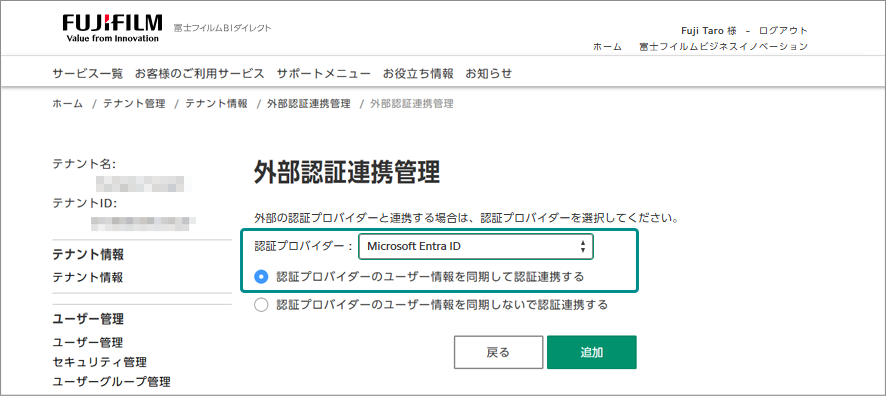
- ドロップダウンリストで[Microsoft Entra ID](または[Microsoft Azure Active Directory])を選択して、[認証プロバイダーのユーザー情報を同期して認証連携する]を選択します。
-
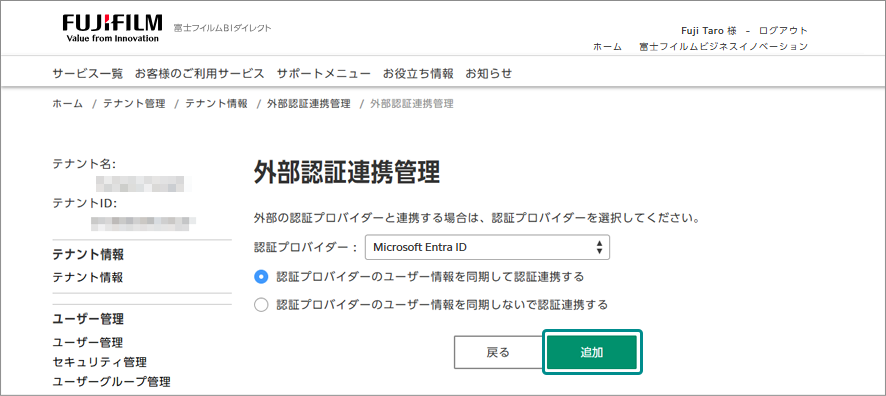
[追加]をクリックします。
-
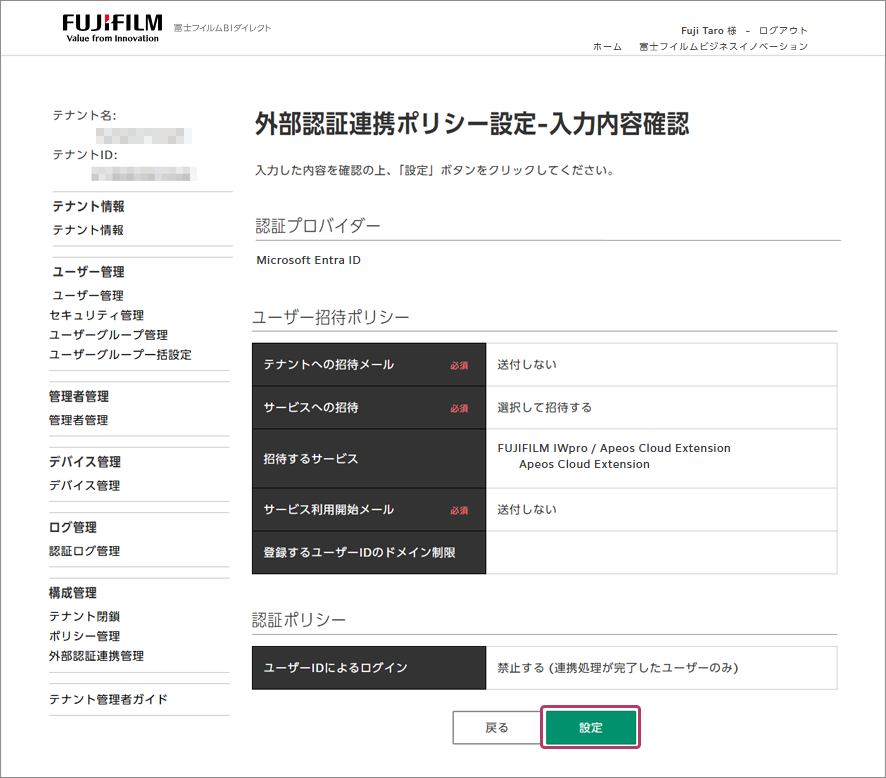
次のように[ユーザー招待ポリシー]を設定します。
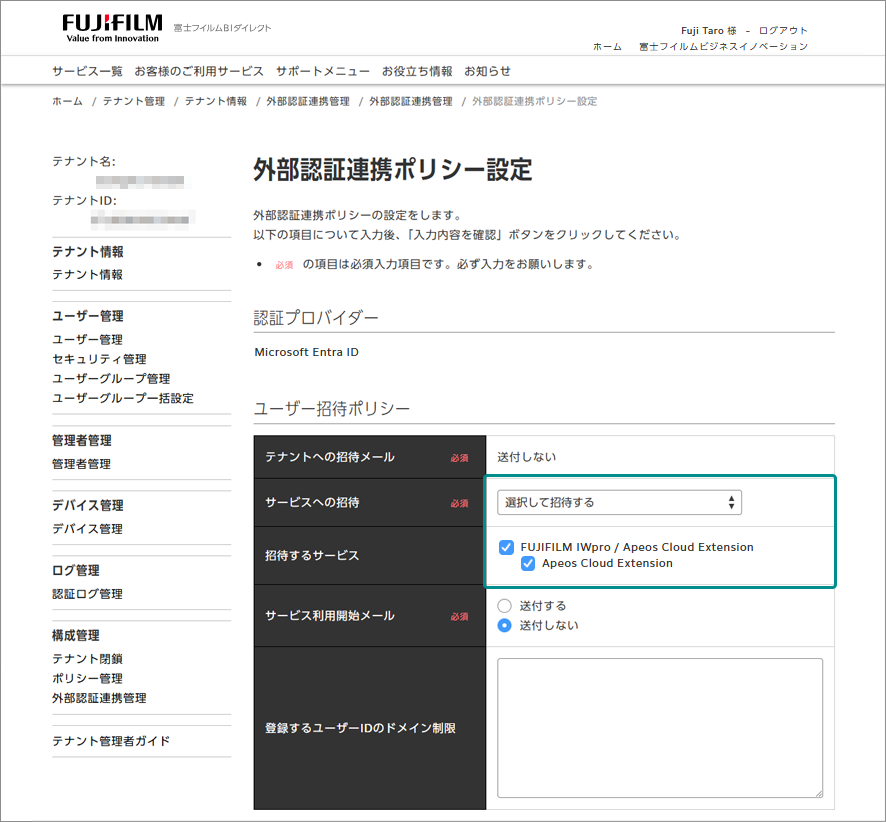
項目 設定内容 サービスへの招待 [選択して招待する]を選択します。 招待するサービス [FUJIFILM IWpro / Apeos Cloud Extension]および表示されているサービスにチェックマークを付けます。 -
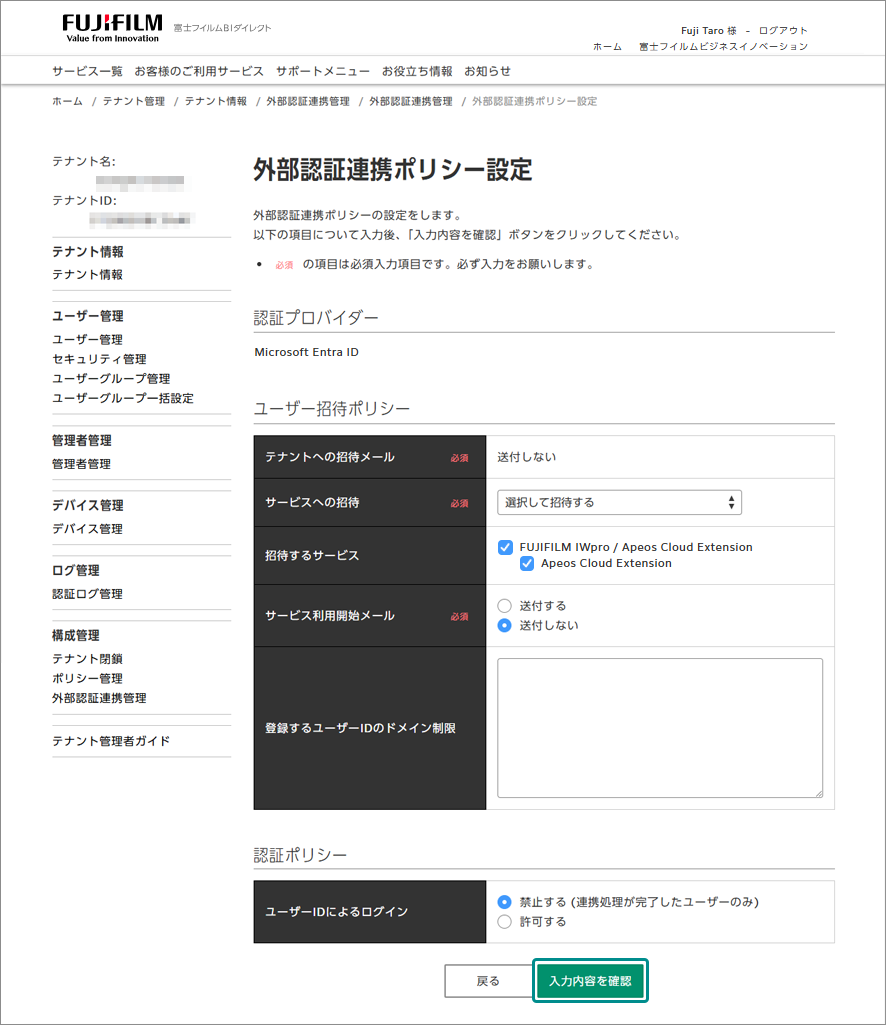
[入力内容を確認]をクリックします。
-
[設定]をクリックします。
- [外部認証連携管理]の一覧で、[Microsoft Azure Active Directory]の[接続]をクリックします。
- 表示されたMicrosoft Entra IDのログイン画面で、Microsoft Entra IDのグローバル管理者ロールを持つアカウントでログインします。
-
内容を確認し、[承諾]をクリックします。
使用しているテナントに、サービスプリンシパル[FUJIFILM BI Direct for administrators]が追加されます。
- 富士フイルムBIダイレクトの[テナント管理]の[外部認証連携管理]から、[Microsoft Entra ID](または[Microsoft Azure Active Directory])の接続状態が[接続済]になっていることを確認します。
続いて、「Microsoft Entra ID管理者の設定」の手順に従って、Microsoft Entra IDでユーザーとグループを割り当てます。
Microsoft Entra ID管理者の設定
- Microsoft Entra 管理センターにグローバル管理者ロールを持つアカウントでログインします。
- [ホーム]から[ID]>[アプリケーション]>[エンタープライズ アプリケーション]をクリックします。
- [FUJIFILM BI Direct for administrators]をクリックします。
- [ユーザーとグループの割り当て]をクリックします。
-
[ユーザーまたはグループの追加]をクリックして、次の手順で富士フイルムBIダイレクトに表示するユーザーを追加します。
- [選択されていません]をクリックします。
-
追加するユーザーにチェックマークを付け、[選択]をクリックします。
- あらかじめMicrosoft Entra IDにユーザーを追加しておく必要があります。
- [割り当て]をクリックします。
- 追加したユーザーをクリックして、[プロパティの編集]から[すべて]をクリックします。
-
[名]、[姓]、[メール]を確認し、空白の場合は入力します。
[名]、[姓]、[メール]が入力されていない場合、前ページに記載した富士フイルムBIダイレクトの外部認証連携管理でエラーが発生します。
Universal Printを利用しているアカウント入力例:UPN 姓 名 電子メール fuji_taro@example.com fuji taro fuji_taro@example.com fuji_hanako@example.com fuji hanako fuji_hanako@example.com -
[保存]をクリックします。
- 設定の反映には、時間がかかることがあります。
富士フイルムBIダイレクトのユーザー登録は完了です。
続いて、本機の認証設定を確認します。
「STEP 9:本機の認証設定(任意)」に進んでください。