ユーザーを一人ずつ登録/削除する
富士フイルムBIダイレクトで、Apeos Cloud Extensionのサービスユーザーを追加または削除します。
ユーザーの追加
ユーザーの削除
- この作業はApeos Cloud Extensionの管理者が実施してください。
ユーザーの追加
- 富士フイルムBIダイレクトにログインします。
-
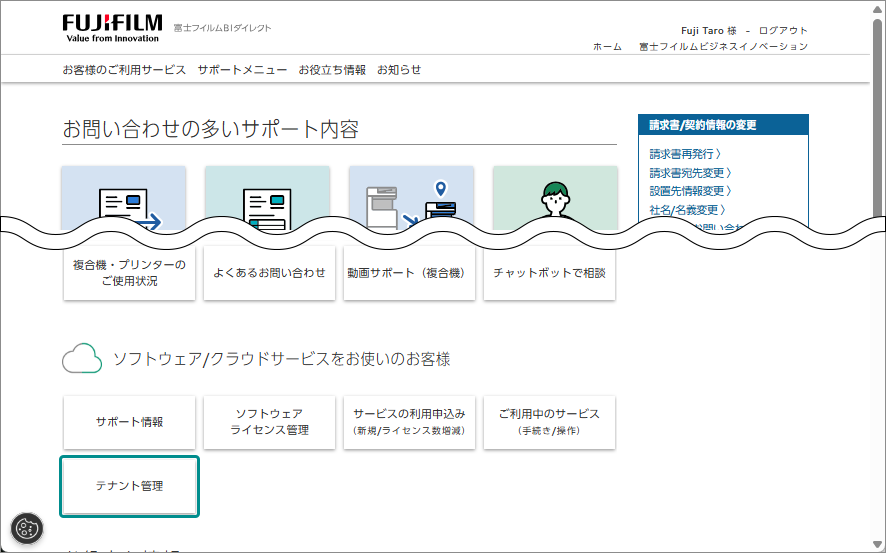
[テナント管理]をクリックします。
-
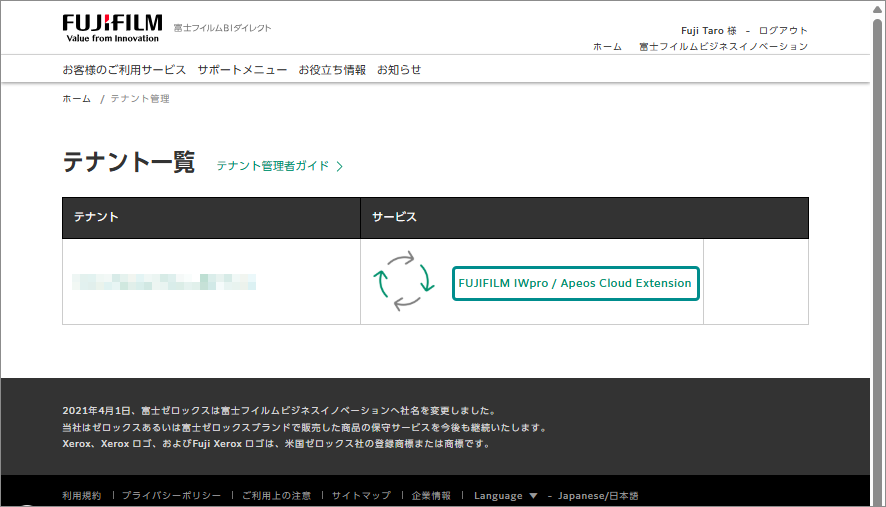
[サービス]の[FUJIFILM IWpro / Apeos Cloud Extension]をクリックします。
-
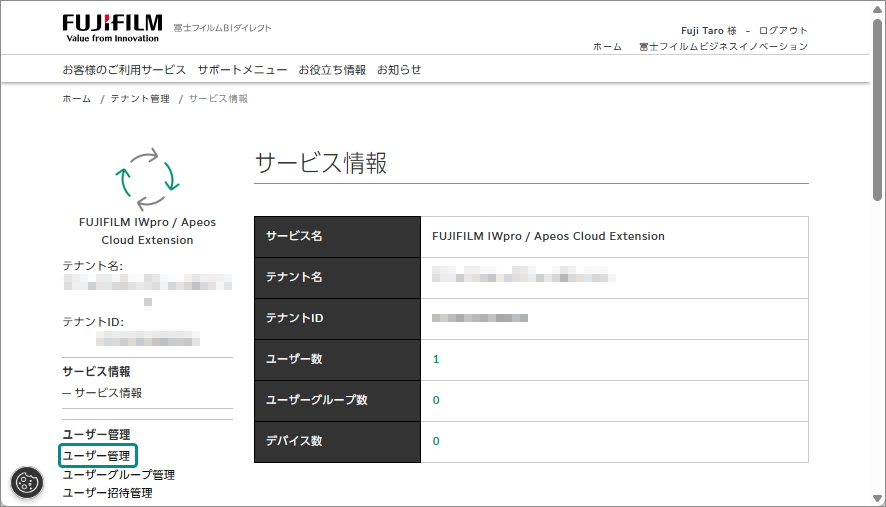
メニューから[ユーザー管理]をクリックします。
-
[ユーザーを追加]をクリックします。
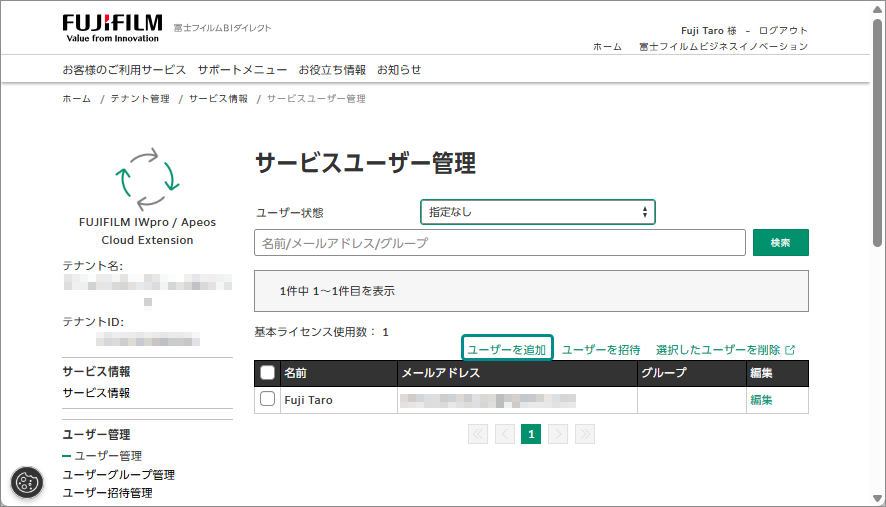
- [ユーザーを招待]をクリックして追加するユーザーに招待メールを送信し、受け取ったユーザーが自分でユーザー情報を登録することもできます。
-
ユーザーの情報を設定し、[入力内容を確認]をクリックします。
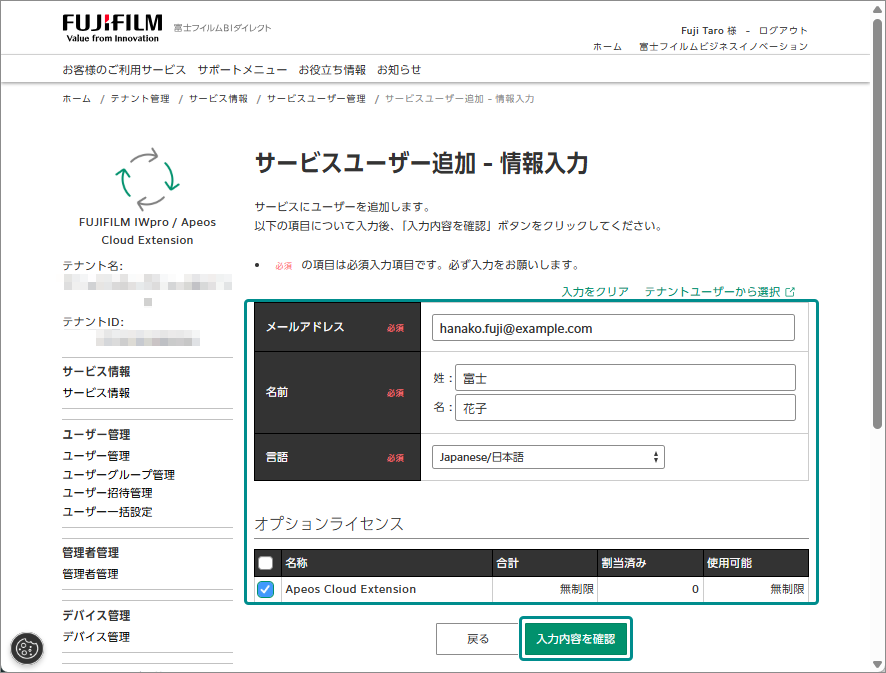
項目 説明 メールアドレス 設定するユーザーのメールアドレスを入力します。 名前 設定するユーザーの姓名を入力します。 言語 設定するユーザーの言語を選択します。 オプションライセンス [Apeos Cloud Extension]にチェックマークを付けます。 -
入力した内容を確認し、[追加]をクリックします。
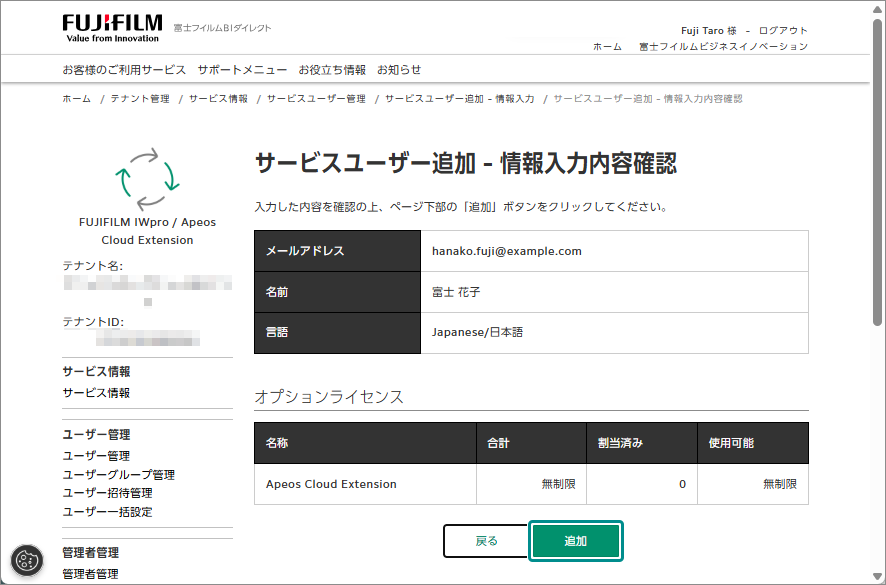 ユーザーがApeos Cloud Extensionのサービスユーザーとして追加されます。
- 登録されたユーザーには、サービス追加完了メールが届きます。
- メールが届いたユーザーは、横断利用のURLからApeosクラウドフォルダーにアクセスできるようになります。
https://app.fbiwpro.fujifilm.com
富士フイルムBIダイレクトのユーザー登録は完了です。
続いて、本機の認証設定を確認します。
「STEP 9:本機の認証設定(任意)」に進んでください。
ユーザーの削除
- 富士フイルムBIダイレクトにログインします。
- [テナント管理]をクリックします。
- [サービス]の[FUJIFILM IWpro / Apeos Cloud Extension]をクリックします。
- メニューから[ユーザー管理]をクリックします。
-
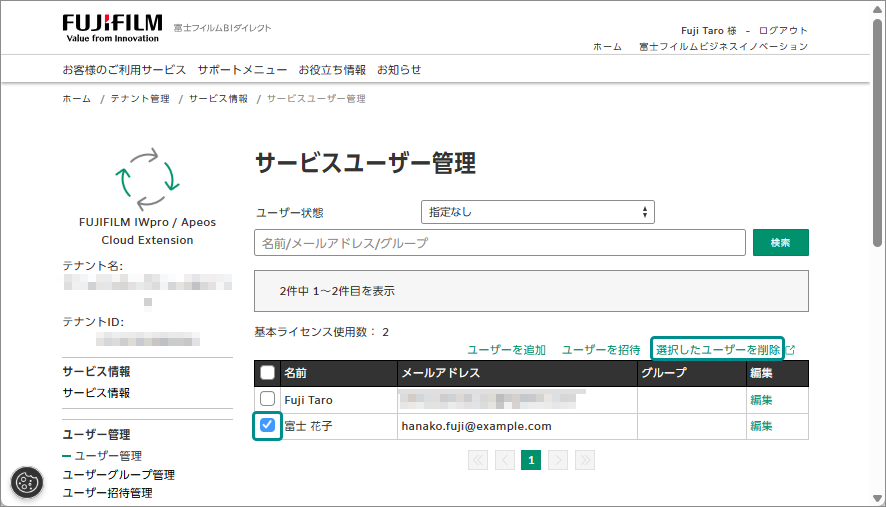
削除するユーザーにチェックマークを付け、[選択したユーザーを削除]をクリックします。
-
ユーザー名を確認し、[削除]をクリックします。
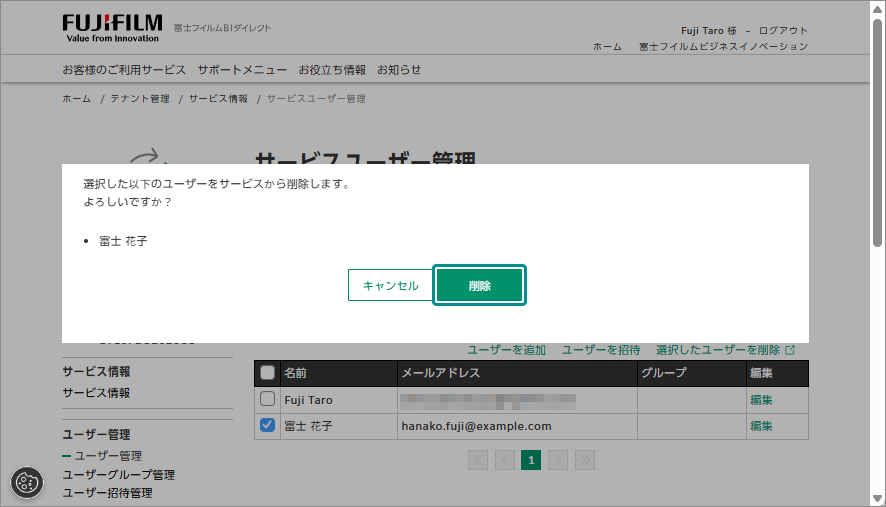
選択したユーザーが削除されます。- ユーザーは、Apeos Cloud Extensionのサービスから削除されます。ユーザーが所属するテナントや富士フイルムBIダイレクトからは削除されません。
富士フイルムBIダイレクトのユーザー登録は完了です。
続いて、本機の認証設定を確認します。
「STEP 9:本機の認証設定(任意)」に進んでください。