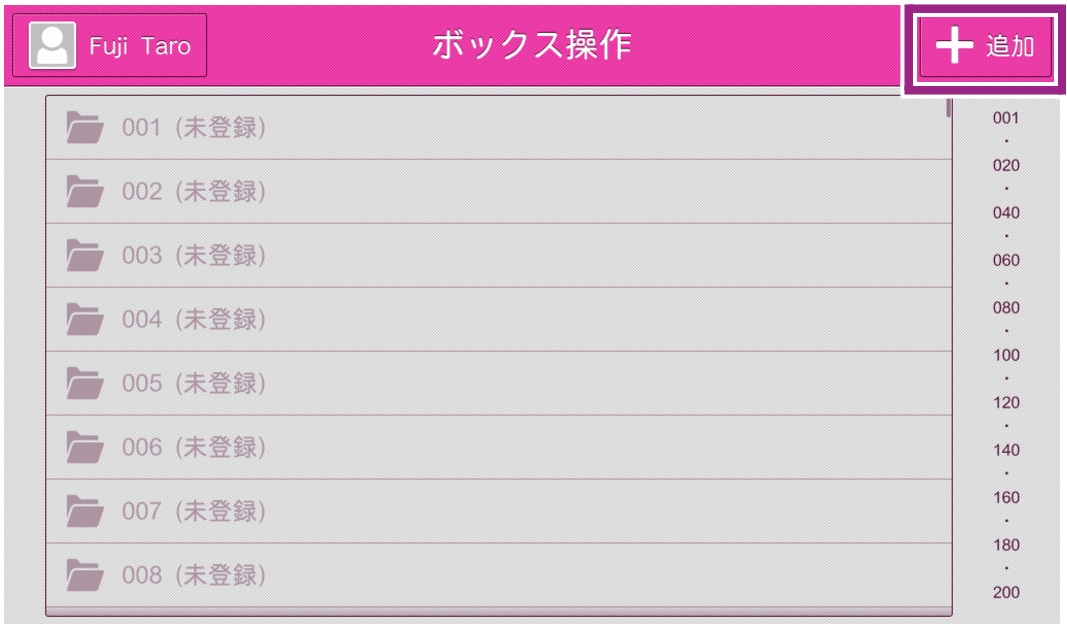
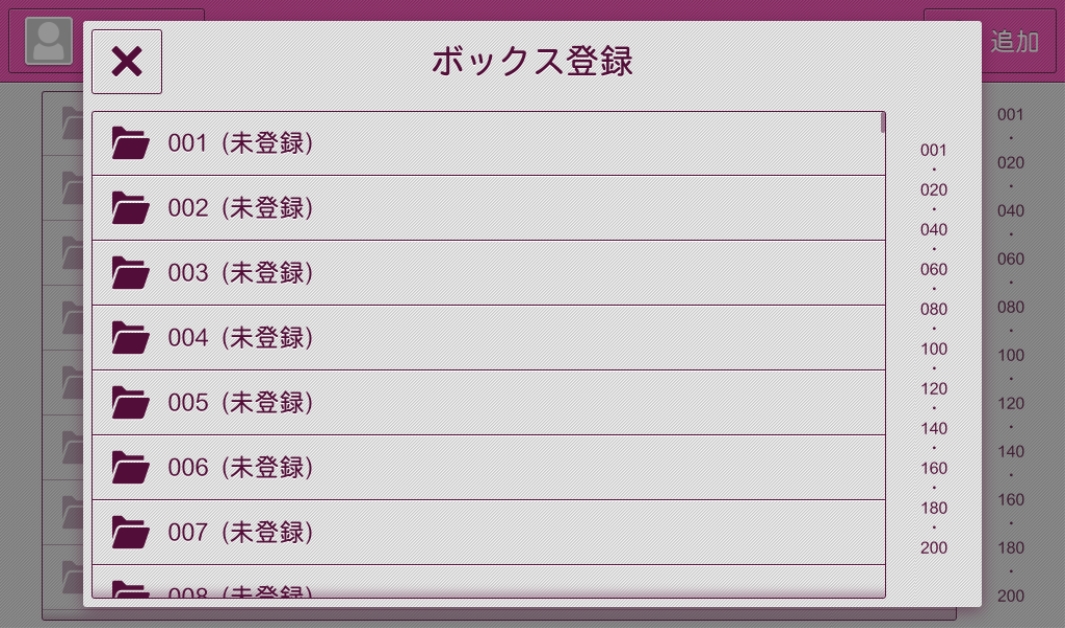
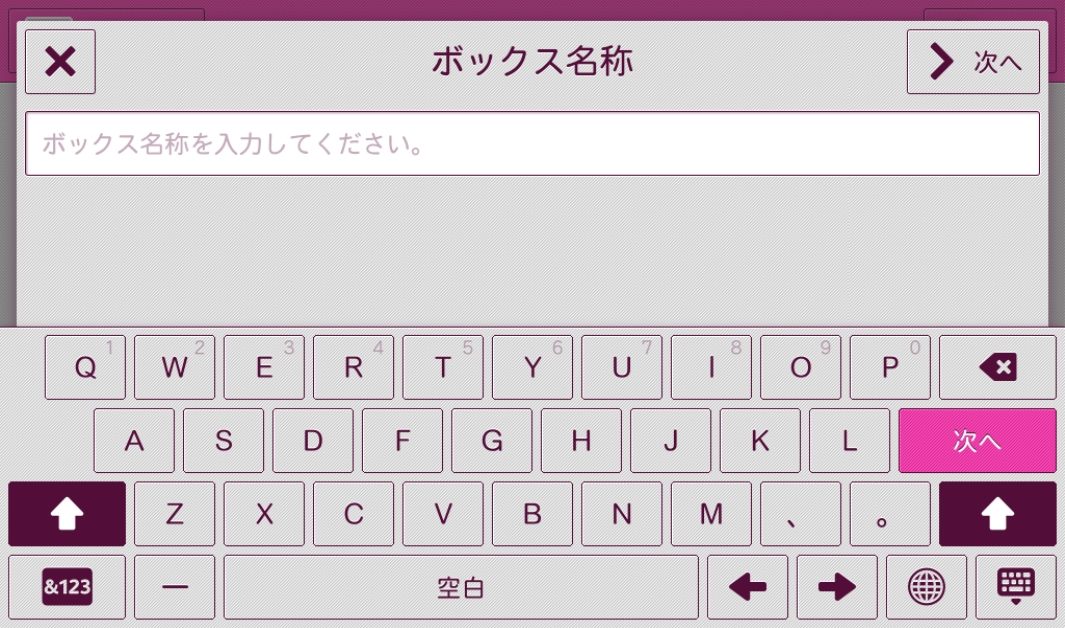
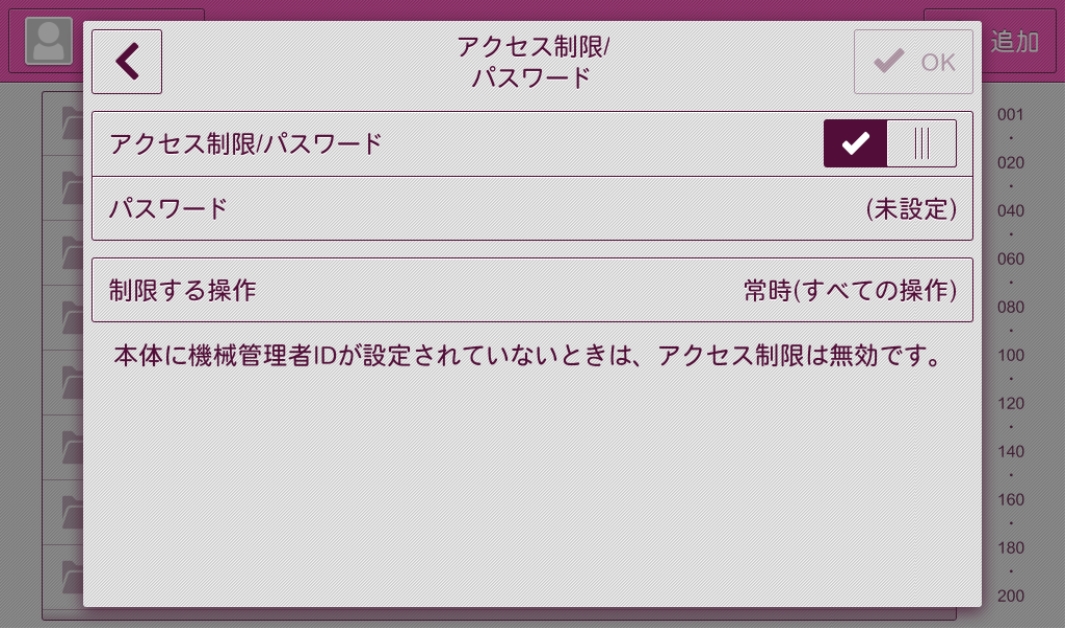
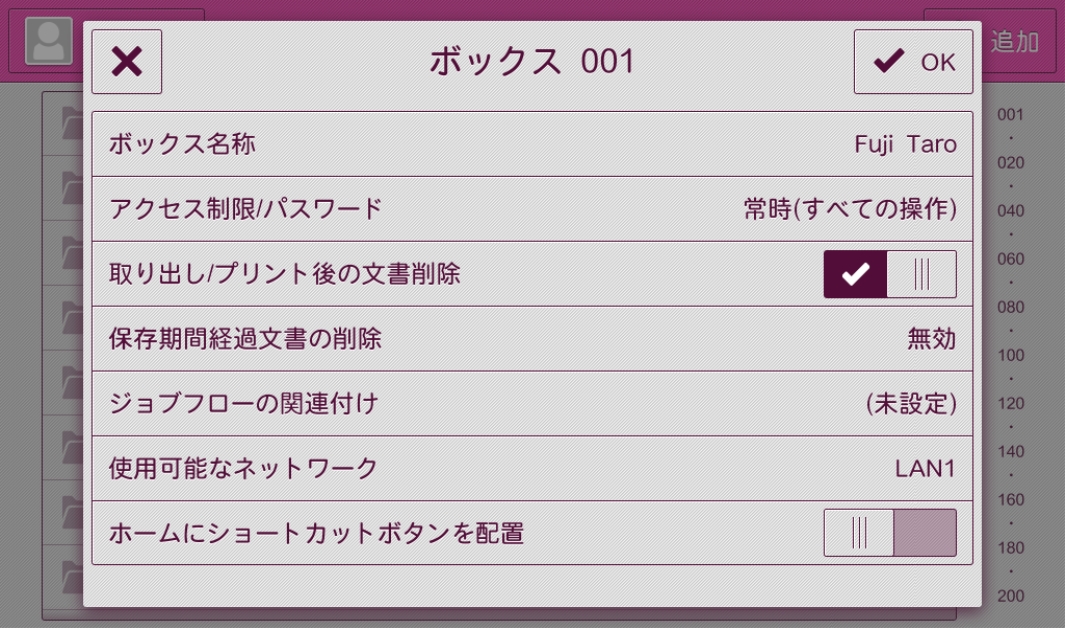
7 親展ボックス 読み込んだスキャン文書や、ファクス文書、クライアントPCから指示したプリント文書を保存する場所です。 また、ボックスに格納された文書のメール送信、文書の確認、プリントを行ったり、ネットワーク上のクライアントPCから取り出したりすることもできます。 個人ボックスや共有ボックスを登録し使い分けることもできます。 親展ボックスの登録 1. [ボックス操作]をタップします。 2. [追加]をタップします。 3. 登録するボックスをタップします。 4. ボックス名称を入力します。 5. [次へ]をタップします。 6. 必要に応じて、各項目を設定します。 アクセス制限/パスワード チェックマークが付いているときは、ボックスへのアクセス制限が有効になります。 パスワード ボックス利用時のパスワードを設定します。 制限する操作 ボックス利用時にパスワードが必要な操作を指定します。 7. [OK]をタップします。 8. 必要に応じて、各項目を設定します。 取り出し/プリント後の文書削除 チェックマークが付いているときは、ボックス内の文書の取り出しやプリントしたあとに、文書が削除されます。 保存期間経過文書の削除 ボックス内に保存されている文書が保存期間経過後に削除されます。 ジョブフローの関連付け ジョブフローを親展ボックスに関連付けできます。一連の作業内容を登録したジョブフローを関連付けることにより、親展ボックス内に保存されている文書の処理方法を設定できます。 使用可能なネットワーク 文書の保存や取り出しに使用されるネットワークを設定します。親展ボックスに文書が保存されている場合は、設定を変更できません。 ホームにショートカットボタンを配置 ホーム画面に親展ボックスのショートカットを作成できます。親展ボックスのショートカットは、最大10 個まで作成できます。 9. [OK]をタップします。