Exchange Online / Outlook.com的SMTP服务器设定
使用Internet Services,设定使用OAuth 2.0身份验证的Exchange Online / Outlook.com的SMTP服务器。
提示
此功能支持多功能一体机固件202505300244以上版本以及打印机固件202505300332以上版本。
经Microsoft Entra ID上的管理员同意
如果使用Exchange Online的电子邮件地址,需要事先同意由本设备进行以下各项处理。
- 参阅用户的电子邮件地址等基本信息
- 访问用户的电子邮件
提示
- 对于相同的租户,管理员同意一次即可。
- 如果使用Outlook.com的电子邮件地址,则不需要此操作。
- 有关Microsoft Entra ID,请参阅Microsoft公司的官方网站。
- 在Web浏览器的地址输入栏中输入以下URL,按<Enter>键。
- 以全局管理员的帐户登录。
- 显示权限的同意画面后,确认内容,单击[接受]。
- 显示同意成功的画面后,关闭Web浏览器。
Internet Services中的SMTP服务器设定
当Web浏览器的窗口尺寸为大屏幕时,使用以下步骤。
- 单击右上角的[登录]。
- 输入系统管理员的[用户名]和[密码],然后单击[登录]。
- 根据需要设定DNS服务器和代理服务器。
- 单击[网络] > [通信协议] > [SMTP]。
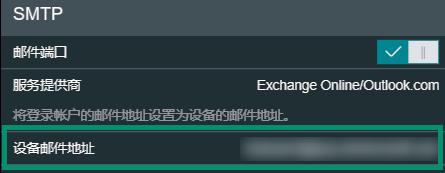
- 启用[邮件端口]。
- 单击[服务提供商],选择[Exchange Online/Outlook.com]。
- 设置内容变更如下。
- 单击[确定]。
- 在[输入身份验证代码]画面单击[下一步]。
- 在代码的输入画面上输入在[输入身份验证代码]画面显示的代码,单击[下一步]。
- 在登录画面上,使用已设定发送用电子邮件地址的帐户进行登录。
另请参阅
[服务器地址]:smtp.partner.outlook.cn
[主机名]:login.partner.microsoftonline.cn
[客户端ID]:fad8cd81-a4a6-4e50-b186-5d84f6c275a5
[范围]:https://partner.outlook.cn/SMTP.Send offline_access openid email
登录成功后,登录画面关闭。
进行了登录的帐户的电子邮件地址将被设定为设备邮件地址。